
Kako dodati lokacije i formirati timove
Lokacija je mesto koje proveravate: restoran, prodavnica, klub ili magacin. Lokacije i njihovi timovi podešavaju se u odeljku Podešavanja → Lokacije i regioni — ova stavka menija otvara karticu Lokacije i timovi u odeljku Automatizacija. Odeljak otvaraju administrator i zaposleni sa pravom „Lokacije i regioni“; za izmenu sastava lokacija i menadžera potrebno je pravo „Sastav lokacija i menadžeri“. Vidi Prava i uloge.
Kako dodati lokaciju
-
Otvorite karticu. U meniju idite na Podešavanja → Lokacije i regioni.
-
Kliknite na „Dodaj lokaciju“. Pojavljuje se obrazac Nova lokacija.
-
Popunite polja. Naziv je obavezan (najmanje 2 znaka), na primer „Bulevar Abaja 10“. Adresa i Email lokacije za izveštaje su opcioni. Izveštaji stižu na ovu adresu samo za ček-liste kojima je u podešavanjima uključeno Pošalji izveštaj na email lokacije.

Obrazac Nova lokacija -
Kliknite na „Dodaj“. Lokacija se pojavljuje na listi.
Broj lokacija zavisi od vašeg paketa. Koliko lokacija imate i koliko je dozvoljeno prikazano je na kartici Paket u odeljku Podešavanja → Podešavanja kompanije. Ako važi ograničenje paketa i ono je dostignuto, pri dodavanju lokacije videćete poruku o prelasku na paket „Mreža“. Vidi Paketi i plaćanje.
Kako izmeniti ili obrisati lokaciju
- Izmena. Kliknite na ikonu olovke (Izmeni) pored naziva lokacije, promenite naziv, adresu ili adresu e-pošte i kliknite na Sačuvaj.
- Brisanje. Kliknite na ikonu korpe (Obriši lokaciju) i potvrdite. Lokacija nestaje sa lista, iz audita i analitike, ali se istorija audita sprovedenih na njoj čuva.
Kako formirati tim lokacije
Svaka kartica lokacije ima tabelu zaposlenih sa kolonama Zaposleni, Uloga i Menadžer.
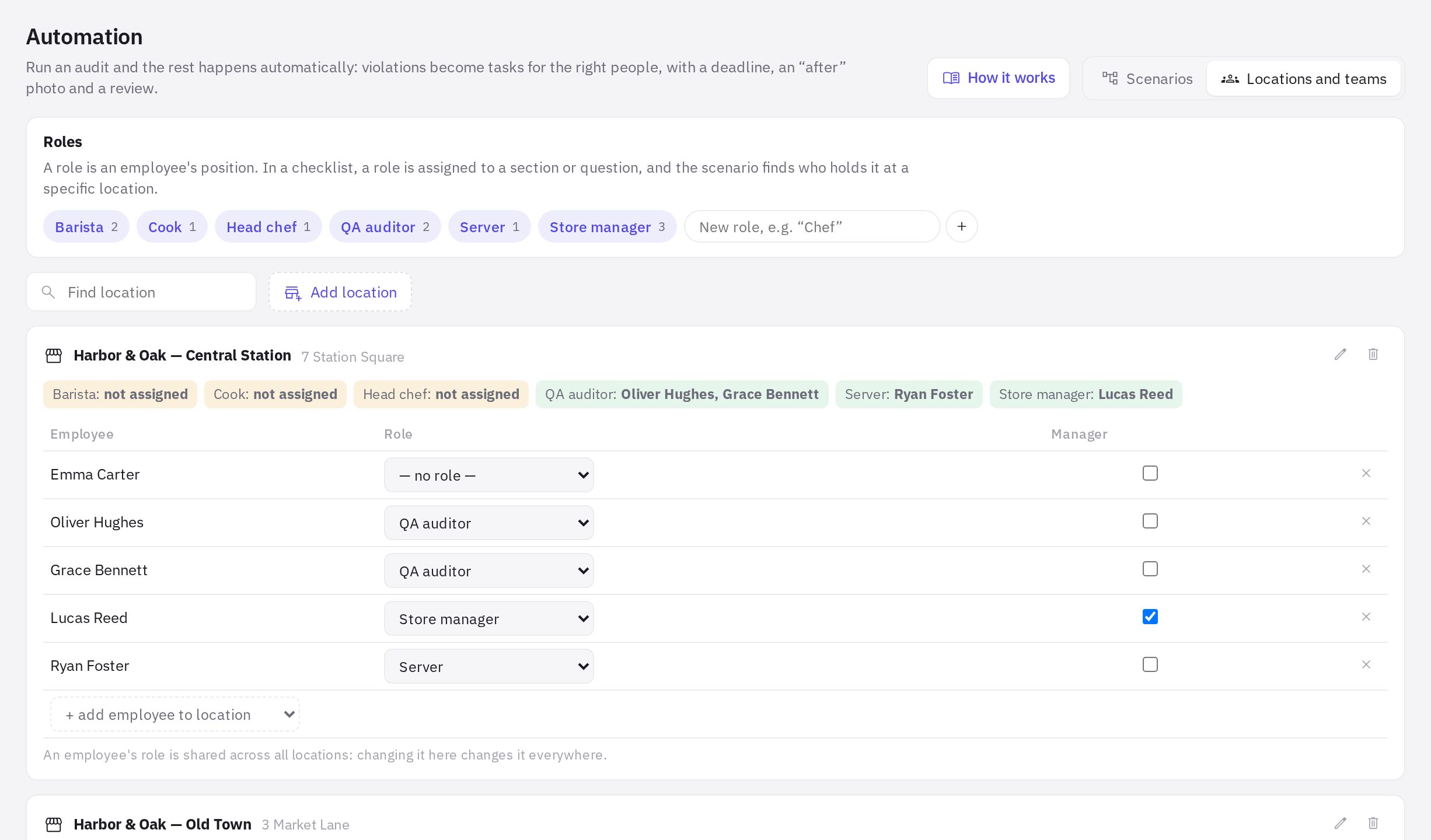
- Dodajte zaposlene. U poslednjem redu tabele otvorite listu + dodaj zaposlenog na lokaciju i izaberite osobu. Lista prikazuje sve aktivne korisnike kompanije, sa radnim mestom pored imena.
- Dodelite ulogu. U koloni Uloga izaberite radno mesto zaposlenog.
- Označite menadžera. Označite polje u koloni Menadžer. Lokacija može imati više menadžera.
- Uklonite one koji ne pripadaju lokaciji. Krstić Ukloni sa lokacije odvaja zaposlenog od lokacije, ali ga ne briše iz kompanije.
Izmene se čuvaju odmah; nema posebnog dugmeta.
Uloga zaposlenog je zajednička za sve lokacije: ako je promenite u kartici jedne lokacije, menja se svuda, uključujući i odeljak Korisnici.
Napomene u kartici lokacije
- Pokrivenost ulogama. Iznad tabele su navedena sva radna mesta kompanije i ko ih zauzima na ovoj lokaciji. Ako niko ne zauzima neko radno mesto, piše „nije dodeljena“.
- Bez menadžera. Ako lokacija nema menadžera, videćete upozorenje „nema menadžera — zadaci bez izvršioca ići će administratorima“. Broj takvih lokacija prikazan je na kartici Lokacije i timovi.
- Pretraga. Polje Pronađi lokaciju filtrira listu po nazivu.
Zašto povezivati zaposlene sa lokacijama
- Korisnik koji nije administrator u analitici podrazumevano vidi samo svoje lokacije.
- Menadžeri dobijaju sistemsku ulogu „Menadžer lokacije“ — raspored, evidencija rada, zahtevi i druga prava na lokacijama kojima rukovode.
- Scenariji automatizacije traže izvršioca zadatka za prekršaj među zaposlenima proverene lokacije: prvo zaposlenog sa potrebnom ulogom, zatim menadžera.
Više o scenarijima — Automatizacija.
Česta pitanja
Da li se lokacije plaćaju?
Na paketu „Start“ jednu lokaciju možete da vodite besplatno; na paketu „Mreža“ plaćate svaku lokaciju. Ako na kartici Paket u podešavanjima piše da su sve funkcije trenutno besplatne, ograničenje ne važi. Više u članku Paketi i plaćanje.
Šta se dešava sa auditima obrisane lokacije?
Istorija sprovedenih audita se čuva, ali sama lokacija nestaje sa lista, iz novih audita i analitike.
Gde se određuje ko radi na lokaciji — u kartici zaposlenog ili ovde?
Zaposleni i menadžeri lokacije podešavaju se samo na kartici Lokacije i timovi. U kartici zaposlenog u odeljku Osoblje → Zaposleni podešavate radno mesto, a oznaku administratora i pristup veb-kabinetu — na kartici Pristup.
Hvala! Ovo nam pomaže da poboljšamo centar za pomoć.