
Kontrolne table: vaši sopstveni pregledi od kartica
Kontrolna tabla je vaša sopstvena zbirna stranica sastavljena od kartica: pokazatelja, grafikona, rang lista, tabela i lista o auditima, prekršajima, planu, zadacima, HACCP-u, testovima, tajnom gostu i uputstvima. Kartice možete prevlačiti i menjati im veličinu, a kontrolnih tabli može biti više — svaka se otvara u svojoj kartici na traci.
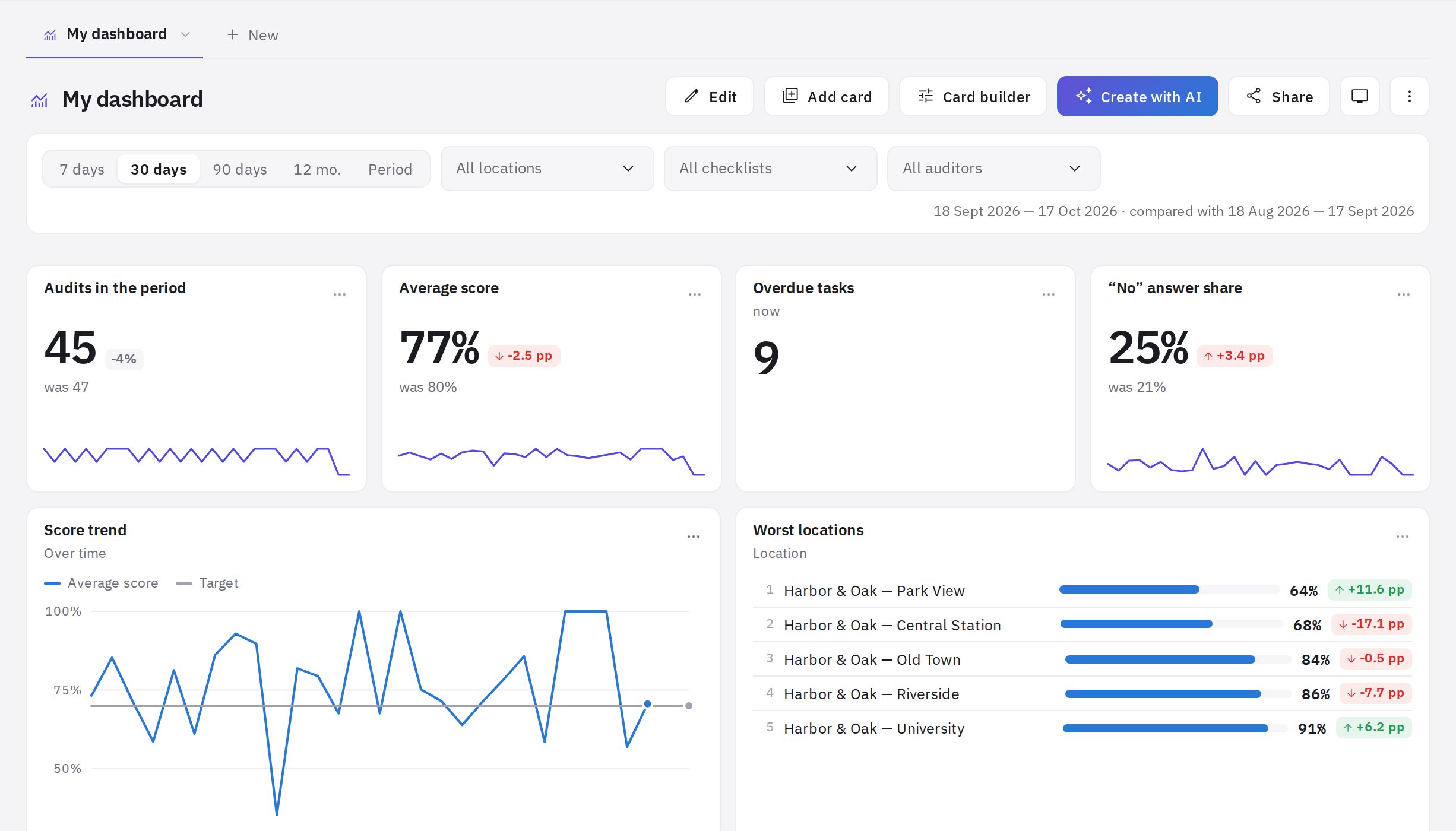
Gde se nalazi
U meniju idite na Analitika → Kontrolne table. Kada je prvi put otvorite, jeCheck vam pravi Moja kontrolna tabla iz gotovog šablona: „Rukovodilac lanca“ za one koji imaju pravo „Analitika“ na svim lokacijama i „Menadžer lokacije“ za sve ostale. Posle toga je možete menjati kako god želite.
Kartice na traci: više kontrolnih tabli
- Svaka kontrolna tabla je posebna kartica iznad stranice. + Nova pravi još jednu: praznu, iz šablona ili prema opisu uz AI (pogledajte Kartice i AI u kontrolnim tablama).
- Prevucite kartice na traci da promenite njihov redosled.
- Meni kartice ima stavke Preimenuj, Pristup, Dupliraj, Sakrij sa trake kartica i Obriši. Skrivene kontrolne table skupljaju se pod dugmetom Još … (na primer „Još 2“), a odatle ih možete Vrati na traku kartica.
- Šabloni: „Rukovodilac lanca“, „Kvalitet provera“, „Operativni rad“, „Menadžer lokacije“, „HACCP“, „Obuka osoblja“, „Tajni gost“.
Filteri: period, lokacije, ček-liste, kontrolori
Iznad kartica su isti filteri kao u analitici: 7 dana, 30 dana, 90 dana, 12 mes. ili Period (sopstveni datumi), plus Sve lokacije, Sve ček-liste i Svi kontrolori. Ispod filtera vidite period i period za poređenje.
- Filteri koje izaberete važe samo za vas i samo dok gledate kontrolnu tablu.
- Ako možete da uređujete kontrolnu tablu, Sačuvaj za kontrolnu tablu postavlja trenutne filtere kao podrazumevane — kontrolna tabla će se sa njima otvarati svima.
- Kao na kontrolnoj tabli vraća podrazumevane filtere.
- Kartica može imati sopstveni period (na primer „Od početka meseca“) — tada filter perioda na nju ne utiče. Pokazatelji označeni sa sada (otvoreni i zakasneli zadaci, dodeljeni testovi) prikazuju trenutno stanje; period se na njih ne primenjuje.
Prevlačenje i promena veličine kartica
Posebnog režima uređivanja nema: ako možete da uređujete kontrolnu tablu, raspored menjate direktno mišem.
- Prevucite karticu na novo mesto — uhvatite je bilo gde osim za dugmad i linkove. Kartica se podiže, a kartice oko nje se pomeraju. Tabele i liste sa skrolovanjem hvatajte za zaglavlje.
- Prevucite desnu ili donju ivicu da promenite širinu ili visinu, ili donji desni ugao da promenite oboje.
- Gotovu karticu iz biblioteke možete prevući direktno na željeno mesto — pogledajte Kartice.
Raspored se čuva automatski posle svakog pomeranja. Ako ste pomerili pogrešnu karticu, kliknite Vrati kako je bilo u iskačućem prozoru.
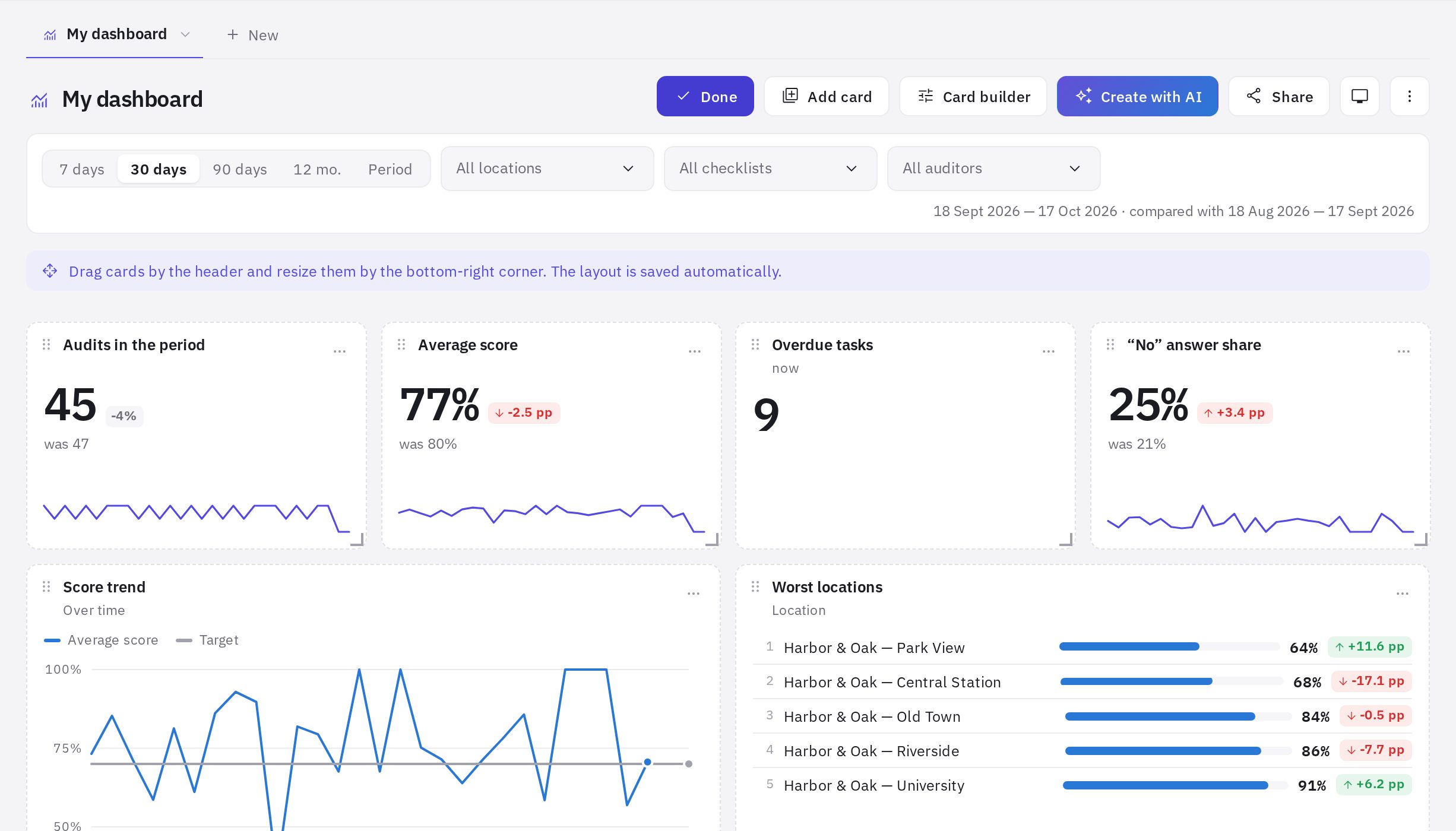
Mreža ima 12 kolona. Na tabletu karticu prevlačite za zaglavlje. Na ekranu telefona kartice su poređane jedna ispod druge, a raspored se tu ne može menjati — samo pregledati.
TV režim i automatsko osvežavanje
- Dugme sa ekranom (TV režim) prikazuje kontrolnu tablu preko celog ekrana — zgodno za televizor u kancelariji ili u prodajnom prostoru. Polje za potvrdu Smenjuj kontrolne table prebacuje vidljive kartice jednom u minutu. Za izlaz kliknite Izađi ili pritisnite Esc.
- U TV režimu podaci se osvežavaju na svakih 5 minuta. Za običan pregled uključite automatsko osvežavanje u ⋮ → Naziv, ikona, automatsko osvežavanje: od Svakog minuta do Svakog sata.
- ⋮ → Osveži podatke odmah ponovo izračunava kartice. Podaci kartica keširaju se 5 minuta.
Ko vidi koje podatke
Kartica je podešavanje „šta prikazati“, a ne skup fiksnih brojeva. Podaci se iznova računaju za svakoga ko otvori kontrolnu tablu, u okviru njegovih prava:
- pokazatelji — za lokacije na kojima imate pravo „Analitika“ (administrator — sve lokacije), isto kao u analitici;
- HACCP kartice prikazuju lokacije kojima osoba ima pristup u HACCP-u;
- kartice testiranja vide zaposleni sa pravom „Rezultati testiranja“, kartice tajnog gosta — sa pravom „Upitnici tajnog gosta“; svima ostalima takva kartica prikazuje „Nemate pristup podacima ovog odeljka“;
- ako odeljak nije uključen u paket vaše kompanije, kartica pokazuje u kom paketu je dostupan.
Zato je bezbedno otvoriti zajedničku kontrolnu tablu celoj kompaniji: menadžer lokacije na njoj vidi svoju lokaciju, a direktor ceo lanac. Više u Pristup kontrolnoj tabli.
Česta pitanja
Po čemu se kontrolne table razlikuju od odeljka „Pregled“?
Pregled i ostali odeljci analitike su gotove stranice sa fiksnim skupom blokova. Kontrolnu tablu sastavljate sami: birate pokazatelje, tipove grafikona, redosled i veličinu kartica, i možete imati više kontrolnih tabli za različite namene.
Koliko kartica mogu da dodam?
Do 60 kartica na jednoj kontrolnoj tabli.
Da li će se moji filteri promeniti i kolegama?
Ne. Filtere koje ste izabrali vidite samo vi. Svima se menjaju samo ako urednik klikne Sačuvaj za kontrolnu tablu.
Hvala! Ovo nam pomaže da poboljšamo centar za pomoć.