
Kako dodati zaposlenog i poslati pozivnicu
Zaposlene dodaje administrator ili zaposleni sa pravom „Dodavanje zaposlenih“ u odeljku Osoblje → Zaposleni. Novi zaposleni dobija mejl sa korisničkim imenom i lozinkom — pomoću njih se prijavljuje u mobilnu aplikaciju jeCheck i, ako je pristup omogućen, u veb-kabinet.
Ko šta može u spisku zaposlenih
Odeljak se otvara sa pravom „Spisak zaposlenih“ — u njemu se vide zaposleni sa lokacija na kojima to pravo važi. Ostalo zavisi od prava u Podešavanja → Prava i uloge:
- telefon i e-pošta zaposlenih — „Telefon i e-pošta zaposlenih“;
- izmena imena, radnog mesta, lokacija — „Izmena zaposlenih“;
- pristup veb-kabinetu, pozivnice, resetovanje lozinke i privremena lozinka — „Prijava zaposlenih“;
- brisanje i vraćanje — „Brisanje i vraćanje zaposlenih“;
- izvoz u Excel — „Izvoz spiska zaposlenih“ (svaki izvoz se beleži u dnevnik pristupa);
- lista radnih mesta — „Šifarnik radnih mesta“.
Samo administrator može da postavi zaposlenog za administratora, menja e-poštu administratora ili ih briše. Više u članku Prava i uloge.
Kako kreirati korisnika
-
Otvorite odeljak. U meniju idite na Osoblje → Zaposleni, kartica Zaposleni.
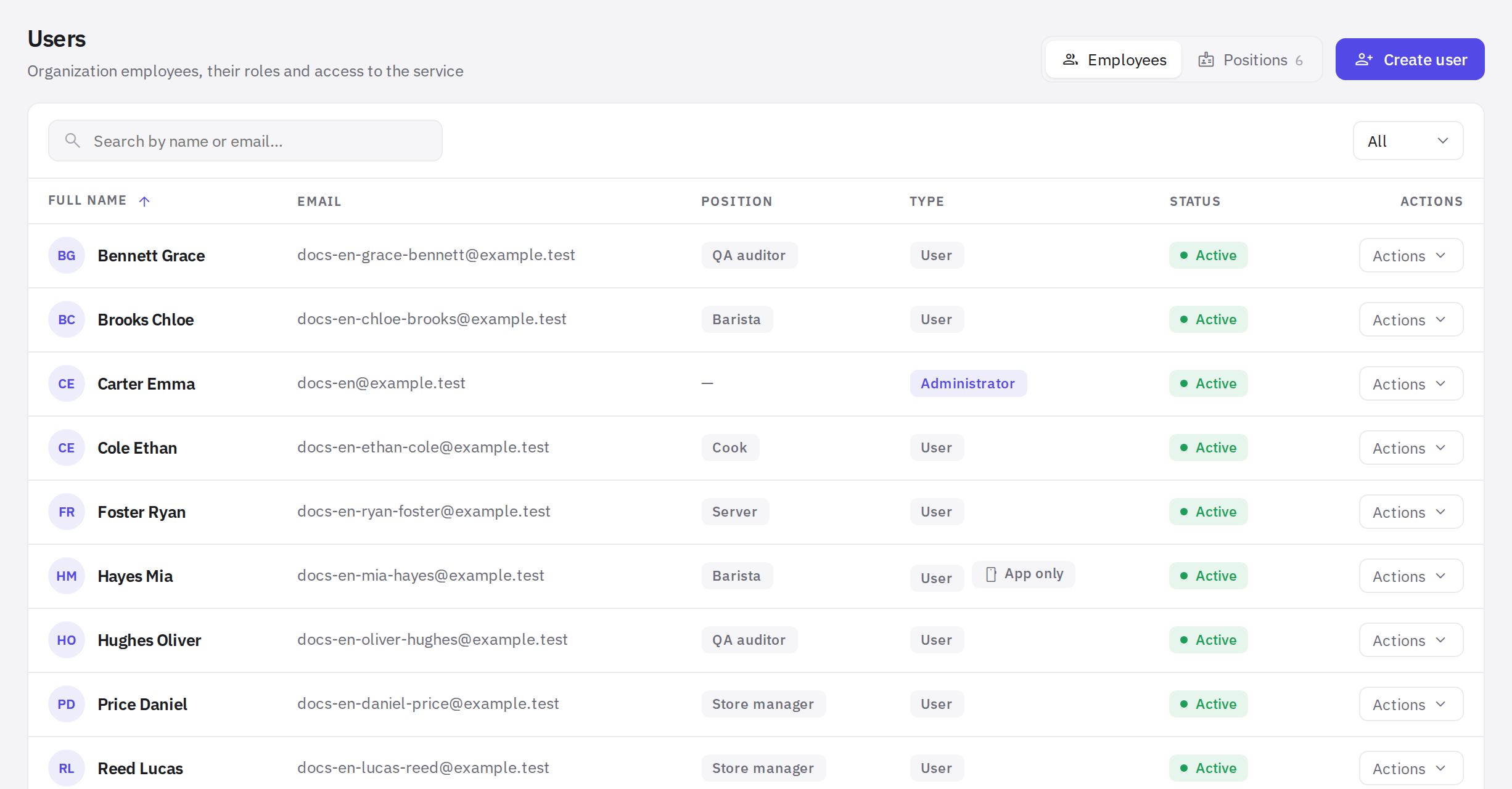
Lista zaposlenih u odeljku Korisnici -
Kliknite na „Kreiraj korisnika“. Otvara se prozor sa obrascem.
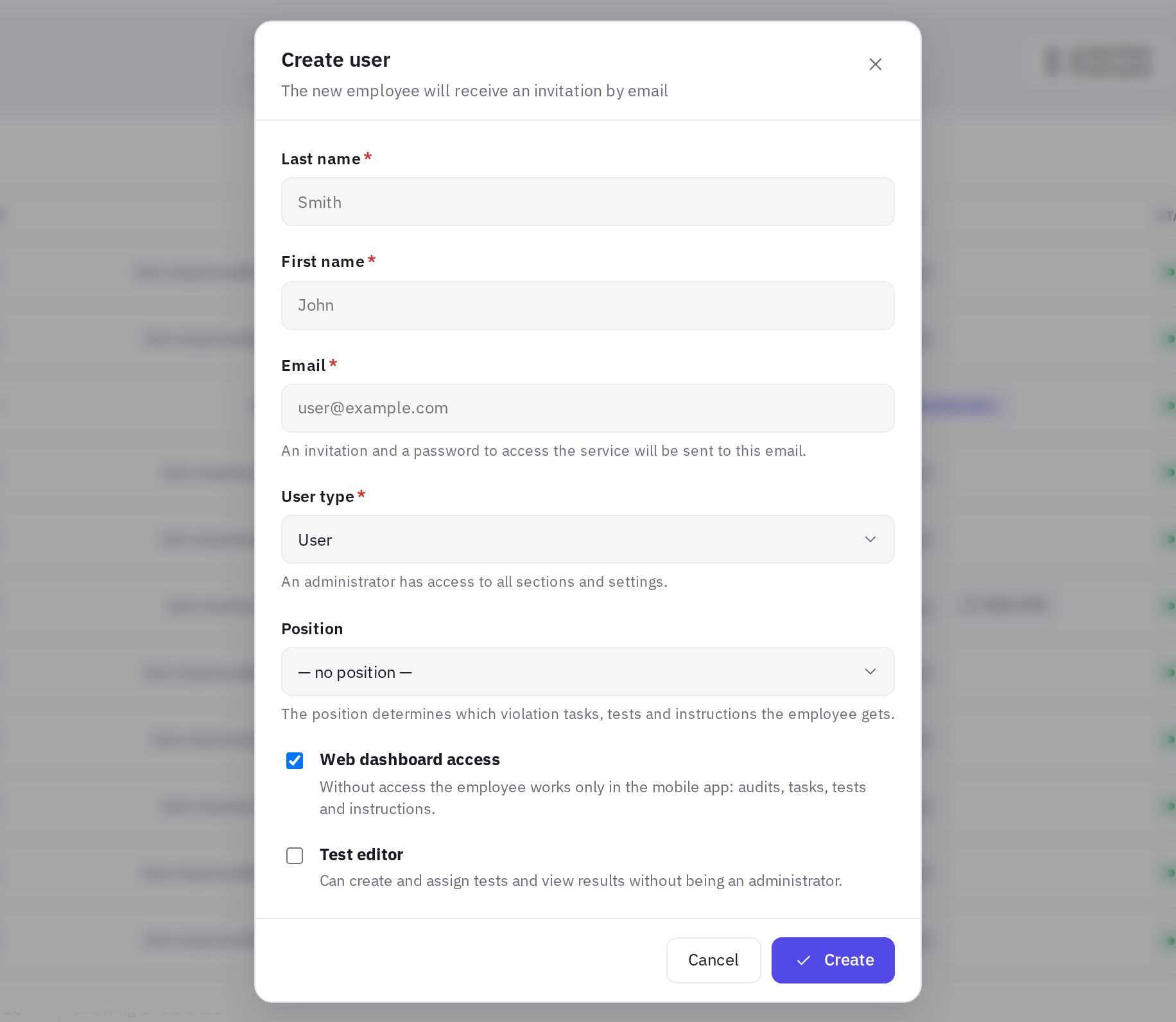
Prozor Kreiraj korisnika -
Popunite obavezna polja. Prezime i Ime (najmanje po 2 znaka) i E-pošta — na nju se šalje pozivnica. Adresa mora biti jedinstvena: adresa koja se već koristi u jeCheck-u neće proći.
-
Odredite radno mesto. Izaberite ga sa liste ili ostavite „— bez radnog mesta —“. Ako je lista prazna, prvo kreirajte radna mesta na kartici Radna mesta.
-
Kliknite na „Kreiraj“. Zaposleni se pojavljuje na listi i dobija mejl sa pozivnicom.
Novi zaposleni se kreira kao običan korisnik sa pristupom veb-kabinetu. Da biste ga postavili za administratora ili mu ostavili samo aplikaciju, posle kreiranja otvorite njegovu karticu, karticu Pristup, blok Prijava i administracija (vidi Uloge i prava — administrator, radna mesta, menadžeri i Pristup veb-kabinetu i režim „Samo aplikacija“). Prava za testove, raspored, kadrove i druge odeljke dodeljuju se ulogama — vidi Prava i uloge.
Nakon toga dodajte zaposlenog u tim njegove lokacije — vidi Kako dodati lokacije i formirati timove.
Šta dobija zaposleni
jeCheck sam generiše lozinku i šalje je mejlom zajedno sa korisničkim imenom (adresom e-pošte).
- Zaposleni sa pristupom veb-kabinetu dobija pozivnicu sa linkom za prijavu.
- Zaposleni u režimu „Samo aplikacija“ umesto linka do sajta dobija mejl sa linkovima do mobilne aplikacije.
Zaposleni mogu da promene lozinku u svoju u Profilu u veb-kabinetu — vidi Lični profil.
Kako izmeniti podatke zaposlenog
Kliknite na ime zaposlenog u tabeli ili otvorite meni ⋯ na kraju njegovog reda i izaberite Izmeni. U prozoru Izmeni korisnika možete da promenite prezime, ime, adresu e-pošte i radno mesto. Oznaka administratora i pristup veb-kabinetu podešavaju se u kartici zaposlenog na kartici Pristup ili u Podešavanja → Prava i uloge.
Kako promeniti adresu e-pošte zaposlenog
Adresa e-pošte je korisničko ime zaposlenog. Može da je promeni administrator ili zaposleni sa pravima „Prijava zaposlenih“ i „Telefon i e-pošta zaposlenih“; e-poštu administratora menja samo administrator.
- Otvorite karticu zaposlenog. Kliknite na ime zaposlenog ili izaberite ⋯ → Izmeni.
- Unesite novu adresu u polje E-pošta i kliknite na Sačuvaj.
Šta se dešava posle promene:
- zaposleni može da se prijavi u veb-kabinet i mobilnu aplikaciju samo sa novom adresom, lozinka ostaje ista;
- na novu adresu stiže mejl „Vaše korisničko ime u jeCheck-u je promenjeno“ sa novim i starim korisničkim imenom;
- zaposleni ne mora da potvrđuje novu adresu, a otvorene sesije u aplikaciji se ne prekidaju.
Adresa mora biti jedinstvena u celom jeCheck-u: ako je već koristi drugi nalog, videćete grešku. Ako se zaposleni ne seća lozinke, izaberite ⋯ → Resetuj lozinku — nova lozinka će stići na novu adresu.
Ponovno slanje pozivnice i resetovanje lozinke
Obe komande su u meniju ⋯ na kraju reda zaposlenog. Da biste pozivnicu poslali nekolicini zaposlenih odjednom, koristite grupnu radnju Pozovi (vidi „Grupne radnje“).
- Pošalji pozivnicu — zaposleni ponovo dobija mejl sa linkom za prijavu i novom lozinkom. Korisno ako se prvi mejl izgubio.
- Resetuj lozinku — jeCheck generiše novu lozinku i šalje je zaposlenom mejlom.
U oba slučaja stara lozinka prestaje da važi — i na sajtu i u aplikaciji, a aplikacija na svim uređajima zaposlenog tražiće ponovnu prijavu. Recite zaposlenom da se prijavi lozinkom iz novog mejla.
Privremena lozinka za zaposlenog bez e-pošte
Ako zaposleni nema pristup e-pošti — zaboravio je lozinku sandučeta ili još nema poslovnu adresu — lozinku možete izdati direktno na ekranu, kao privremenu lozinku u Microsoft Azure.
- Otvorite meni. U redu zaposlenog kliknite ⋯ (u kartici zaposlenog — ⋮) i izaberite Privremena lozinka.
- Kliknite „Izdaj lozinku“. Na ekranu se pojavljuje lozinka oblika
Kq7m-Xr4t. Kliknite Kopiraj ili je izdiktirajte zaposlenom. - Zaposleni se njome prijavljuje na sajt jeCheck. Odmah posle prijave otvara se stranica Postavite svoju lozinku: zaposleni smišlja svoju lozinku (najmanje 8 znakova) i klikće Sačuvaj i prijavi se. Posle toga privremena lozinka više ne važi.
Ništa se ne šalje mejlom. Lozinka se prikazuje samo jednom — ako ste zatvorili prozor, izdajte novu. Prethodna lozinka zaposlenog odmah prestaje da važi, a aplikacija na njegovim uređajima tražiće ponovnu prijavu. Svako izdavanje beleži se u dnevnik pristupa kao Izdata privremena lozinka.
Zaposleni u režimu „Samo aplikacija“ takođe postavlja svoju lozinku na sajtu: posle čuvanja jeCheck predlaže da se njome prijavi u mobilnu aplikaciju. U aplikaciju može da se prijavi i privremenom lozinkom — tada će ga zamoliti da postavi svoju lozinku pri prvoj prijavi na sajt. Stranica za promenu lozinke važi 30 minuta posle prijave; ako ne stignete, ponovo se prijavite privremenom lozinkom.
Brisanje i vraćanje
- Brisanje. Izaberite ⋯ → Obriši i potvrdite. Zaposleni odmah gubi pristup: aplikacija na njegovim uređajima prestaje da radi, prijava na sajtu se odbija, a otvoreni veb-kabinet se zatvara pri sledećoj radnji. Zaposleni nestaje sa glavne liste i prelazi na karticu Obrisani.
- Vraćanje. Otvorite karticu Obrisani i izaberite ⋯ → Vrati — pristup se vraća. Zaposleni će morati ponovo da se prijavi u aplikaciju.
Ne možete da obrišete sebe ili vlasnika kompanije — njihov meni nema stavku Obriši.
Lista zaposlenih: kartice, filteri i sortiranje
Obrisani zaposleni se ne mešaju sa onima koji rade. Iznad tabele su kartice, svaka sa brojačem:
- Aktivni — svi koji nisu obrisani (otvara se podrazumevano);
- Administratori — aktivni zaposleni tipa Administrator;
- Samo aplikacija — aktivni zaposleni bez pristupa veb-kabinetu;
- Bez lokacije — aktivni zaposleni koji nisu ni u jednom timu lokacije. Oni neće dobijati zadatke za prekršaje na lokacijama;
- Obrisani — obrisani zaposleni i datum brisanja.
Tabela prikazuje na kojim lokacijama zaposleni radi (zvezdica znači menadžer lokacije, „+N“ znači još N lokacija, zadržite pokazivač da vidite celu listu), njegov tip, pristup (ikona telefona znači samo aplikacija) i Aktivnost — kada je poslednji put otvorio veb-kabinet ili aplikaciju ili sproveo audit. Zelena tačka znači aktivnost u poslednjih 7 dana, žuta — u poslednjih 30 dana. „Nema podataka“ znači da se zaposleni nije prijavljivao niti sprovodio audite otkako jeCheck prati aktivnost.
Filteri iznad tabele:
- pretraga — po imenu, prezimenu, adresi e-pošte ili telefonu;
- Sva radna mesta — zaposleni sa izabranim radnim mestom ili Bez radnog mesta;
- Sve lokacije — tim izabrane lokacije ili Bez lokacije;
- Bilo koja aktivnost — Aktivni u poslednjih 7 dana, Neaktivni 30+ dana ili Nema podataka o aktivnosti.
Dugme Resetuj briše sve filtere. Kliknite na zaglavlje kolone Zaposleni, Radno mesto ili Aktivnost da biste sortirali. Izabrana kartica, filteri i sortiranje čuvaju se u adresi stranice — link možete da sačuvate u obeleživačima ili pošaljete drugom administratoru.
Grupne radnje
Označite potrebne zaposlene — iznad tabele se pojavljuje traka sa radnjama. Polje u zaglavlju tabele bira sve koje su pronašli trenutni filteri, na svim stranicama.
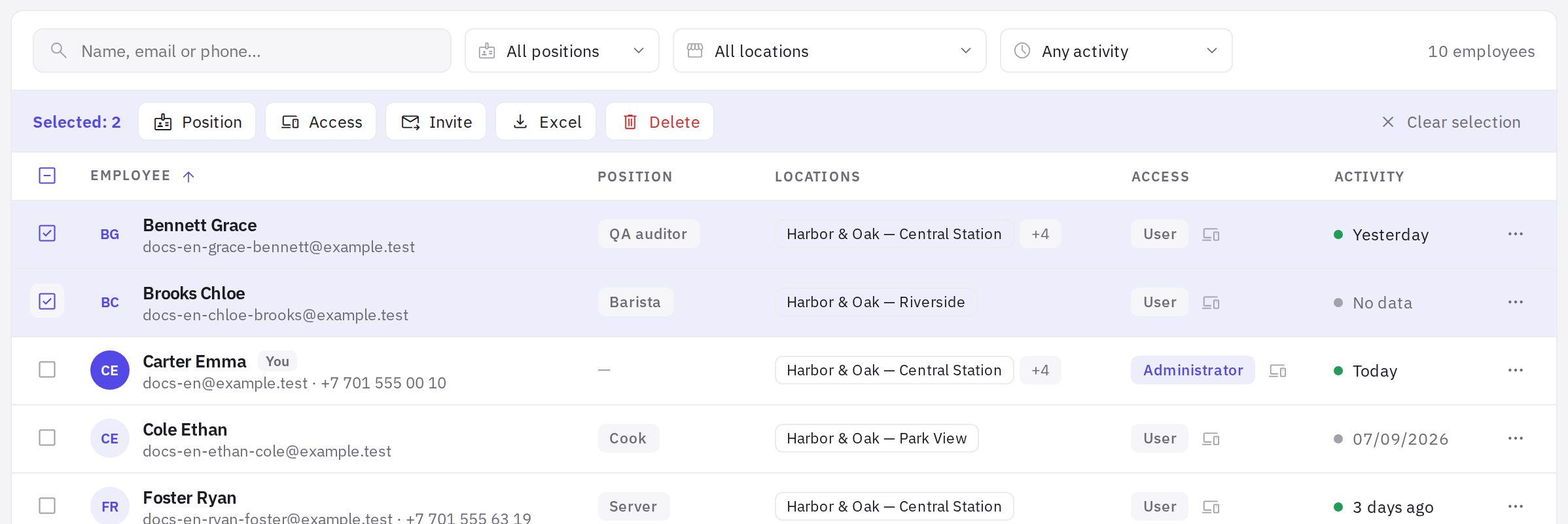
- Radno mesto — dodelite svim izabranim zaposlenima isto radno mesto ili postavite Bez radnog mesta;
- Pristup — Veb-kabinet i aplikacija ili Samo aplikacija. Administratori i vlasnik kompanije uvek zadržavaju pristup sajtu;
- Pozovi — ponovo pošaljite pozivnicu: svako dobija mejl sa novom lozinkom, a stare lozinke prestaju da važe;
- Excel — izvezite samo izabrane zaposlene;
- Obriši — obrišite izabrane zaposlene. jeCheck preskače vas i vlasnika kompanije;
- na kartici Obrisani umesto toga postoji Vrati.
Posle radnje, poruka prikazuje na koliko zaposlenih je primenjena i koliko ih je preskočeno.
Izvoz u Excel
Dugme Excel na vrhu stranice preuzima .xlsx fajl sa zaposlenima koji su trenutno na listi — uz poštovanje kartice, pretrage i filtera, istim redosledom. Fajl sadrži prezime, ime, adresu e-pošte, telefon, radno mesto, tip, pristup veb-kabinetu, lokacije, lokacije na kojima je zaposleni menadžer, status, datum dodavanja i poslednju aktivnost. Da biste izvezli samo neke od njih, označite zaposlene i kliknite na Excel u traci sa grupnim radnjama.
Česta pitanja
Zaposleni nije dobio mejl. Šta da radim?
Zamolite ga da proveri folder sa nepoželjnom poštom (spam). Ako mejla nema ni tamo, izaberite ⋯ → Pošalji pozivnicu — biće poslat novi mejl sa novom lozinkom.
Zaposleni je promenio adresu e-pošte. Kako da prenesem njegov nalog?
Ne morate da kreirate novog korisnika — otvorite karticu zaposlenog i promenite E-pošta (vidi „Kako promeniti adresu e-pošte zaposlenog“). Istorija njegovih audita, zadaci, testovi i dodele lokacijama se čuvaju.
Kako da pronađem zaposlene koji ne koriste jeCheck?
U filteru aktivnosti izaberite Neaktivni 30+ dana — videćete one koji se nisu prijavljivali niti sprovodili audite duže od mesec dana. Označite ih i kliknite na Pozovi da biste poslali mejl sa novom lozinkom, ili na Obriši ako više ne rade kod vas.
Da li mogu da kreiram zaposlenog bez adrese e-pošte?
Ne. Adresa e-pošte je obavezna: to je korisničko ime zaposlenog i na nju se šalje lozinka.
Koliko korisnika mogu da dodam?
Koliko god želite, na bilo kom paketu.
Da li zaposleni treba da potvrdi svoju adresu e-pošte?
Ne. Adresu je uneo administrator, a lozinka se šalje samo u pozivnici na tu adresu, pa se adresa zaposlenog dodatog u odeljku Osoblje → Zaposleni smatra potvrđenom — odeljci se otvaraju odmah posle prijave. Adresu mora da potvrdi samo osoba koja je registrovala kompaniju (vidi Kako registrovati kompaniju i prijaviti se u jeCheck).
Hvala! Ovo nam pomaže da poboljšamo centar za pomoć.