
Ekran „Početak rada“ i poziv s menadžerom
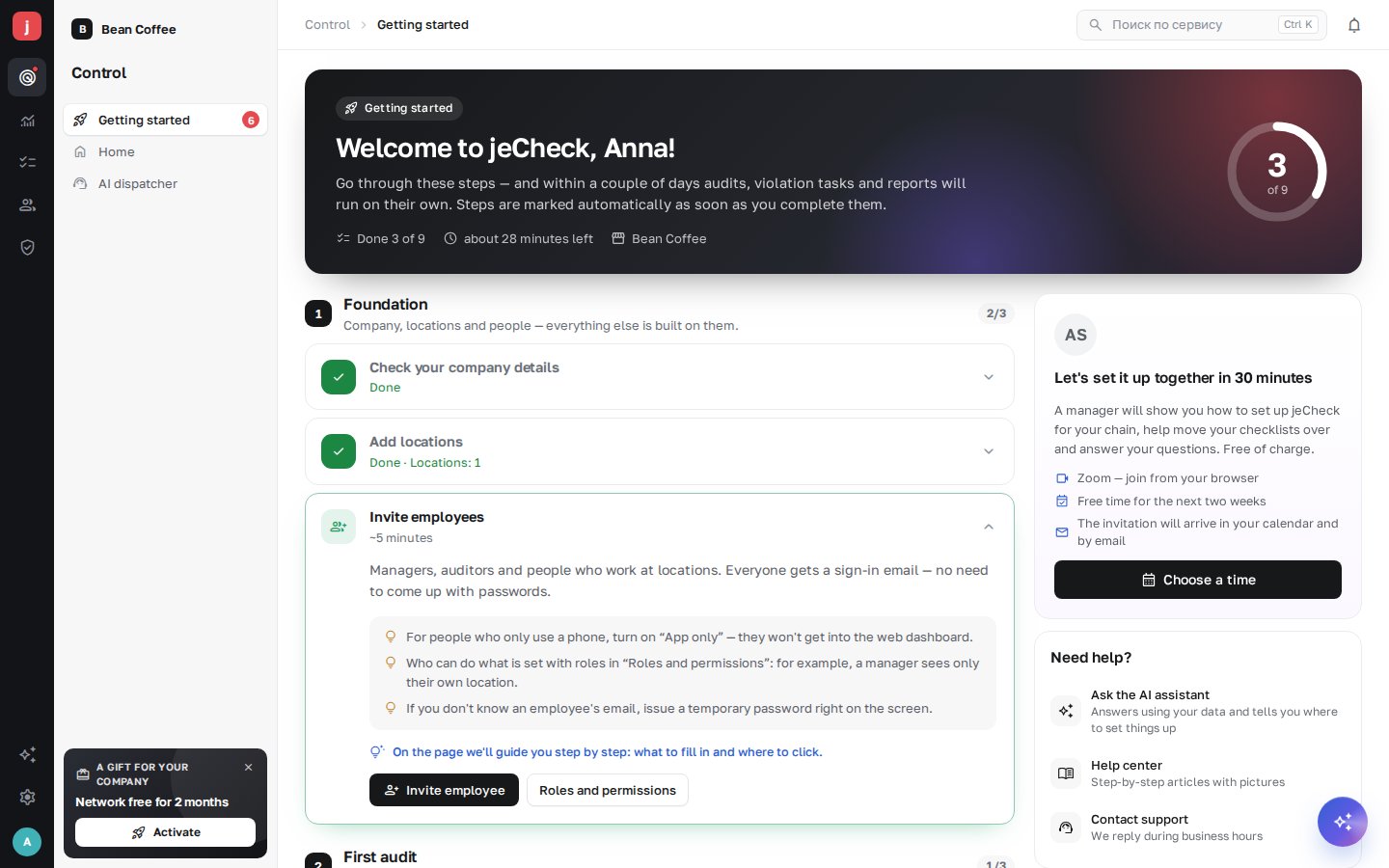
„Početak rada“ je ekran koji novu kompaniju vodi kroz podešavanje jeCheck-a: od podataka o kompaniji do prve provere i zadataka za prekršaje. Koraci se automatski označavaju čim ih uradite, a sa ekrana možete zakazati besplatan poziv s menadžerom jeCheck-a.
Ko vidi ekran
- Administrator kompanije — uvek.
- Zaposleni s pravom „Početak rada i poziv s menadžerom“ (grupa „Početna i AI kontrola“ u Podešavanja → Prava i uloge) — na primer, onaj ko uvodi jeCheck u mrežu. Vidi Prava i uloge.
Dok ekran nije sakriven, otvara se na Početnoj umesto jutarnjeg brifinga. Uvek ga možete otvoriti iz menija Kontrola → Početak rada — pored stavke piše koliko je koraka ostalo.
Koraci i kada se označavaju
Koraci su podeljeni u tri faze: Osnova, Prva provera i Red bez podsećanja. jeCheck sam gleda podatke kompanije i stavlja oznaku Urađeno:
| Korak | Kada se smatra urađenim |
|---|---|
| Proverite podatke kompanije | kompanija ima navedenu zemlju |
| Dodajte lokacije | postoji bar jedna vaša lokacija |
| Pozovite zaposlene | u kompaniji ima više od jednog zaposlenog |
| Napravite ček-listu provere | postoji vaša ček-lista |
| Instalirajte aplikaciju | neko se prijavio u mobilnu aplikaciju ili već postoji provera |
| Sprovedite prvu proveru | postoji bar jedna provera |
| Odlučite ko ispravlja prekršaje | postoje zadaci ili su u odeljcima ček-liste navedeni odgovorni |
| Zakažite redovne provere | napravljen je plan provera (po želji) |
| Poziv s menadžerom | zakazali ste poziv (po želji) |
„Demo lokacija“ i demo ček-lista koje se prave zajedno s kompanijom ne računaju se — potrebne su vaše.
Otvorite korak da vidite zašto je važan, savete i dugmad koja vode pravo do radnje: Dodaj lokaciju, Pozovi zaposlenog, Složi uz AI (otvara AI asistenta koji slaže ček-listu po opisu), Napravi ručno uz savete, Dodeli odgovorne, Zakaži. U koraku Instalirajte aplikaciju su QR kodovi za App Store i Google Play i mejl s kojim se prijavljujete.
Korake označene sa „po želji“ možete preskočiti dugmetom Preskoči i vratiti dugmetom Vrati korak.
Saveti na stranici
Dugmad koraka otvaraju potrebnu stranicu odmah sa savetima korak po korak: polje ili dugme se ističe, a pored piše šta da unesete ili gde da kliknete. Savet sam prelazi dalje kada uradite radnju, ili dugmetom Dalje.
- Saveti se nastavljaju i kada pređete na drugu stranicu — na primer, iz liste ček-listi u konstruktor.
- Korak saveta možete preskočiti dugmetom Preskoči, a sve savete zatvoriti iksićem Zatvori savete.
- Na kraju se pojavljuje poruka o završetku i dugme Nazad na korake — vraća vas na ekran „Početak rada“.
Kako sakriti ekran
Kliknite dole desno Sakrij ovaj ekran i idi na brifing i potvrdite sa Sakrij. Na Početnoj će ponovo biti jutarnji brifing AI kontrole. Kada su svi koraci urađeni, na ekranu se pojavljuje dugme Idi na brifing.
Koracima se možete vratiti u svakom trenutku — stavka Početak rada u meniju Kontrola.
Poziv s menadžerom jeCheck-a
Menadžer će pokazati kako da podesite jeCheck za vašu mrežu, pomoći da prenesete svoje ček-liste i odgovoriti na pitanja. Poziv je besplatan.
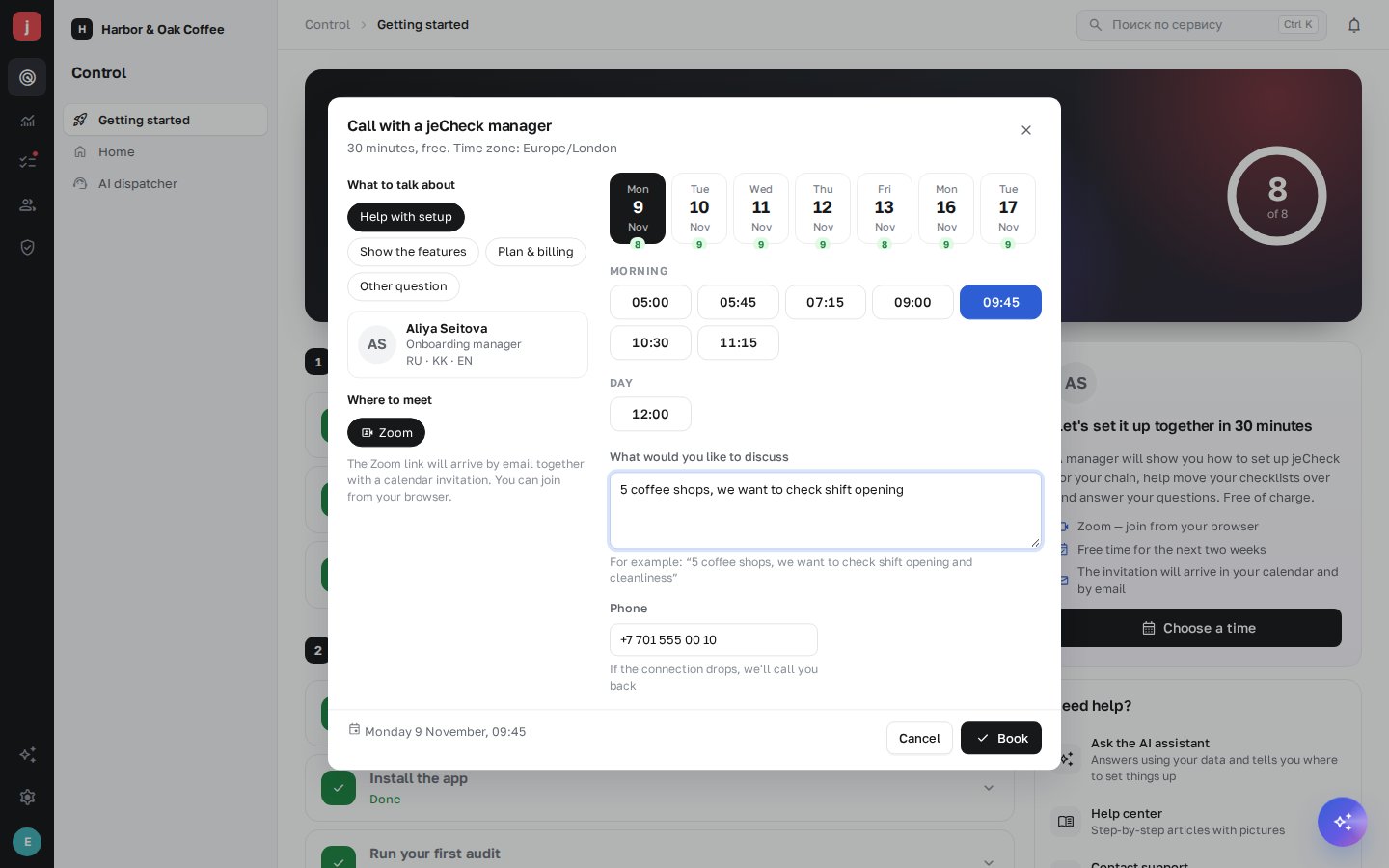
- Otvorite zakazivanje. Kliknite Izaberi vreme u kartici desno ili u koraku Poziv s menadžerom.
- Izaberite temu. Pomoć s podešavanjem, Prikaz mogućnosti, Paket i plaćanje ili Drugo pitanje.
- Izaberite dan i vreme. Vreme je prikazano u vremenskoj zoni vaše kompanije; slobodni termini su za naredne dve nedelje. Ako ima više menadžera, izaberite određenog ili Bilo koji slobodan.
- Poziv se održava u Zoom-u. Link ka sobi menadžera stiže u pismu — možete se priključiti direktno iz pregledača, aplikacija nije obavezna.
- Opišite zadatak. U polju Šta želite da razgovarate ukratko opišite svoju mrežu i, po želji, ostavite telefon za slučaj da veza pukne.
- Kliknite „Zakaži“. Pozivnica stiže mejlom zajedno s fajlom za kalendar.
Sat vremena pre poziva stiže podsetnik mejlom. Na ekranu „Početak rada“ kartica poziva prikazuje datum, vreme i menadžera, kao i dugmad Pridruži se, U kalendar, Pomeri i Otkaži. Kompanija može imati jedan aktivan termin: novo zakazivanje pomera postojeći. Pri pomeranju i otkazivanju događaj u kalendaru se ažurira, a menadžer dobija mejl.
Ako menadžer otkaže poziv, dobićete mejl s linkom da izaberete drugo vreme.
Česta pitanja
Zašto se korak ne označava?
Oznake se računaju po podacima kompanije: demo lokacija i demo ček-lista se ne računaju. Napravite svoju lokaciju ili ček-listu — oznaka će se pojaviti u roku od minut.
Zaposleni ne vidi „Početak rada“ u meniju
Ekran vide administrator i zaposleni s pravom „Početak rada i poziv s menadžerom“. Dodelite pravo u Podešavanja → Prava i uloge.
Nema slobodnog vremena za poziv
Ako u narednim danima nema slobodnih termina, pišite podršci — vreme ćemo dogovoriti ručno.
Hvala! Ovo nam pomaže da poboljšamo centar za pomoć.