
Kako napraviti proceduru
Procedure se prave u veb-kabinetu na kartici Procedure i lanci (Rad → Procedure). Potrebno je pravo „Kreiranje i izmena procedura“ — administrator ga ima. Nova procedura se uvek pravi isključena: zaposleni je ne vide dok ne proverite korake, zadate raspored i uključite je.
Četiri načina da počnete
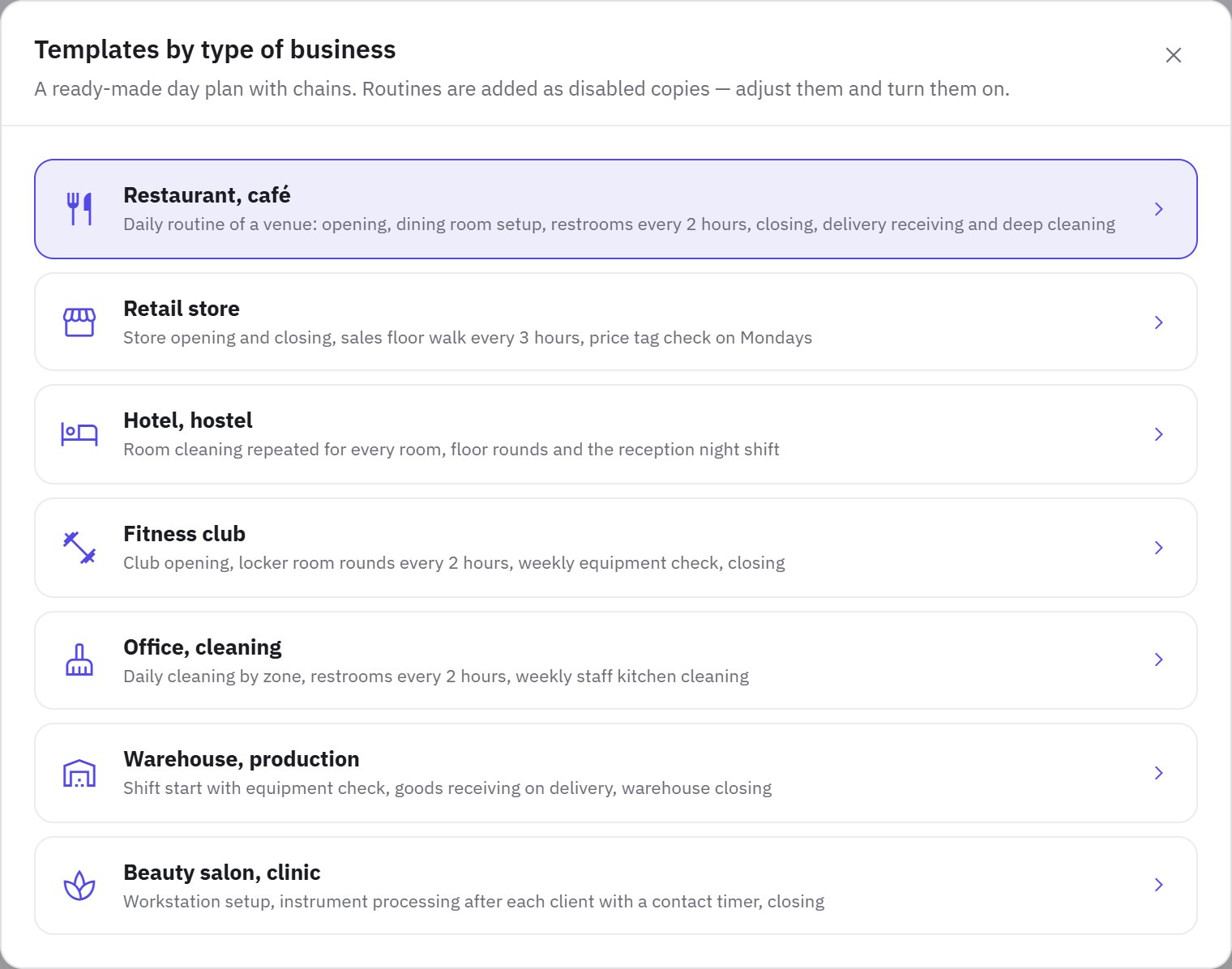
- Šabloni — gotov dnevni raspored za vaš biznis: restoran ili kafić, prodavnica, hotel ili hostel, fitnes klub, kancelarija ili čišćenje, magacin ili proizvodnja, salon lepote ili klinika. U prozoru Šabloni po vrstama biznisa kliknite Dodaj kod željene procedure ili Dodaj ceo komplet. Procedura iz lanca dodaje se zajedno sa onom posle koje se pokreće.
- Kreiraj uz AI — opišite posao svojim rečima u polju Šta treba uraditi, na primer „čišćenje sale posle zatvaranja — 3 zone, smeće, podovi, stolovi; fotografija svake zone; svaki dan od 22:00 do 23:00“. Po želji izaberite članak u polju Osloniti se na uputstvo. Kliknite Sastavi — AI će podeliti posao na odeljke i proverljive korake sa fotografijama i normama, a nacrt će se otvoriti u konstruktoru. Dostupno u paketu „Mreža“, do 20 zahteva dnevno.
- Nova procedura — prazna procedura: unesite Naziv, izaberite Vrsta posla i kliknite Kreiraj.
- Iz ček-liste za audit — u Rad → Ček-liste za audit otvorite meni ⋯ kod ček-liste i izaberite Pretvori u proceduru. Detalji su ispod.
Odeljci i koraci
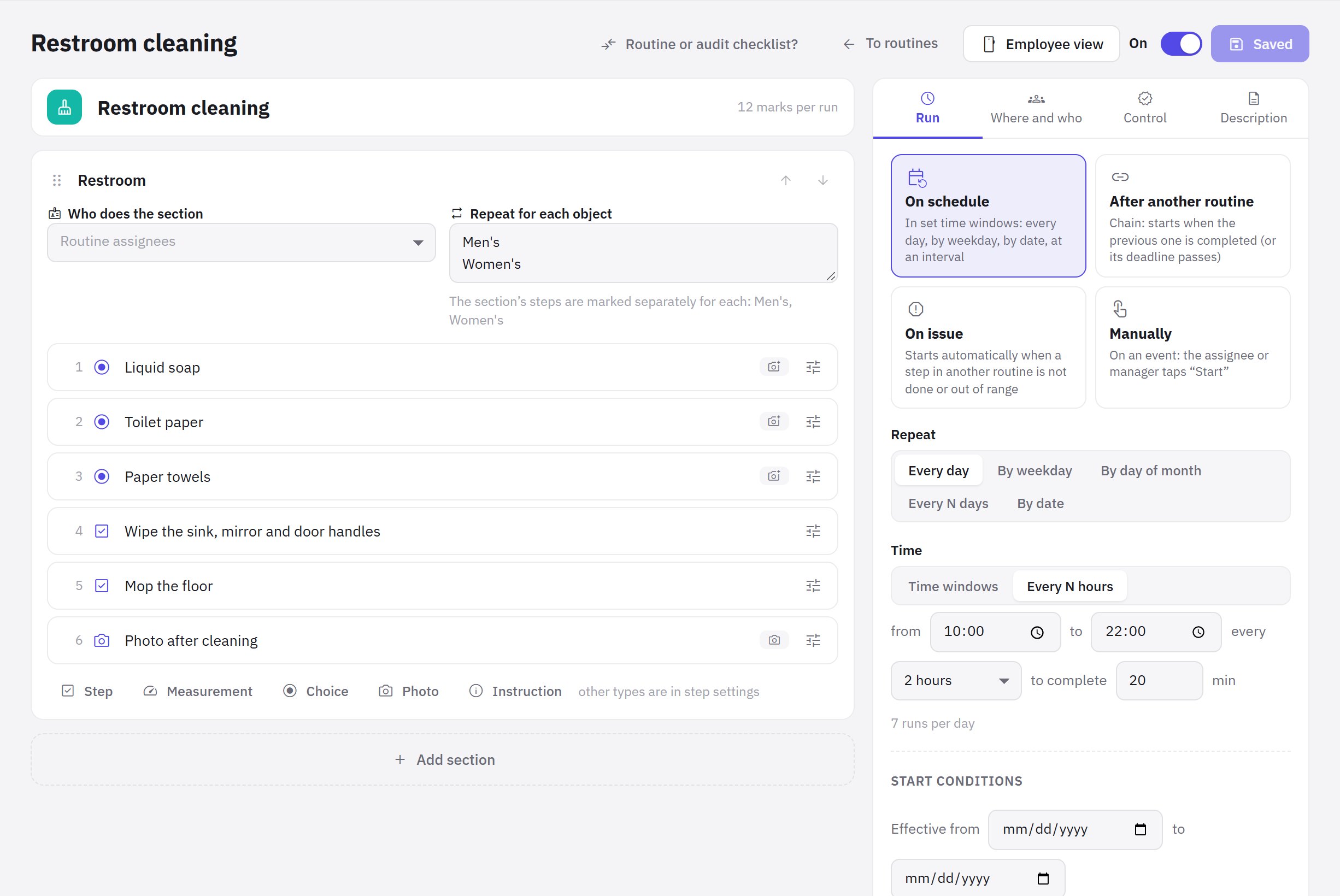
Konstruktor se otvara posle kreiranja procedure, a kasnije — iz biblioteke: meni ⋮ → Izmeni ili klik na proceduru. Levo su odeljci i koraci, a desno tabla podešavanja sa karticama Pokretanje, Gde i ko, Kontrola i Opis.
- Odeljak — zona, prostorija ili faza: „Kuhinja“, „Sala“, „Kasa“. Naziv odeljka nije obavezan.
- Korak — jedna konkretna radnja: „Dopuniti sapun u dozatoru“, „Uključiti aspirator“. Pišite korak kao radnju, a ne kao pitanje.
Korak se dodaje dugmadima ispod odeljka: Korak, Merenje, Izbor, Fotografija, Uputstvo. Ostali tipovi biraju se u podešavanjima koraka. Koraci i odeljci se premeštaju strelicama Gore i Dole.
Tipovi koraka
| Tip | Šta zaposleni radi | Kada je to problem |
|---|---|---|
| Štiklir | obavlja radnju i označava „Urađeno“ | samo ako je zaposleni sam označio „Ne mogu da izvršim“ |
| Merenje | unosi broj, na primer temperaturu | broj je van norme (Norma od — Norma do) |
| Izbor | bira opciju | izabrana je opcija označena sa Ovo je problem |
| Tekst | unosi broj dokumenta, komentar, podatke | — |
| Fotografija | fotografiše rezultat (Najmanje fotografija) | — |
| Potpis | potpisuje se na ekranu | — |
| Sken | skenira QR kod na licu mesta | kod se ne poklapa sa Očekivanim kodom (prazno — odgovara bilo koji) |
| Tajmer | čeka zadato vreme: izlaganje, provetravanje | tajmer je prekinut pre vremena |
| Uputstvo | čita tekst, odgovor nije potreban | — |
Svaki korak zaposleni može da označi sa Ne mogu da izvršim i navede razlog — i to je problem. Šta se dešava kod problema, podešava se na kartici Kontrola: pogledajte Rokovi, prijem i problemi.
Podešavanja koraka
Otvorite korak da biste zadali:
- Kako uraditi (savet zaposlenom) — na primer, „gledajte termometar unutar komore, ne displej“;
- Fotografija — Bez fotografije, Po želji, Obavezno ili Kod problema;
- Obavezno — bez ovog koraka procedura se ne može završiti; neobavezan korak se može preskočiti;
- Kritično — kod problema menadžer odmah dobija push obaveštenje i kreira se zadatak;
- Prikaži uslovno — korak će se pojaviti samo ako u koraku iznad bude potreban odgovor: problem, izvršeno, izabrana opcija, broj manji ili veći od zadatog. Uslov se može zadati samo prema koraku iznad u istom odeljku;
- Uputstvo za korak — članak iz odeljka „Uputstva“, koji zaposleni otvara iz koraka.
Na primer: korak „Stanje aparata za kafu“ sa opcijama „Radi“ i „Pokvaren“ (Ovo je problem), a korak „Šta je pokvareno“ — po uslovu „izabrana opcija ‚Pokvaren‘“.
Ponavljanje po objektima
Ako iste korake treba izvršiti za nekoliko objekata, popunite kod odeljka polje Ponovi za svaki objekat — svaki objekat u novom redu: „Toalet 1“, „Toalet 2“ ili brojevi 101–105. Zaposleni će označiti korake odeljka posebno za svaki objekat.
Ko izvršava
Na kartici Gde i ko:
- Na kojim lokacijama — Na svim lokacijama (nove lokacije kompanije automatski dobijaju proceduru) ili Na izabranim;
- Izvršioci (radna mesta) — podrazumevano Svi zaposleni na lokaciji. Ako izaberete radna mesta, proceduru vide i obaveštenja dobijaju samo oni, a prvi oni koji su po rasporedu u smeni.
Za odeljak možete navesti posebno radno mesto u polju Ko izvršava odeljak: kuhinja — kuvari, sala — konobari. Tako jednu proceduru izvršava nekoliko zaposlenih, svako svoj deo.
Opis i izgled u aplikaciji
Na kartici Opis nalaze se Opis za zaposlenog, Vrsta posla, Boja u dnevnom rasporedu i Uputstvo za proceduru. Dugme Kako vidi zaposleni prikazuje ekran procedure u mobilnoj aplikaciji sa trenutnim, čak i nesačuvanim, podešavanjima.
Kada je sve spremno, kliknite Sačuvaj i prebacite proceduru u položaj Uključena.
Procedura iz ček-liste za audit
Ako već imate ček-listu po kojoj se zapravo radi, a ne proverava, možete je pretvoriti u proceduru. U Rad → Ček-liste za audit otvorite meni ⋯ kod ček-liste, izaberite Pretvori u proceduru i kliknite Napravi proceduru. Potrebno je pravo „Kreiranje i izmena procedura“.
- Pravi se nova isključena procedura, a ček-lista za audit ostaje nepromenjena.
- Odeljci postaju odeljci, pitanja — koraci, a opis pitanja — savet.
- Bodovi i težine se ne prenose. Odgovor sa nepravilnošću postaje problem u koraku, pitanje koje poništava rezultat provere — kritičan korak, obavezna fotografija — obavezna fotografija.
- Da/Ne postaje štiklir, broj — merenje sa istom normom, skala — merenje sa normom od prolaznog broja bodova, izbor — izbor.
- Izbor više opcija postaje izbor jedne, a datum i zaposleni — tekst. Uslovi prikaza se prenose ako se odnose na pitanje iz istog odeljka. Šta se promenilo, jeCheck navodi u poruci posle kreiranja.
Pitanja ček-liste obično zvuče kao provera („Da li su stolovi čisti?“). Preformulišite korake kao radnje („Obrisati stolove“).
Česta pitanja
Šta će biti sa izvršenim pokretanjima ako izmenim ili obrišem korak?
Istorija se čuva. Obrisani korak sa oznakama odlazi u arhivu i ostaje u karticama prethodnih pokretanja. Buduća pokretanja koja još nisu započeta prave se ponovo po novim podešavanjima.
Mogu li da obrišem proceduru?
Da: u biblioteci otvorite meni ⋮ kod procedure i izaberite Obriši. Buduća pokretanja biće otkazana, a istorija izvršenja ostaje u izveštajima i analitici. Proceduru posle koje se pokreću druge ne možete obrisati — prvo promenite pokretanje kod zavisnih procedura.
Kako da kopiram proceduru za drugu lokaciju?
U biblioteci otvorite meni ⋮ kod procedure i izaberite Napravi kopiju. Kopija se pravi isključena — u njoj promenite lokacije i vreme.
Hvala! Ovo nam pomaže da poboljšamo centar za pomoć.