
Правила автоматизации в проекте
Правило выполняет рутину проекта само: когда с задачей что-то происходит и условия выполнены, jeCheck делает нужные действия — переносит её в колонку, назначает исполнителя, ставит срок, добавляет подзадачи, отправляет уведомление или создаёт следующую задачу. Например: «Когда задача перенесена в «Код-ревью» — сообщить администраторам проекта» или «Когда срок завтра — напомнить исполнителям».
Что понадобится
- роль Администратор в проекте.
Правила работают на всех тарифах.
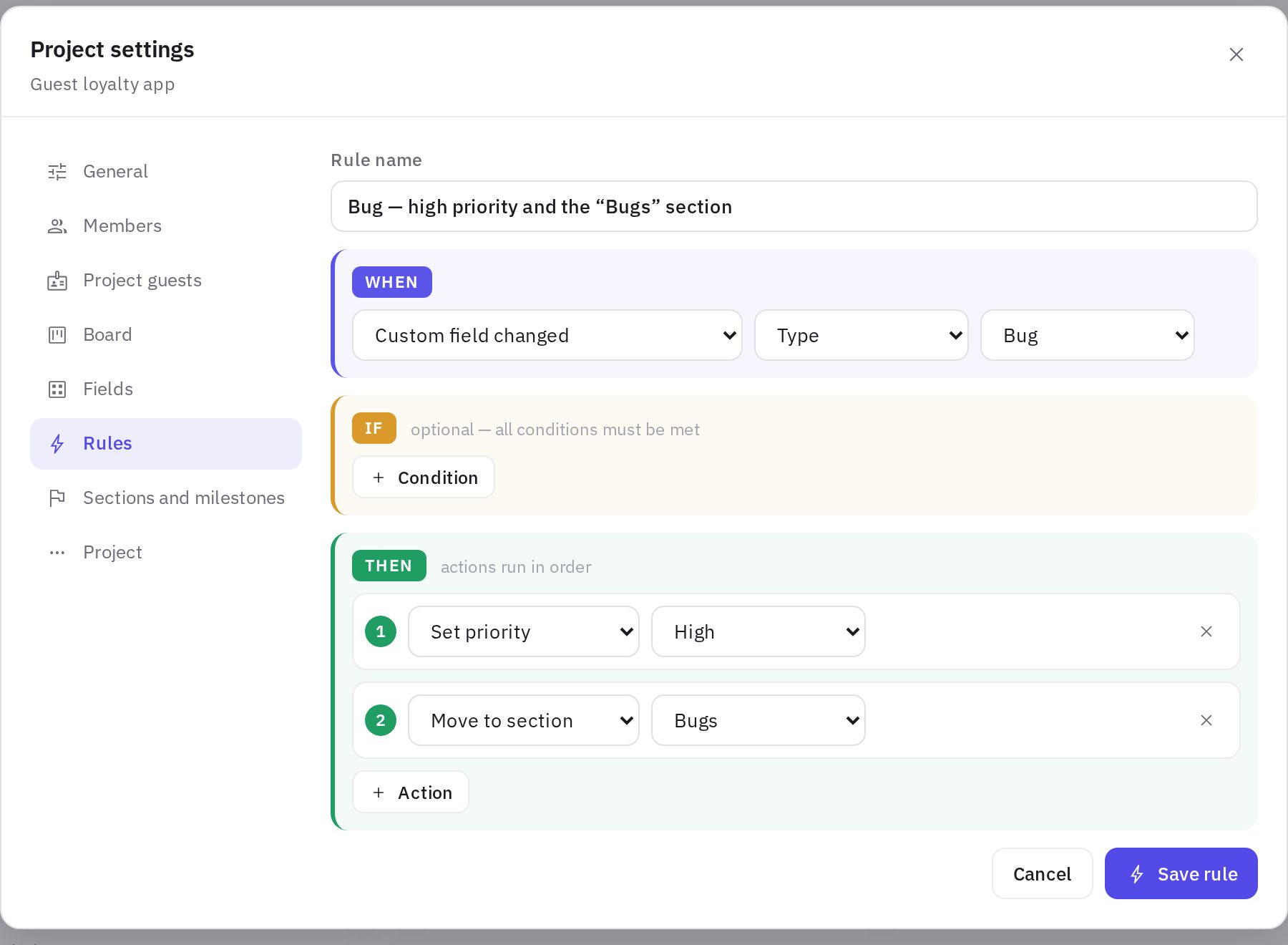
Как создать правило
- Откройте правила. В проекте нажмите Ещё → Правила автоматизации (или Настройки проекта → Правила).
- Начните. Нажмите Новое правило или выберите заготовку в блоке Готовые правила — её можно поправить перед сохранением.
- Выберите «Когда». Событие, на которое срабатывает правило (список ниже). У некоторых событий есть уточнение: какая колонка, какой раздел, какой статус, какое поле и значение, за сколько дней до срока.
- Добавьте «Если» (необязательно). Условия по приоритету, колонке, разделу, вехе, исполнителю, метке, названию или своему полю. Правило сработает, только если выполняются все условия.
- Добавьте «То». Одно или несколько действий — они выполняются по порядку.
- Сохраните. Нажмите Сохранить правило. Правило сразу начинает работать.
Когда срабатывает правило
| Событие | Когда |
|---|---|
| Задача добавлена в проект | Задачу создали в проекте или перенесли в него из другого места |
| Задача перенесена в колонку | Задача попала в выбранную колонку (или в любую) — с доски, из списка, из карточки или приложения |
| Статус задачи изменён | Статус стал выбранным (или любым) |
| Задача перенесена в раздел | Задача попала в выбранный раздел |
| Назначен исполнитель | У задачи появился новый исполнитель |
| Изменено своё поле | Поле получило значение (можно выбрать конкретное, например «Тип = Баг») |
| Новый комментарий | Кто-то написал комментарий; можно оставить только комментарии гостей проекта |
| Все подзадачи выполнены | Отмечена последняя подзадача |
| Закрыты все задачи, которых ждала задача | Последняя задача, которая её блокировала, выполнена или отклонена |
| Скоро срок | До срока осталось указанное число дней (0 — в день срока) |
| Задача просрочена | Срок прошёл, а задача не закрыта |
Правила «Скоро срок» и «Задача просрочена» проверяются каждые 15 минут и срабатывают для задачи один раз на каждый её срок: если срок перенесли, правило сработает снова.
Что умеет правило
| Действие | Что делает |
|---|---|
| Перенести в колонку | Ставит задаче колонку и её статус |
| Перенести в раздел, Привязать к вехе | Меняет раздел или веху |
| Назначить исполнителей | Добавляет исполнителей или заменяет текущих; можно выбрать «Автор задачи» и «Владелец проекта» |
| Снять исполнителей, Добавить наблюдателей | — |
| Поставить приоритет | Срочный, высокий, средний, низкий |
| Поставить срок, Поставить начало | Через N дней от момента срабатывания |
| Добавить метки, Заполнить своё поле | — |
| Добавить подзадачи | Например, чек-лист приёмки; повторно одинаковые не добавляются |
| Написать комментарий | Комментарий от имени «Автоматизация» |
| Отправить уведомление | Исполнителям, автору, наблюдателям, владельцу или администраторам проекта и выбранным сотрудникам |
| Создать связанную задачу | Новая задача в этом проекте со своим названием, разделом, исполнителями и сроком; она связана с исходной |
В текстах уведомлений, комментариев и названиях новых задач работают подстановки: {title} — название задачи, {code} — её номер, {project} — название проекта, {due} — срок.
Задачи с фото «после» и проверкой из аудита и заявки по процессам меняют статус по своим правилам: правило не перенесёт такую задачу в колонку с другим статусом.
Как понять, что правило сработало
- В истории задачи — запись «сработало правило «…»», а изменения подписаны «Автоматизация».
- В списке правил — число срабатываний и время последнего. Щелчок по числу открывает журнал: какие задачи и когда.
- Правило можно выключить переключателем, не удаляя.
Готовые правила и шаблоны
В блоке Готовые правила — частые сценарии: «Готово — сообщить автору задачи», «Все подзадачи выполнены — на проверку», «Ожидание закончилось — в работу и сообщить исполнителям», «Срок завтра — напомнить исполнителям», «Задача просрочена — сообщить владельцу проекта», «Срочная задача — сообщить администраторам проекта», «Комментарий гостя — сообщить владельцу проекта», «На проверке — добавить чек-лист приёмки».
Шаблоны Разработка ПО, Открытие новой точки и Ремонт с подрядчиком создают проект сразу с подходящими правилами. Правила переносятся в копию проекта и в шаблон компании.
Частые вопросы
Могут ли правила зациклиться?
Нет. Правило может запустить другое правило, но цепочка ограничена тремя шагами, а одно правило на одну задачу в цепочке срабатывает один раз.
Чем правила проекта отличаются от раздела «Автоматизация»?
Раздел Автоматизация превращает нарушения из аудитов в задачи. Правила проекта работают с задачами внутри одного проекта.
Сколько правил можно создать?
До 50 в одном проекте, в каждом — до 10 условий и 12 действий.
Спасибо! Это помогает делать справку лучше.