
როგორ შევქმნათ რეგლამენტი
რეგლამენტები იქმნება ვებ-კაბინეტში, ჩანართზე რეგლამენტები და ჯაჭვები (სამუშაო → რეგლამენტები). საჭიროა უფლება „რეგლამენტების შექმნა და რედაქტირება“ — ადმინისტრატორს ის აქვს. ახალი რეგლამენტი ყოველთვის იქმნება გამორთული: თანამშრომლები მას ვერ ხედავენ, სანამ ნაბიჯებს არ შეამოწმებთ, განრიგს არ მიუთითებთ და არ ჩართავთ.
დაწყების ოთხი გზა
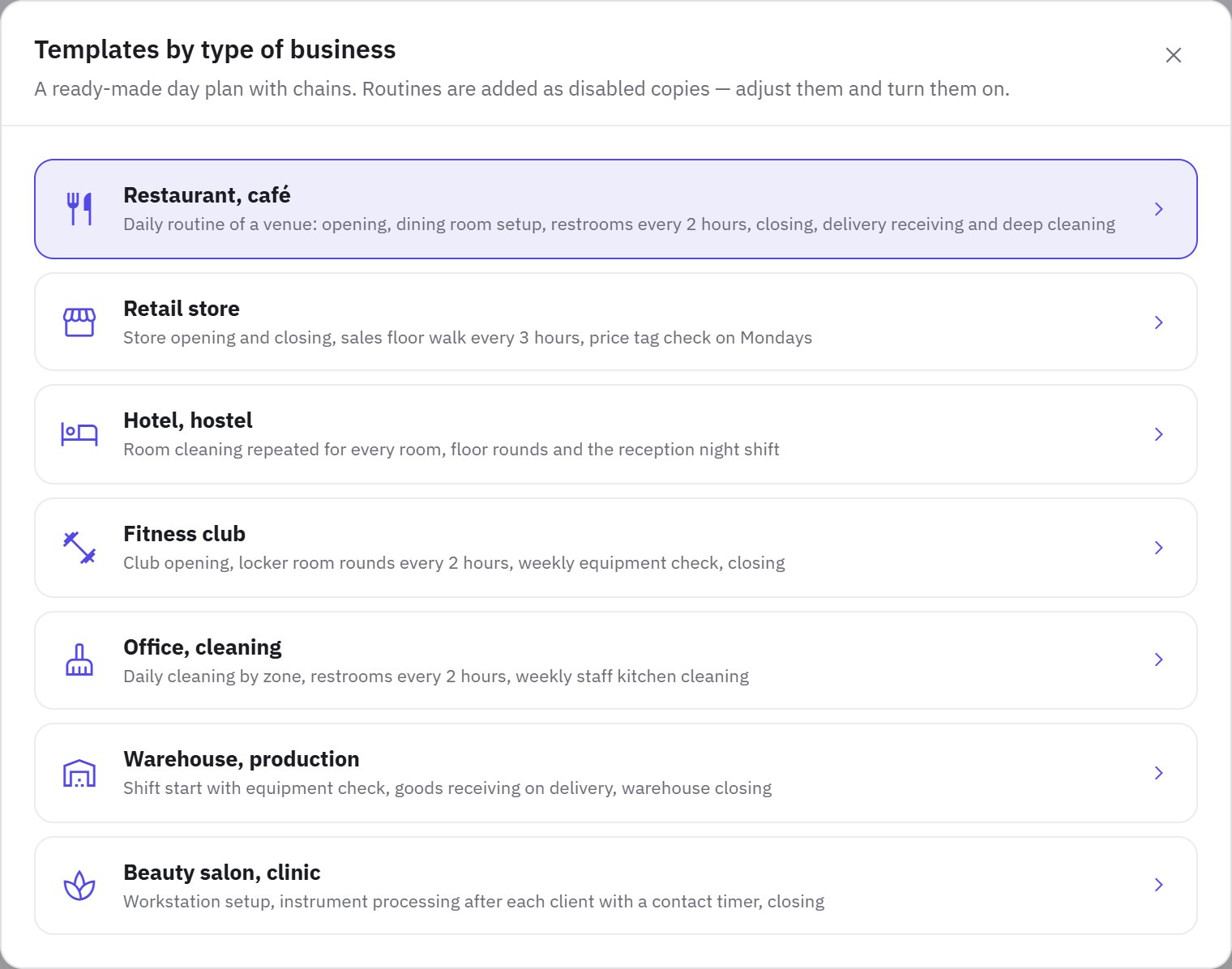
- შაბლონები — მზა დღის განრიგი თქვენი ბიზნესისთვის: რესტორანი ან კაფე, მაღაზია, სასტუმრო ან ჰოსტელი, ფიტნეს-კლუბი, ოფისი ან კლინინგი, საწყობი ან წარმოება, სილამაზის სალონი ან კლინიკა. ფანჯარაში შაბლონები ბიზნესის სახეების მიხედვით დააჭირეთ დამატება-ს საჭირო რეგლამენტთან ან მთელი ნაკრების დამატება-ს. ჯაჭვის რეგლამენტი ემატება იმასთან ერთად, რომლის შემდეგაც ეშვება.
- შექმნა AI-ით — აღწერეთ სამუშაო საკუთარი სიტყვებით ველში რა უნდა გაკეთდეს, მაგალითად „დარბაზის დალაგება დაკეტვის შემდეგ — 3 ზონა, ნაგავი, იატაკი, მაგიდები; თითოეული ზონის ფოტო; ყოველდღე 22:00-დან 23:00-მდე“. სურვილისამებრ აირჩიეთ სტატია ველში ინსტრუქციაზე დაყრდნობა. დააჭირეთ შედგენა-ს — AI დაყოფს სამუშაოს განყოფილებებად და შემოწმებად ნაბიჯებად ფოტოებითა და ნორმებით, მონახაზი კი კონსტრუქტორში გაიხსნება. ხელმისაწვდომია ტარიფში „ქსელი“, დღეში 20 მოთხოვნამდე.
- ახალი რეგლამენტი — ცარიელი რეგლამენტი: შეიყვანეთ დასახელება, აირჩიეთ სამუშაოს სახე და დააჭირეთ შექმნა-ს.
- აუდიტის ჩეკლისტიდან — სამუშაო → აუდიტის ჩეკლისტები-ში გახსენით მენიუ ⋯ ჩეკლისტთან და აირჩიეთ რეგლამენტად გადაქცევა. დაწვრილებით — ქვემოთ.
განყოფილებები და ნაბიჯები
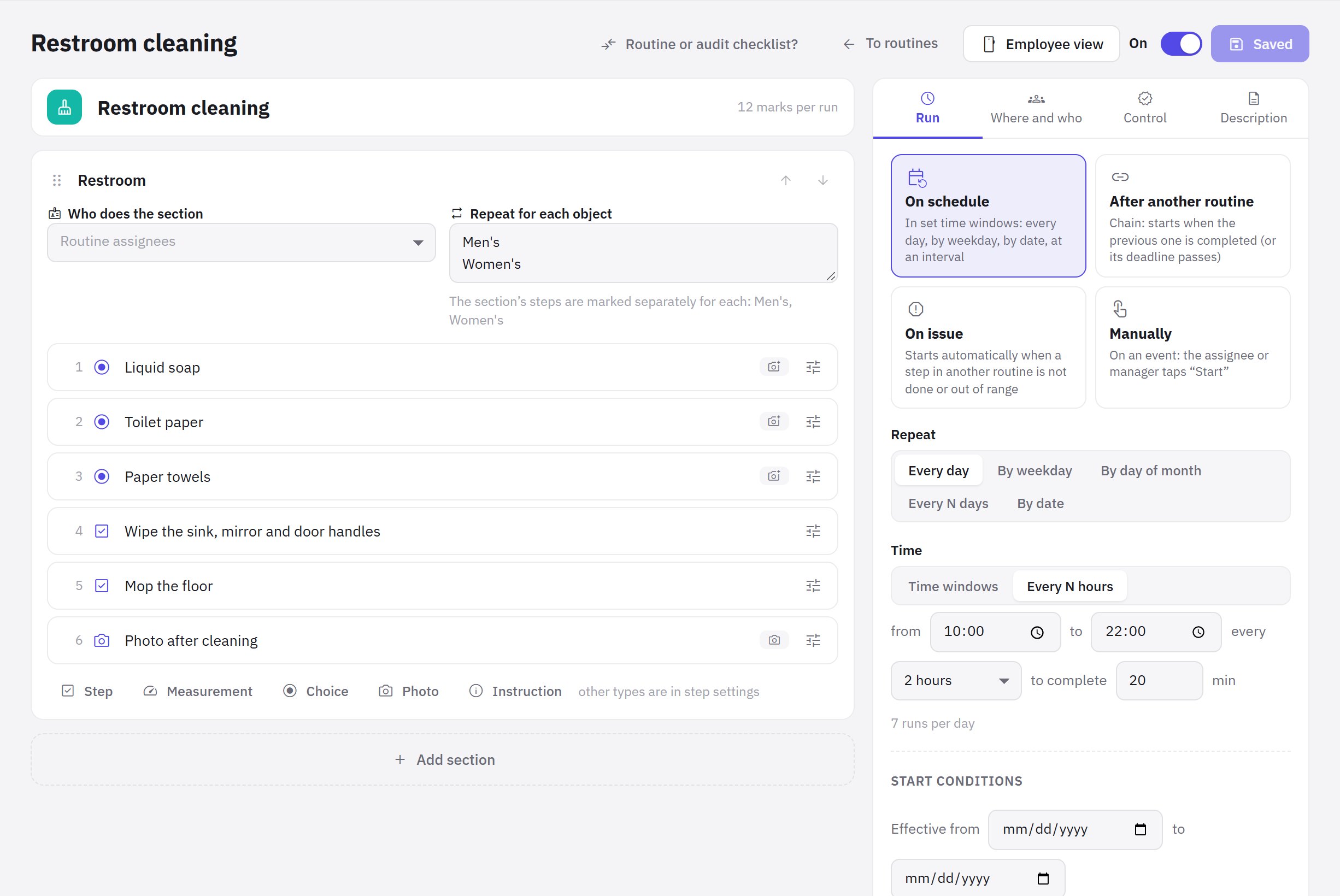
კონსტრუქტორი იხსნება რეგლამენტის შექმნის შემდეგ, მოგვიანებით კი — ბიბლიოთეკიდან: მენიუ ⋮ → რედაქტირება ან რეგლამენტზე დაწკაპუნება. მარცხნივ განყოფილებები და ნაბიჯებია, მარჯვნივ — პარამეტრების პანელი ჩანართებით გაშვება, სად და ვინ, კონტროლი და აღწერა.
- განყოფილება — ზონა, სათავსო ან ეტაპი: „სამზარეულო“, „დარბაზი“, „სალარო“. განყოფილების სახელი არასავალდებულოა.
- ნაბიჯი — ერთი კონკრეტული მოქმედება: „საპნის შევსება დისპენსერში“, „გამწოვის ჩართვა“. ნაბიჯი დაწერეთ მოქმედების და არა კითხვის სახით.
ნაბიჯი ემატება ღილაკებით განყოფილების ქვეშ: ნაბიჯი, გაზომვა, არჩევანი, ფოტო, ინსტრუქცია. დანარჩენი ტიპები ნაბიჯის პარამეტრებში აირჩევა. ნაბიჯები და განყოფილებები ისრებით ზემოთ და ქვემოთ გადაადგილდება.
ნაბიჯების ტიპები
| ტიპი | რას აკეთებს თანამშრომელი | როდის არის პრობლემა |
|---|---|---|
| მონიშვნა | აკეთებს და ნიშნავს „შესრულებულია“ | მხოლოდ თუ თანამშრომელმა თავად მონიშნა „ვერ ვასრულებ“ |
| გაზომვა | შეჰყავს რიცხვი, მაგალითად ტემპერატურა | რიცხვი ნორმის გარეთაა (ნორმა -დან — ნორმა -მდე) |
| არჩევანი | ირჩევს ვარიანტს | არჩეულია ვარიანტი ნიშნით ეს პრობლემაა |
| ტექსტი | შეჰყავს ნომერი, კომენტარი, მონაცემები | — |
| ფოტო | იღებს შედეგის ფოტოს (მინიმუმ რამდენი ფოტო) | — |
| ხელმოწერა | ეკრანზე აწერს ხელს | — |
| სკანი | ადგილზე ასკანერებს QR-კოდს | კოდი არ დაემთხვა მოსალოდნელ კოდს (ცარიელი — ნებისმიერი გამოდგება) |
| ტაიმერი | იცავს დროს: ექსპოზიცია, განიავება | ტაიმერი ვადამდე შეწყვიტეს |
| ინსტრუქცია | კითხულობს ტექსტს, პასუხი საჭირო არ არის | — |
ნებისმიერი ნაბიჯი თანამშრომელს შეუძლია მონიშნოს როგორც ვერ ვასრულებ მიზეზით — ესეც პრობლემაა. რა ხდება პრობლემისას, ყენდება ჩანართზე კონტროლი: იხ. ვადები, მიღება და პრობლემები.
ნაბიჯის პარამეტრები
გახსენით ნაბიჯი, რომ მიუთითოთ:
- როგორ გაკეთდეს (მინიშნება თანამშრომლისთვის) — მაგალითად, „უყურეთ კამერის შიგნით არსებულ თერმომეტრს და არა ტაბლოს“;
- ფოტო — ფოტოს გარეშე, სურვილისამებრ, სავალდებულოა ან პრობლემისას;
- სავალდებულო — მის გარეშე რეგლამენტს ვერ დაასრულებთ; არასავალდებულო ნაბიჯის გამოტოვება შეიძლება;
- კრიტიკული — პრობლემისას მენეჯერი მაშინვე იღებს push-ს და იქმნება დავალება;
- ჩვენება პირობით — ნაბიჯი გამოჩნდება მხოლოდ მაშინ, თუ ზემოთ მდებარე ნაბიჯში საჭირო პასუხი იქნება: პრობლემა, შესრულებულია, არჩეულია ვარიანტი, რიცხვი მითითებულზე ნაკლები ან მეტია. პირობის მითითება შეიძლება მხოლოდ იმავე განყოფილებაში ზემოთ მდებარე ნაბიჯზე;
- ნაბიჯის ინსტრუქცია — სტატია განყოფილებიდან „ინსტრუქციები“, თანამშრომელი მას ნაბიჯიდან გახსნის.
მაგალითად: ნაბიჯი „ყავის აპარატის მდგომარეობა“ ვარიანტებით „მუშაობს“ და „გაფუჭებულია“ (ეს პრობლემაა), ნაბიჯი „რა გაფუჭდა“ კი — პირობით „არჩეულია ვარიანტი „გაფუჭებულია““.
გამეორება ობიექტების მიხედვით
თუ ერთი და იგივე ნაბიჯები რამდენიმე ობიექტისთვის უნდა შესრულდეს, შეავსეთ განყოფილების ველი გამეორება თითოეული ობიექტისთვის — თითოეული ობიექტი ახალი ხაზიდან: „სველი წერტილი 1“, „სველი წერტილი 2“ ან ნომრები 101–105. თანამშრომელი განყოფილების ნაბიჯებს თითოეული ობიექტისთვის ცალ-ცალკე მონიშნავს.
ვინ ასრულებს
ჩანართზე სად და ვინ:
- რომელ ლოკაციებზე — ყველა ლოკაციაზე (კომპანიის ახალი ლოკაციები რეგლამენტს ავტომატურად მიიღებენ) ან არჩეულებზე;
- შემსრულებლები (თანამდებობები) — ნაგულისხმევად ლოკაციის ყველა თანამშრომელი. თუ თანამდებობებს აირჩევთ, რეგლამენტს მხოლოდ ისინი დაინახავენ და მხოლოდ ისინი მიიღებენ შეტყობინებებს, პირველ რიგში — ისინი, ვინც განრიგით ცვლაში არიან.
განყოფილებას შეიძლება საკუთარი თანამდებობა მიეთითოს ველში ვინ ასრულებს განყოფილებას: სამზარეულო — მზარეულები, დარბაზი — ოფიციანტები. ასე ერთ რეგლამენტს რამდენიმე თანამშრომელი ასრულებს, თითოეული — თავის ნაწილს.
აღწერა და ხედი აპლიკაციაში
ჩანართზე აღწერა — აღწერა თანამშრომლისთვის, სამუშაოს სახე, ფერი დღის განრიგში და რეგლამენტის ინსტრუქცია. ღილაკი როგორ დაინახავს თანამშრომელი აჩვენებს რეგლამენტის ეკრანს მობილურ აპლიკაციაში მიმდინარე, თუნდაც შეუნახავი, პარამეტრებით.
როცა ყველაფერი მზადაა, დააჭირეთ შენახვა-ს და გადართეთ რეგლამენტი მდგომარეობაში ჩართულია.
რეგლამენტი აუდიტის ჩეკლისტიდან
თუ უკვე გაქვთ ჩეკლისტი, რომლითაც სინამდვილეში მუშაობენ და არა ამოწმებენ, ის შეიძლება რეგლამენტად გადაიქცეს. სამუშაო → აუდიტის ჩეკლისტები-ში გახსენით მენიუ ⋯ ჩეკლისტთან, აირჩიეთ რეგლამენტად გადაქცევა და დააჭირეთ რეგლამენტის შექმნა-ს. საჭიროა უფლება „რეგლამენტების შექმნა და რედაქტირება“.
- იქმნება ახალი გამორთული რეგლამენტი, აუდიტის ჩეკლისტი უცვლელი რჩება.
- განყოფილებები განყოფილებებად იქცევა, კითხვები — ნაბიჯებად, კითხვის აღწერა — მინიშნებად.
- ქულები და წონები არ გადადის. დარღვევიანი პასუხი ნაბიჯში პრობლემად იქცევა, კითხვა, რომელიც შემოწმების შედეგს ანულებს — კრიტიკულ ნაბიჯად, სავალდებულო ფოტო — სავალდებულო ფოტოდ.
- დიახ/არა იქცევა მონიშვნად, რიცხვი — გაზომვად იმავე ნორმით, სკალა — გაზომვად ნორმით გამსვლელი ქულიდან, არჩევანი — არჩევანად.
- რამდენიმე ვარიანტის არჩევა იქცევა ერთის არჩევად, თარიღი და თანამშრომელი — ტექსტად. ჩვენების პირობები გადადის, თუ ისინი იმავე განყოფილების კითხვას ეხება. რა შეიცვალა, jeCheck შექმნის შემდეგ შეტყობინებაში წერს.
ჩეკლისტის კითხვები, როგორც წესი, შემოწმებას ჰგავს („მაგიდები სუფთაა?“). გადააფორმულირეთ ნაბიჯები მოქმედებებად („მაგიდების გაწმენდა“).
ხშირად დასმული კითხვები
რა მოუვა შესრულებულ გაშვებებს, თუ ნაბიჯს შევცვლი ან წავშლი?
ისტორია ინახება. წაშლილი ნაბიჯი მონიშვნებით არქივში გადადის და წინა გაშვებების ბარათებში რჩება. მომავალი გაშვებები, რომლებიც ჯერ არ დაწყებულა, ახალი პარამეტრებით ხელახლა იქმნება.
შეიძლება თუ არა რეგლამენტის წაშლა?
კი: ბიბლიოთეკაში გახსენით მენიუ ⋮ რეგლამენტთან და აირჩიეთ წაშლა. მომავალი გაშვებები გაუქმდება, შესრულების ისტორია კი ანგარიშებსა და ანალიტიკაში დარჩება. რეგლამენტს, რომლის შემდეგაც სხვები ეშვება, ვერ წაშლით — ჯერ შეცვალეთ გაშვება დამოკიდებულ რეგლამენტებში.
როგორ დავაკოპიროთ რეგლამენტი სხვა ლოკაციისთვის?
ბიბლიოთეკაში გახსენით მენიუ ⋮ რეგლამენტთან და აირჩიეთ ასლის შექმნა. ასლი გამორთული იქმნება — შეცვალეთ მასში ლოკაციები და დრო.
გმადლობთ! ეს გვეხმარება დახმარების ცენტრის გაუმჯობესებაში.