
Как создать регламент
Регламенты создаются в веб-кабинете на вкладке Регламенты и цепочки (Работа → Регламенты). Нужно право «Создание и правка регламентов» — у администратора оно есть. Новый регламент всегда создаётся выключенным: сотрудники его не видят, пока вы не проверите шаги, не зададите расписание и не включите его.
Четыре способа начать
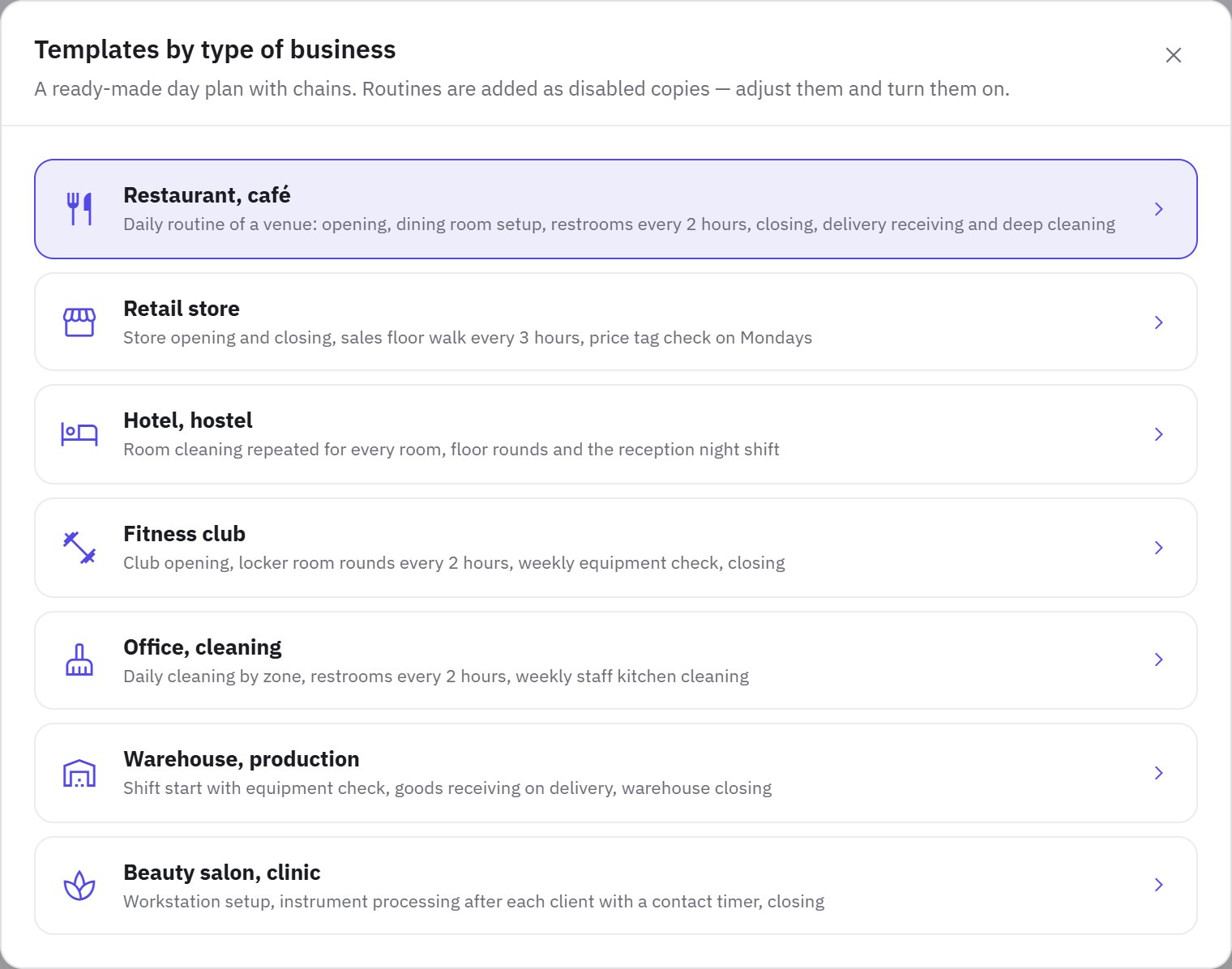
- Шаблоны — готовый распорядок дня для вашего бизнеса: ресторан или кафе, магазин, отель или хостел, фитнес-клуб, офис или клининг, склад или производство, салон красоты или клиника. В окне Шаблоны по видам бизнеса нажмите Добавить у нужного регламента или Добавить весь набор. Регламент из цепочки добавляется вместе с тем, после которого он запускается.
- Создать с ИИ — опишите работу своими словами в поле Что нужно делать, например «уборка зала после закрытия — 3 зоны, мусор, полы, столы; фото каждой зоны; каждый день с 22:00 до 23:00». При желании выберите статью в Опереться на инструкцию. Нажмите Составить — ИИ разобьёт работу на разделы и проверяемые шаги с фото и нормами, черновик откроется в конструкторе. Доступно в тарифе «Сеть», до 20 запросов в день.
- Новый регламент — пустой регламент: введите Название, выберите Вид работ и нажмите Создать.
- Из чек-листа аудита — в Работа → Чек-листы аудита откройте меню ⋯ у чек-листа и выберите Сделать регламентом. Подробнее — ниже.
Разделы и шаги
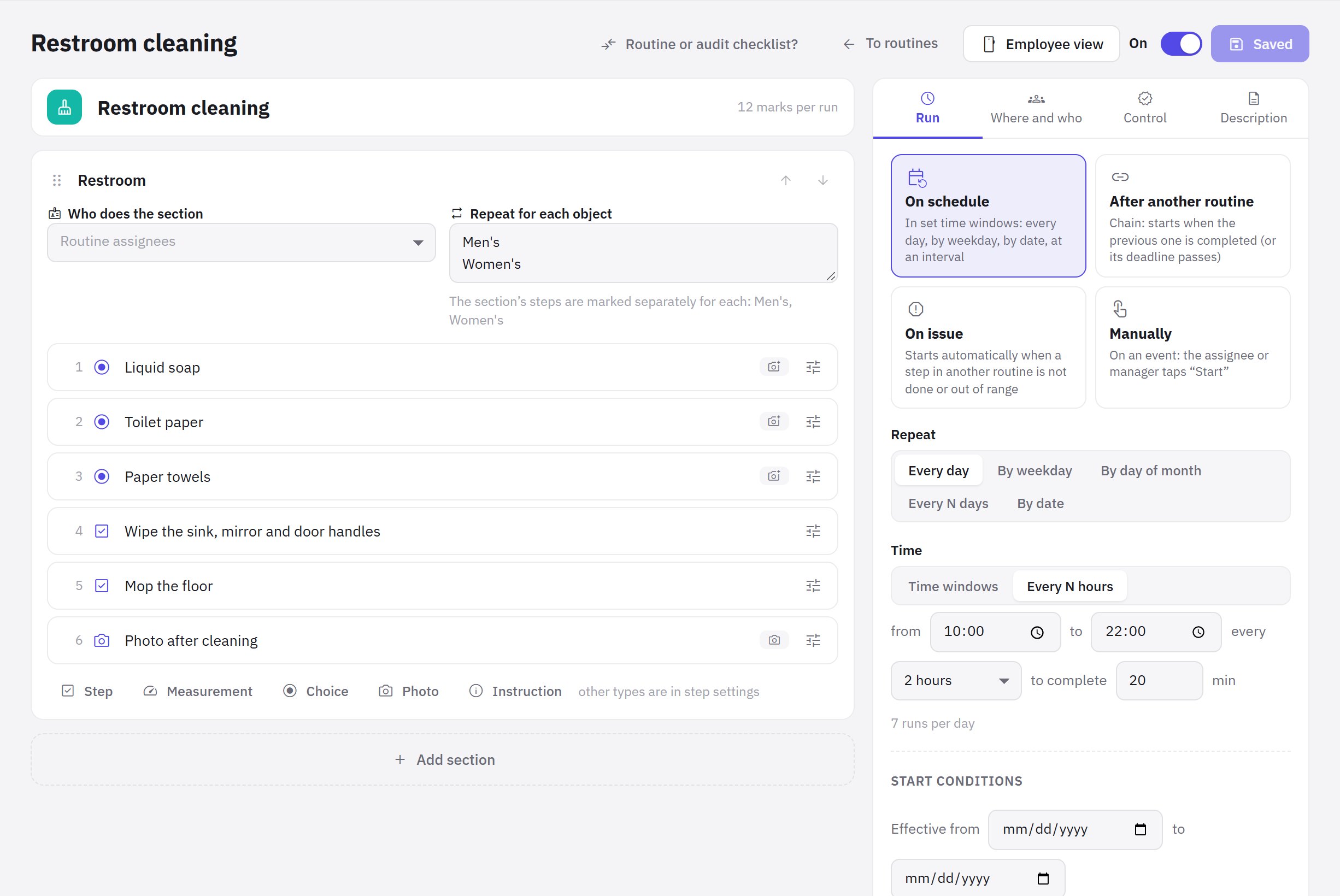
Конструктор открывается после создания регламента, а потом — из библиотеки: меню ⋮ → Изменить или клик по регламенту. Слева — разделы и шаги, справа — панель настроек с вкладками Запуск, Где и кто, Контроль и Описание.
- Раздел — зона, помещение или этап: «Кухня», «Зал», «Касса». Название раздела необязательно.
- Шаг — одно конкретное действие: «Пополнить мыло в дозаторе», «Включить вытяжку». Пишите шаг как действие, а не как вопрос.
Шаг добавляется кнопками под разделом: Шаг, Замер, Выбор, Фото, Инструкция. Остальные типы выбираются в настройках шага. Шаги и разделы переставляются стрелками Выше и Ниже.
Типы шагов
| Тип | Что делает сотрудник | Когда это проблема |
|---|---|---|
| Галочка | делает и отмечает «Сделано» | только если сотрудник сам отметил «Не могу выполнить» |
| Замер | вводит число, например температуру | число вне нормы (Норма от — Норма до) |
| Выбор | выбирает вариант | выбран вариант с отметкой Это проблема |
| Текст | вводит номер, комментарий, данные | — |
| Фото | фотографирует результат (Сколько фото минимум) | — |
| Подпись | расписывается на экране | — |
| Скан | сканирует QR-код на месте | код не совпал с Ожидаемым кодом (пусто — подойдёт любой) |
| Таймер | выдерживает время: экспозиция, проветривание | таймер прервали раньше срока |
| Инструкция | читает текст, ответ не нужен | — |
Любой шаг сотрудник может отметить Не могу выполнить с причиной — это тоже проблема. Что происходит при проблеме, настраивается на вкладке Контроль: см. Сроки, приёмка и проблемы.
Настройки шага
Откройте шаг, чтобы задать:
- Как делать (подсказка сотруднику) — например, «смотрите по термометру внутри камеры, не по табло»;
- Фото — Без фото, По желанию, Обязательно или При проблеме;
- Обязательный — без него регламент не завершить; необязательный шаг можно пропустить;
- Критичный — при проблеме управляющий сразу получает push и создаётся задача;
- Показывать по условию — шаг появится, только если в шаге выше будет нужный ответ: проблема, выполнено, выбран вариант, число меньше или больше заданного. Условие можно задать только по шагу выше в том же разделе;
- Инструкция к шагу — статья из раздела «Инструкции», сотрудник откроет её из шага.
Например: шаг «Состояние кофемашины» с вариантами «Работает» и «Сломана» (Это проблема), а шаг «Что сломано» — по условию «выбран вариант „Сломана“».
Повтор по объектам
Если одни и те же шаги нужно выполнить для нескольких объектов, заполните у раздела поле Повторить для каждого объекта — каждый объект с новой строки: «Санузел 1», «Санузел 2» или номера 101–105. Сотрудник отметит шаги раздела отдельно для каждого объекта.
Кто выполняет
На вкладке Где и кто:
- На каких точках — На всех точках (новые точки компании получат регламент автоматически) или На выбранных;
- Исполнители (должности) — по умолчанию Все сотрудники точки. Если выбрать должности, регламент увидят и получат уведомления только они, сначала — те, кто на смене по графику.
У раздела можно указать свою должность в поле Кто выполняет раздел: кухню — повара, зал — официанты. Так один регламент выполняют несколько сотрудников, каждый свою часть.
Описание и вид в приложении
На вкладке Описание — Описание для сотрудника, Вид работ, Цвет в распорядке дня и Инструкция к регламенту. Кнопка Как увидит сотрудник показывает экран регламента в мобильном приложении с текущими, даже несохранёнными, настройками.
Когда всё готово, нажмите Сохранить и переключите регламент в положение Включён.
Регламент из чек-листа аудита
Если у вас уже есть чек-лист, по которому на самом деле работают, а не проверяют, его можно превратить в регламент. В Работа → Чек-листы аудита откройте меню ⋯ у чек-листа, выберите Сделать регламентом и нажмите Создать регламент. Нужно право «Создание и правка регламентов».
- Создаётся новый выключенный регламент, чек-лист аудита остаётся как есть.
- Разделы становятся разделами, вопросы — шагами, описание вопроса — подсказкой.
- Баллы и веса не переносятся. Ответ с нарушением становится проблемой в шаге, вопрос, который обнуляет проверку, — критичным шагом, обязательное фото — обязательным фото.
- Да/Нет становится галочкой, число — замером с той же нормой, шкала — замером с нормой от проходного балла, выбор — выбором.
- Выбор нескольких вариантов становится выбором одного, дата и сотрудник — текстом. Условия показа переносятся, если ссылаются на вопрос того же раздела. Что изменилось, jeCheck пишет в сообщении после создания.
Вопросы чек-листа обычно звучат как проверка («Столы чистые?»). Переформулируйте шаги как действия («Протереть столы»).
Частые вопросы
Что будет с выполненными запусками, если изменить или удалить шаг?
История сохраняется. Удалённый шаг с отметками уходит в архив и остаётся в карточках прошлых запусков. Будущие запуски, которые ещё не начаты, пересоздаются по новым настройкам.
Можно ли удалить регламент?
Да: в библиотеке откройте меню ⋮ у регламента и выберите Удалить. Будущие запуски отменятся, история выполнения останется в отчётах и аналитике. Регламент, после которого запускаются другие, удалить нельзя — сначала поменяйте запуск у зависимых.
Как скопировать регламент для другой точки?
В библиотеке откройте меню ⋮ у регламента и выберите Сделать копию. Копия создаётся выключенной — поменяйте в ней точки и время.
Спасибо! Это помогает делать справку лучше.