
Eine Anleitung im Editor erstellen
Anleitungen werden in einem Block-Editor geschrieben: Text, Überschriften, nummerierte Schritte, Fotos, Warnhinweise, Tabellen, Videos und Dateien. Der Entwurf wird automatisch gespeichert, und Mitarbeiter sehen ihn erst, wenn Sie ihn veröffentlichen.
Was Sie brauchen
- Administratorrechte im Unternehmen oder das Recht „Anleitungsbibliothek verwalten“;
- den Text Ihres Standards oder Ablaufs, bei Bedarf mit Fotos.
Schritt für Schritt
-
Öffnen Sie den Bereich. Gehen Sie im Menü zu Arbeit → Anleitungen und klicken Sie auf Anleitung erstellen. Wenn Sie sofort einen fertigen Text möchten, klicken Sie auf Mit KI erstellen – der Assistent schreibt eine Anleitung mit Schritten und Warnhinweisen, und sie wird als Entwurf angelegt (siehe Mit dem KI-Assistenten erstellen).
-
Füllen Sie das Fenster „Neue Anleitung“ aus. Geben Sie einen Namen (das geht auch später) und einen Ordner an. Wählen Sie unter Ausgangspunkt die Option Leere Anleitung oder eine der Vorlagen: „Standardarbeitsanweisung (SOP)“, „Schichtbeginn“, „Hygienische Reinigung der Geräte“, „Bedienung der Geräte“.
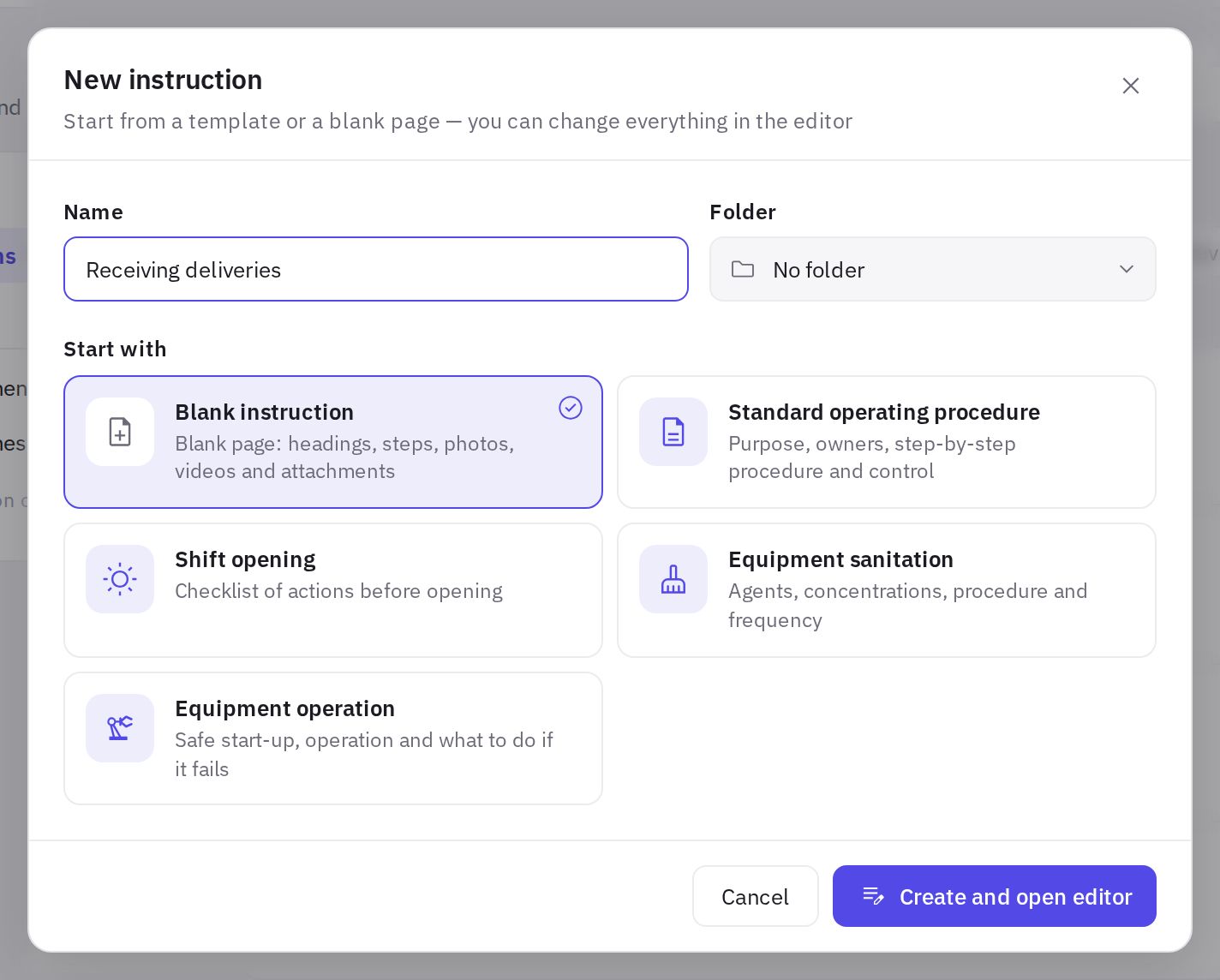
Das Fenster „Neue Anleitung“: Name, Ordner und Vorlage -
Klicken Sie auf „Erstellen und Editor öffnen“. Der Editor öffnet sich mit Ihrem Entwurf.
-
Schreiben Sie den Text. Um einen Block einzufügen, tippen Sie am Anfang einer leeren Zeile / – es öffnet sich ein durchsuchbares Blockmenü. Die wichtigsten Blöcke finden Sie auch in der Formatierungsleiste über dem Text.
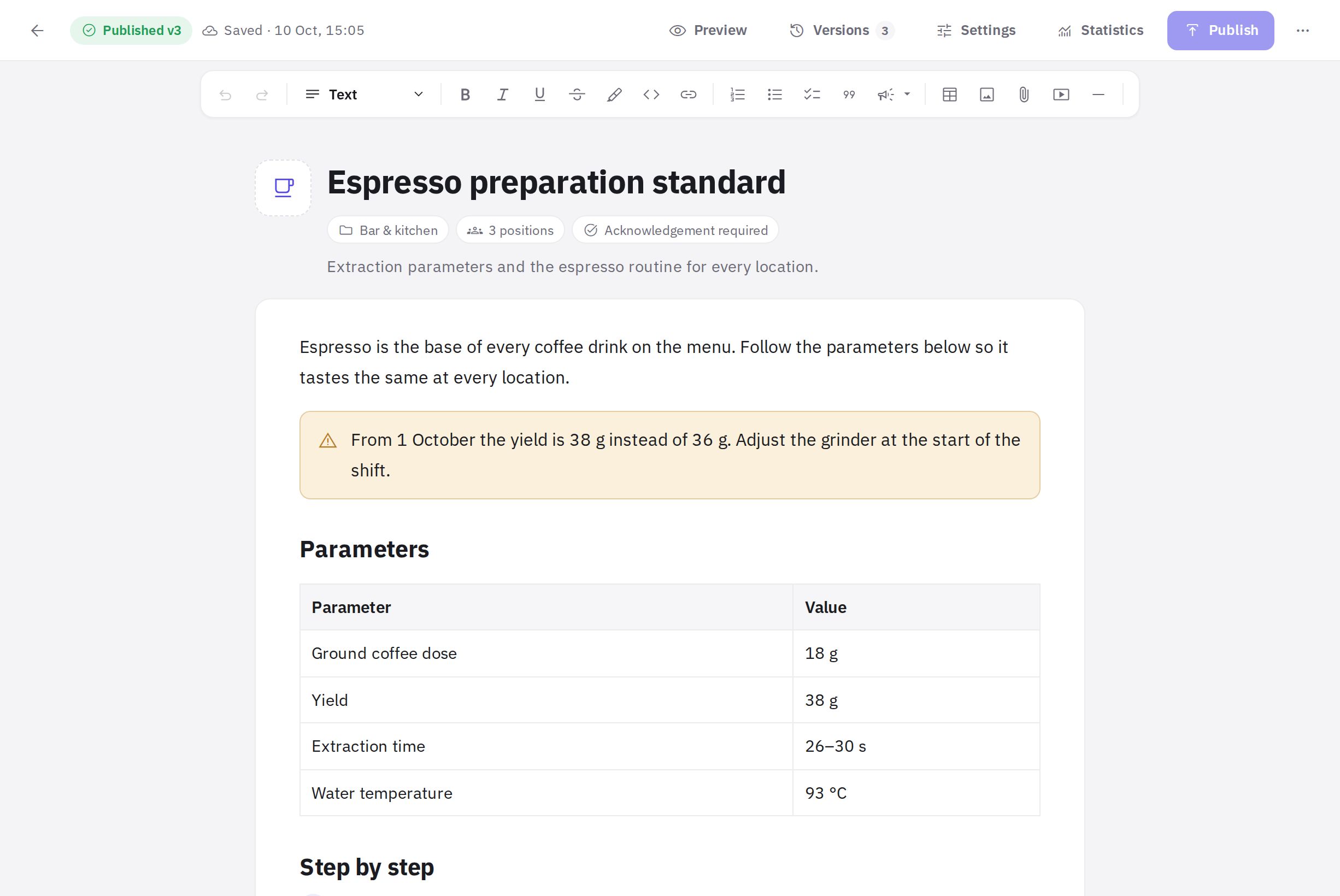
Der Anleitungs-Editor: Blockleiste, Text mit Hinweisblock und Tabelle -
Prüfen Sie, was die Mitarbeiter sehen werden. Die Schaltfläche Vorschau zeigt die Anleitung im Lesemodus. Um zur Bearbeitung zurückzukehren, klicken Sie auf Bearbeiten.
-
Veröffentlichen Sie. Wenn der Text fertig ist, klicken Sie auf Veröffentlichen – siehe Veröffentlichung und Versionen.
Verfügbare Blöcke im Editor
Im Menü „/“ sind die Blöcke gruppiert:
- Text – ein normaler Absatz, Überschrift 1, Überschrift 2, Überschrift 3. Überschriften erscheinen im Lesemodus im Inhaltsverzeichnis der Anleitung.
- Listen – Nummerierte Schritte, Aufzählung, Checkliste (Punkte mit Kontrollkästchen).
- Blöcke – die Hinweisblöcke Info, Tipp, Achtung, Gefahr sowie Zitat, Tabelle (3 × 3 mit Kopfzeile), Code und Trennlinie.
- Medien – Foto, Datei, YouTube-Video.
Wenn Sie Text markieren, erscheint eine Leiste: fett, kursiv, unterstrichen, durchgestrichen, hervorheben, Link. Ein Link kann auf eine Website (Webadresse) oder auf eine andere Anleitung Ihres Unternehmens (Andere Anleitung) verweisen.
Verwenden Sie den Block Gefahr für Risiken für Menschen und Geräte und Achtung für Dinge, die nicht übersehen werden dürfen. Überladen Sie eine Anleitung nicht mit Hinweisblöcken: Ein oder zwei pro Abschnitt lesen sich besser.
Fotos, Dateien und Videos
- Fotos fügen Sie über den Block Foto ein, aus der Zwischenablage oder per Drag-and-drop in den Text. Unterstützt werden JPEG, PNG, WebP und GIF, bis 15 MB pro Datei. Sie können eine Fotogröße wählen (Klein, Mittel, Volle Breite) und eine Bildunterschrift und Beschreibung hinzufügen. Im Lesemodus öffnen sich Fotos im Vollbild.
- Dateien hängen Sie über den Block Datei an: PDF, Word, Excel, PowerPoint, TXT, CSV, ZIP, MP4, MOV – bis 50 MB.
- YouTube-Videos werden per Link eingefügt, und die Mitarbeiter sehen sie direkt in der Anleitung.
Solange noch Dateien hochgeladen werden, lässt sich die Anleitung nicht veröffentlichen. Warten Sie, bis der Upload abgeschlossen ist.
Automatisches Speichern des Entwurfs
Neben dem Status in der oberen Leiste sehen Sie den Speicherstatus: Wird gespeichert…, Gespeichert · Uhrzeit oder Nicht gespeichert mit der Schaltfläche Erneut versuchen. Um sofort zu speichern, drücken Sie Strg+S (⌘+S auf dem Mac). Die vollständige Liste der Tastenkürzel finden Sie im Menü Mehr (die Schaltfläche „…“) → Tastenkürzel.
Unten im Editor werden Wortzahl, Zeichenzahl und die geschätzte Lesezeit angezeigt.
Häufige Fragen
Sehen die Mitarbeiter, was ich gerade schreibe?
Nein. Alles, was Sie im Editor ändern, bleibt ein Entwurf, bis Sie auf Veröffentlichen klicken. Das gilt auch für den Namen: Einen neuen Namen sehen die Mitarbeiter erst nach der Veröffentlichung.
Kann ich eine Anleitung für einen anderen Standort kopieren?
Ja: im Editor über Mehr → Duplizieren oder in der Liste der Anleitungen über das Aktionsmenü → Duplizieren.
Ein Foto vom Smartphone lässt sich nicht hochladen. Was tun?
Prüfen Sie Format und Größe: Akzeptiert werden JPEG, PNG, WebP und GIF bis 15 MB. Speichern Sie Fotos in anderen Formaten zuerst als JPEG.
Vielen Dank! Das hilft uns, das Hilfe-Center zu verbessern.