
Ինչպես ստեղծել կանոնակարգ
Կանոնակարգերը ստեղծվում են վեբ կաբինետում՝ Կանոնակարգեր և շղթաներ ներդիրում (Աշխատանք → Կանոնակարգեր)։ Անհրաժեշտ է «Կանոնակարգերի ստեղծում և խմբագրում» իրավունքը․ ադմինիստրատորն այն ունի։ Նոր կանոնակարգը միշտ ստեղծվում է անջատված․ աշխատակիցները այն չեն տեսնում, մինչև չստուգեք քայլերը, չսահմանեք ժամանակացույցը և չմիացնեք այն։
Սկսելու չորս եղանակ
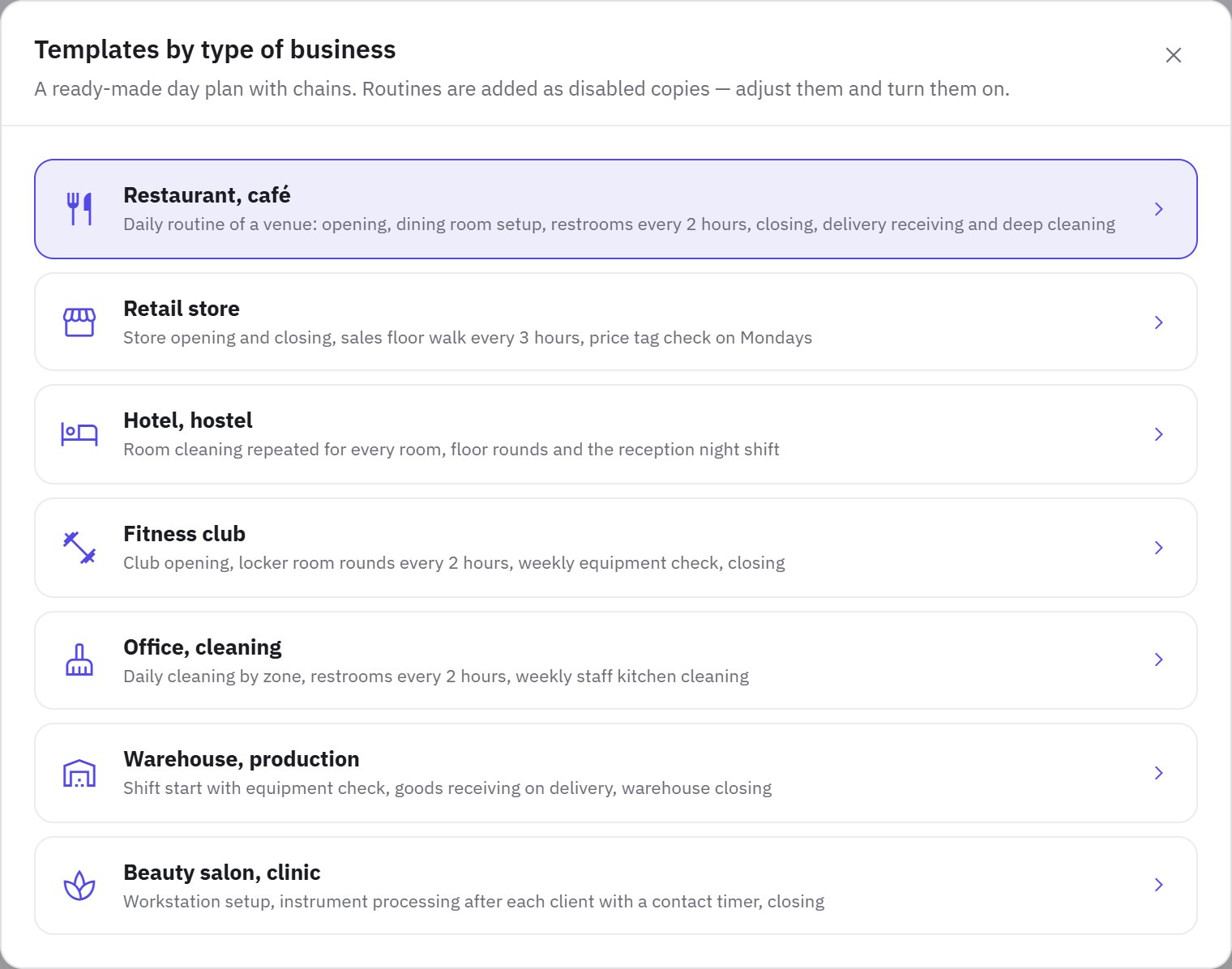
- Ձևանմուշներ՝ պատրաստի օրվա կարգ ձեր բիզնեսի համար՝ ռեստորան կամ սրճարան, խանութ, հյուրանոց կամ հոսթել, ֆիթնես ակումբ, գրասենյակ կամ մաքրման ծառայություն, պահեստ կամ արտադրություն, գեղեցկության սրահ կամ կլինիկա։ Ձևանմուշներ ըստ բիզնեսի տեսակների պատուհանում սեղմեք Ավելացնել անհրաժեշտ կանոնակարգի մոտ կամ Ավելացնել ամբողջ հավաքածուն։ Շղթայի կանոնակարգն ավելացվում է այն կանոնակարգի հետ, որից հետո գործարկվում է։
- Ստեղծել ԱԲ-ով՝ նկարագրեք աշխատանքը ձեր բառերով Ինչ է պետք անել դաշտում, օրինակ՝ «սրահի մաքրում փակվելուց հետո՝ 3 գոտի, աղբ, հատակ, սեղաններ, յուրաքանչյուր գոտու լուսանկար, ամեն օր 22:00-ից 23:00»։ Ցանկության դեպքում ընտրեք հոդված Հիմնվել հրահանգի վրա դաշտում։ Սեղմեք Կազմել․ ԱԲ-ն աշխատանքը կբաժանի բաժինների և ստուգելի քայլերի՝ լուսանկարներով և նորմաներով, սևագիրը կբացվի կոնստրուկտորում։ Հասանելի է «Ցանց» սակագնում, օրական մինչև 20 հարցում։
- Նոր կանոնակարգ՝ դատարկ կանոնակարգ․ մուտքագրեք Անվանում, ընտրեք Աշխատանքի տեսակ և սեղմեք Ստեղծել։
- Աուդիտի չեկլիստից՝ Աշխատանք → Աուդիտի չեկլիստներ բաժնում բացեք չեկլիստի ⋯ մենյուն և ընտրեք Դարձնել կանոնակարգ։ Մանրամասները՝ ստորև։
Բաժիններ և քայլեր
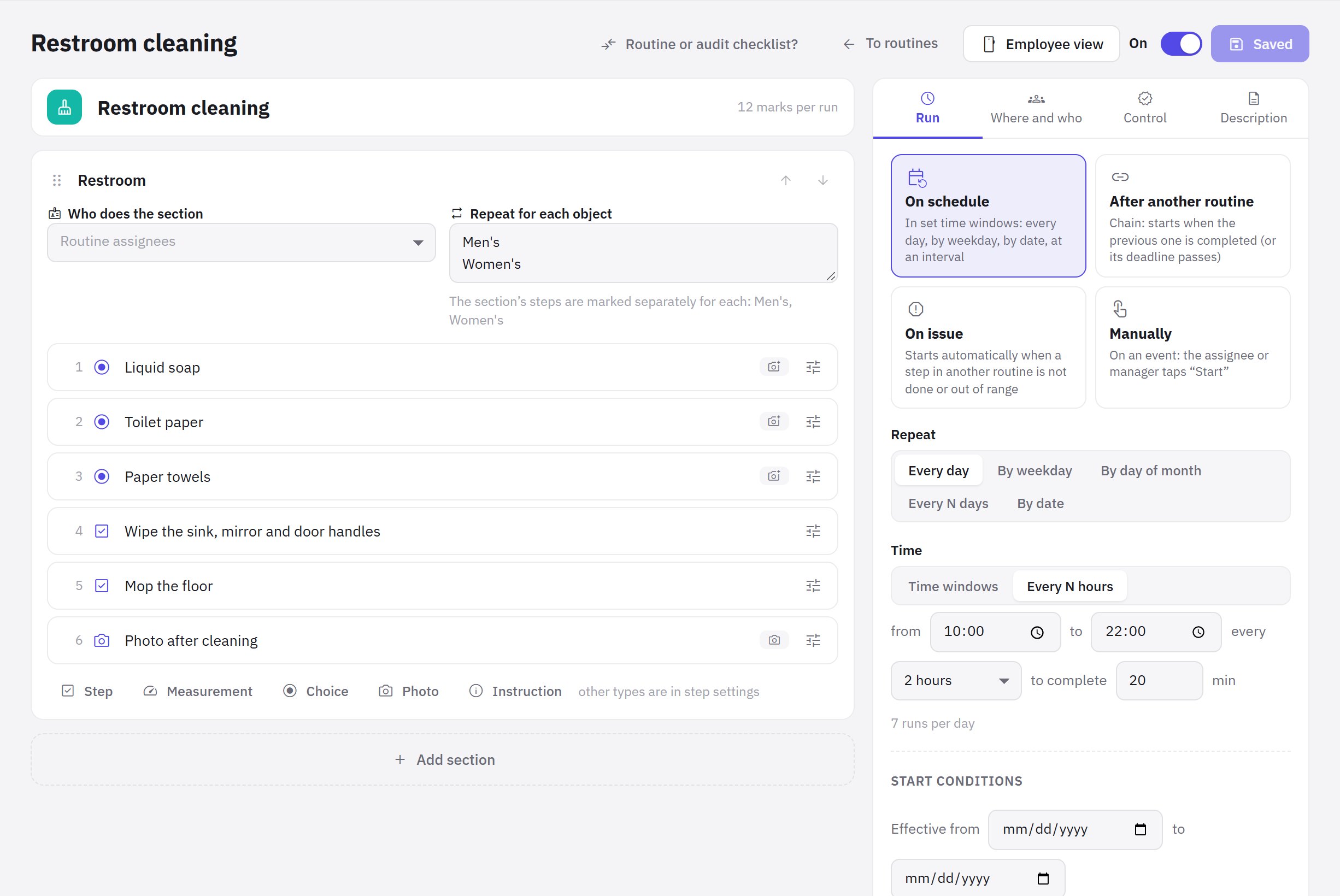
Կոնստրուկտորը բացվում է կանոնակարգը ստեղծելուց հետո, իսկ հետագայում՝ գրադարանից․ ⋮ մենյու → Խմբագրել կամ սեղմում կանոնակարգի վրա։ Ձախում բաժիններն ու քայլերն են, աջում՝ կարգավորումների վահանակը Գործարկում, Որտեղ և ով, Վերահսկում և Նկարագրություն ներդիրներով։
- Բաժին՝ գոտի, տարածք կամ փուլ՝ «Խոհանոց», «Սրահ», «Դրամարկղ»։ Բաժնի անվանումը պարտադիր չէ։
- Քայլ՝ մեկ կոնկրետ գործողություն՝ «Լրացնել օճառը դիսպենսերում», «Միացնել օդաքաշը»։ Գրեք քայլը որպես գործողություն, ոչ թե որպես հարց։
Քայլն ավելացվում է բաժնի տակ գտնվող կոճակներով՝ Քայլ, Չափում, Ընտրություն, Լուսանկար, Հրահանգ։ Մնացած տեսակներն ընտրվում են քայլի կարգավորումներում։ Քայլերն ու բաժինները տեղափոխվում են Վեր և Վար սլաքներով։
Քայլերի տեսակները
| Տեսակ | Ինչ է անում աշխատակիցը | Երբ է դա խնդիր |
|---|---|---|
| Նշիչ | անում է և նշում «Կատարված է» | միայն եթե աշխատակիցն ինքը նշել է «Չեմ կարող կատարել» |
| Չափում | մուտքագրում է թիվ, օրինակ՝ ջերմաստիճանը | թիվը նորմայից դուրս է (Նորմա՝ սկսած — Նորման մինչև) |
| Ընտրություն | ընտրում է տարբերակ | ընտրված է Սա խնդիր է նշումով տարբերակ |
| Տեքստ | մուտքագրում է համար, մեկնաբանություն, տվյալներ | — |
| Լուսանկար | լուսանկարում է արդյունքը (Նվազագույնը քանի լուսանկար) | — |
| Ստորագրություն | ստորագրում է էկրանին | — |
| Սկան | սկանավորում է QR կոդը տեղում | կոդը չի համընկել Սպասվող կոդ-ի հետ (դատարկ՝ կհամապատասխանի ցանկացածը) |
| Ժամաչափ | պահպանում է ժամանակը՝ էքսպոզիցիա, օդափոխում | ժամաչափը ընդհատվել է ժամկետից շուտ |
| Հրահանգ | կարդում է տեքստը, պատասխան պետք չէ | — |
Ցանկացած քայլ աշխատակիցը կարող է նշել Չեմ կարող կատարել՝ պատճառով․ սա նույնպես խնդիր է։ Թե ինչ է տեղի ունենում խնդրի դեպքում, կարգավորվում է Վերահսկում ներդիրում․ տե՛ս Ժամկետներ, ընդունում և խնդիրներ։
Քայլի կարգավորումները
Բացեք քայլը՝ սահմանելու համար․
- Ինչպես անել (հուշում աշխատակցին)՝ օրինակ, «նայեք խցիկի ներսի ջերմաչափին, ոչ թե ցուցատախտակին».
- Լուսանկար՝ Առանց լուսանկարի, Ըստ ցանկության, Պարտադիր է կամ Խնդրի դեպքում.
- Պարտադիր՝ առանց դրա կանոնակարգը հնարավոր չէ ավարտել, ոչ պարտադիր քայլը կարելի է բաց թողնել.
- Կրիտիկական՝ խնդրի դեպքում մենեջերն անմիջապես push է ստանում, և ստեղծվում է առաջադրանք.
- Ցույց տալ պայմանով՝ քայլը կհայտնվի միայն այն դեպքում, եթե վերևի քայլում լինի անհրաժեշտ պատասխանը՝ խնդիր, կատարված, ընտրված տարբերակ, տրվածից փոքր կամ մեծ թիվ։ Պայման կարելի է սահմանել միայն նույն բաժնում վերևում գտնվող քայլով.
- Քայլի հրահանգ՝ հոդված «Հրահանգներ» բաժնից, աշխատակիցը այն կբացի քայլից։
Օրինակ՝ «Սրճեփ մեքենայի վիճակը» քայլը «Աշխատում է» և «Կոտրված է» (Սա խնդիր է) տարբերակներով, իսկ «Ինչն է կոտրված» քայլը՝ «ընտրված է „Կոտրված է“ տարբերակը» պայմանով։
Կրկնություն ըստ օբյեկտների
Եթե նույն քայլերը պետք է կատարել մի քանի օբյեկտի համար, լրացրեք բաժնի Կրկնել յուրաքանչյուր օբյեկտի համար դաշտը՝ յուրաքանչյուր օբյեկտը նոր տողից՝ «Սանհանգույց 1», «Սանհանգույց 2» կամ 101–105 համարները։ Աշխատակիցը բաժնի քայլերը կնշի առանձին յուրաքանչյուր օբյեկտի համար։
Ով է կատարում
Որտեղ և ով ներդիրում․
- Որ լոկացիաներում՝ Բոլոր լոկացիաներում (ընկերության նոր լոկացիաները կանոնակարգը կստանան ավտոմատ) կամ Ընտրվածներում.
- Կատարողներ (պաշտոններ)՝ լռելյայն Լոկացիայի բոլոր աշխատակիցները։ Եթե պաշտոններ ընտրեք, կանոնակարգը կտեսնեն և ծանուցումներ կստանան միայն նրանք՝ նախ նրանք, ովքեր ըստ գրաֆիկի հերթափոխում են։
Բաժնի համար կարելի է նշել իր պաշտոնը Ով է կատարում բաժինը դաշտում՝ խոհանոցը՝ խոհարարներ, սրահը՝ մատուցողներ։ Այսպես մեկ կանոնակարգը կատարում են մի քանի աշխատակից՝ յուրաքանչյուրն իր մասը։
Նկարագրություն և տեսքը հավելվածում
Նկարագրություն ներդիրում են Նկարագրություն աշխատակցի համար, Աշխատանքի տեսակ, Գույնը օրվա կարգում և Կանոնակարգի հրահանգ դաշտերը։ Ինչպես կտեսնի աշխատակիցը կոճակը ցույց է տալիս կանոնակարգի էկրանը բջջային հավելվածում՝ ըստ ընթացիկ, նույնիսկ չպահպանված կարգավորումների։
Երբ ամեն ինչ պատրաստ է, սեղմեք Պահպանել և փոխանջատիչը դրեք Միացված է դիրքի։
Կանոնակարգ աուդիտի չեկլիստից
Եթե արդեն ունեք չեկլիստ, որով իրականում աշխատում են, ոչ թե ստուգում, այն կարելի է դարձնել կանոնակարգ։ Աշխատանք → Աուդիտի չեկլիստներ բաժնում բացեք չեկլիստի ⋯ մենյուն, ընտրեք Դարձնել կանոնակարգ և սեղմեք Ստեղծել կանոնակարգ։ Անհրաժեշտ է «Կանոնակարգերի ստեղծում և խմբագրում» իրավունքը։
- Ստեղծվում է նոր անջատված կանոնակարգ, աուդիտի չեկլիստը մնում է անփոփոխ։
- Բաժինները դառնում են բաժիններ, հարցերը՝ քայլեր, հարցի նկարագրությունը՝ հուշում։
- Միավորներն ու կշիռները չեն տեղափոխվում։ Խախտումով պատասխանը դառնում է խնդիր քայլում, ստուգումը զրոյացնող հարցը՝ կրիտիկական քայլ, պարտադիր լուսանկարը՝ պարտադիր լուսանկար։
- Այո/Ոչ-ը դառնում է նշիչ, թիվը՝ չափում նույն նորմայով, սանդղակը՝ չափում անցողիկ միավորից սկսվող նորմայով, ընտրությունը՝ ընտրություն։
- Մի քանի տարբերակի ընտրությունը դառնում է մեկի ընտրություն, ամսաթիվը և աշխատակիցը՝ տեքստ։ Ցուցադրման պայմանները տեղափոխվում են, եթե հղում են անում նույն բաժնի հարցին։ Թե ինչ է փոխվել, jeCheck-ը գրում է ստեղծելուց հետո հաղորդագրությունում։
Չեկլիստի հարցերը սովորաբար հնչում են որպես ստուգում («Սեղանները մաքո՞ւր են»)։ Վերաձևակերպեք քայլերը որպես գործողություններ («Սրբել սեղանները»)։
Հաճախ տրվող հարցեր
Ի՞նչ կլինի կատարված գործարկումների հետ, եթե փոխեմ կամ ջնջեմ քայլը
Պատմությունը պահպանվում է։ Նշումներով ջնջված քայլը տեղափոխվում է արխիվ և մնում է նախորդ գործարկումների քարտերում։ Ապագա գործարկումները, որոնք դեռ չեն սկսվել, վերաստեղծվում են ըստ նոր կարգավորումների։
Կարելի՞ է ջնջել կանոնակարգը
Այո․ գրադարանում բացեք կանոնակարգի ⋮ մենյուն և ընտրեք Ջնջել։ Ապագա գործարկումները կչեղարկվեն, կատարման պատմությունը կմնա հաշվետվություններում և վերլուծությունում։ Կանոնակարգը, որից հետո գործարկվում են ուրիշները, ջնջել հնարավոր չէ․ նախ փոխեք կախյալների գործարկումը։
Ինչպե՞ս պատճենել կանոնակարգը մեկ այլ լոկացիայի համար
Գրադարանում բացեք կանոնակարգի ⋮ մենյուն և ընտրեք Ստեղծել պատճեն։ Պատճենը ստեղծվում է անջատված․ փոխեք դրանում լոկացիաները և ժամանակը։
Շնորհակալություն։ Սա օգնում է բարելավել օգնության կենտրոնը։