
Қызметкерді қалай қосуға және шақыру жіберуге болады
Қызметкерлерді әкімші немесе «Қызметкерлерді қосу» құқығы бар қызметкер Персонал → Қызметкерлер бөлімінде қосады. Жаңа қызметкерге логин мен құпиясөзі бар хат келеді — солармен ол jeCheck мобильді қосымшасына және, рұқсаты ашық болса, веб-кабинетке кіреді.
Қызметкерлер тізімінде кім не істей алады
Бөлім «Қызметкерлер тізімі» құқығымен ашылады — онда осы құқық әрекет ететін нүктелердің қызметкерлері көрінеді. Қалғаны Басқару → Құқықтар мен рөлдер бөліміндегі құқықтарға байланысты:
- қызметкерлердің телефоны мен поштасы — «Қызметкерлердің телефоны мен поштасы»;
- атын, лауазымын, нүктелерін өзгерту — «Қызметкерлерді өңдеу»;
- веб-кабинетке кіру, шақырулар, құпиясөзді қалпына келтіру және уақытша құпиясөз — «Қызметкерлердің кіруі»;
- жою және қалпына келтіру — «Қызметкерлерді жою және қалпына келтіру»;
- Excel-ге экспорттау — «Қызметкерлер тізімін экспорттау» (әр экспорт қол жеткізу журналына жазылады);
- лауазымдар анықтамалығы — «Лауазымдар анықтамалығы».
Қызметкерді әкімші етуді, әкімшілердің поштасын өзгертуді немесе оларды жоюды тек әкімші жасай алады. Толығырақ — Құқықтар мен рөлдер.
Пайдаланушыны қалай құруға болады
-
Бөлімді ашыңыз. Мәзірден Персонал → Қызметкерлер бөлімін, Қызметкерлер қойындысын таңдаңыз.
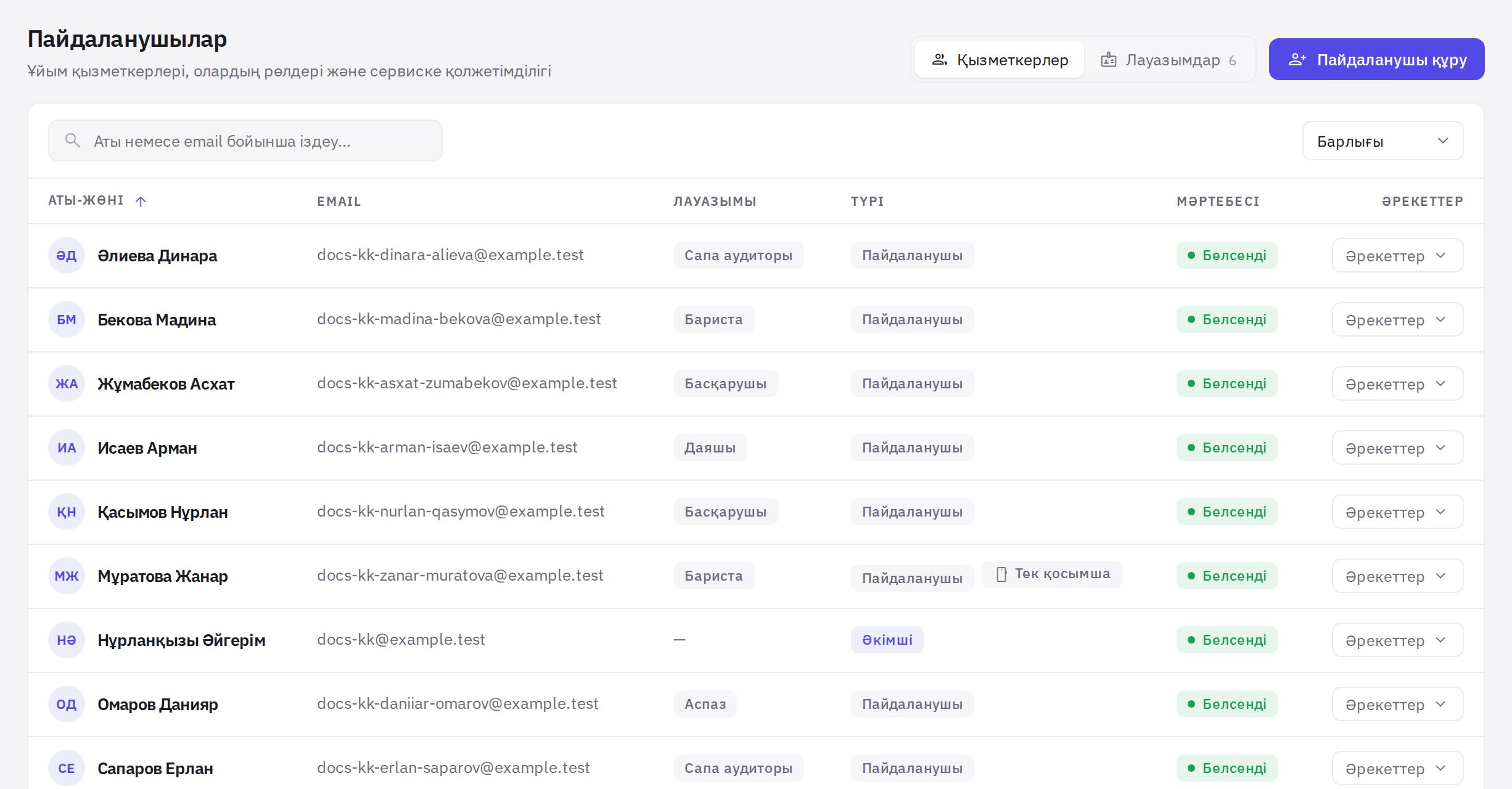
«Пайдаланушылар» бөліміндегі қызметкерлер тізімі -
«Пайдаланушы құру» түймесін басыңыз. Пішіні бар терезе ашылады.
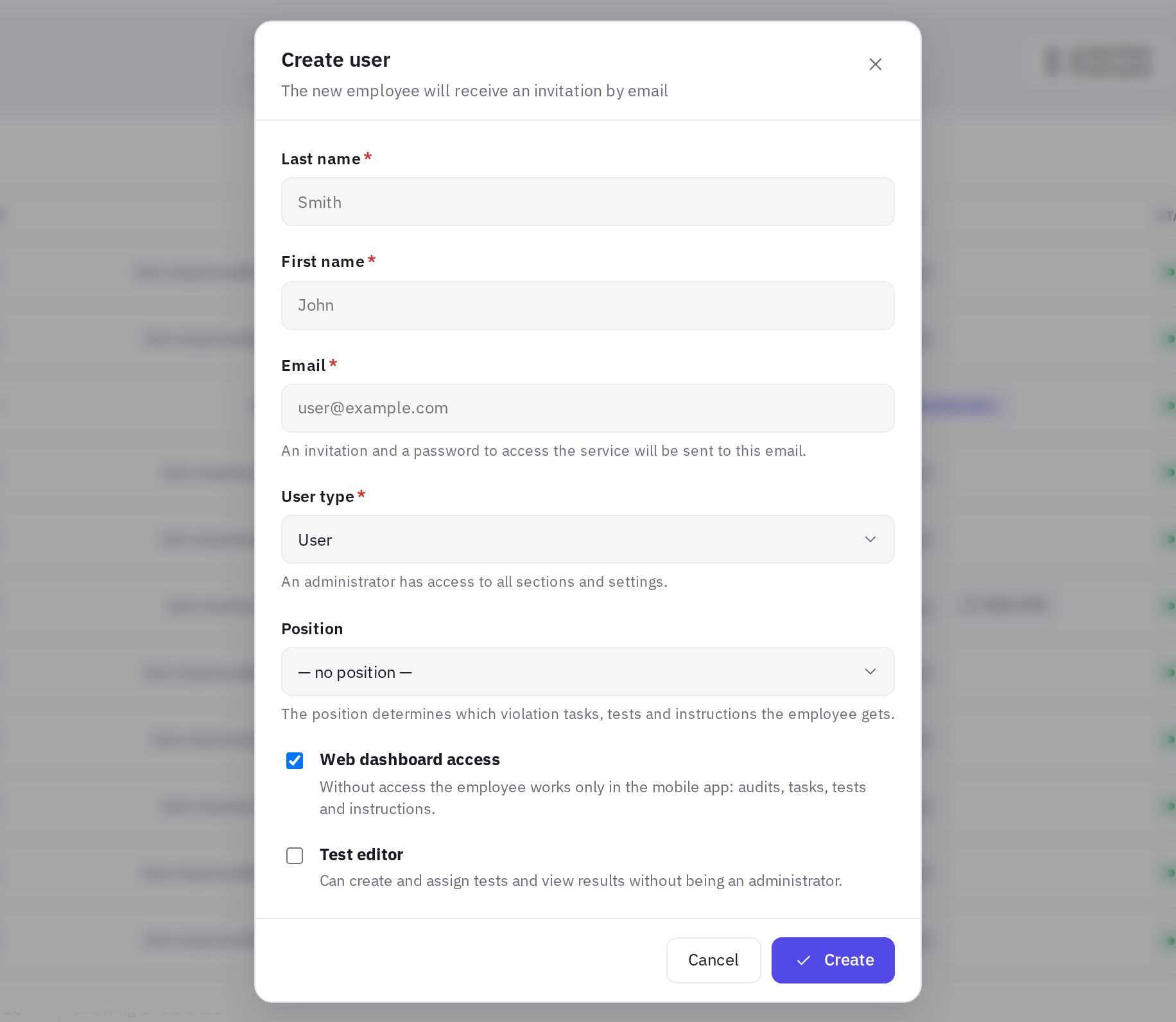
«Пайдаланушы құру» терезесі -
Міндетті өрістерді толтырыңыз. Тегі мен Аты (кемінде 2 таңба) және Email — шақыру соған келеді. Email бірегей болуы керек: jeCheck-те бұрыннан қолданылып жүрген адрес жарамайды.
-
Лауазымын көрсетіңіз. Оны тізімнен таңдаңыз немесе «— лауазымсыз —» күйінде қалдырыңыз. Тізім болмаса, алдымен Лауазымдар қойындысында лауазымдар жасаңыз.
-
«Құру» түймесін басыңыз. Қызметкер тізімде пайда болады, оған шақыру хаты жіберіледі.
Жаңа қызметкер веб-кабинетке кіру рұқсаты бар қатардағы пайдаланушы ретінде құрылады. Оны әкімші етуге немесе тек қосымшаны қалдыруға құрғаннан кейін болады — қызметкер карточкасындағы Қолжетімділік қойындысында, Кіру және әкімшілік блогында (Рөлдер мен құқықтар — әкімші, лауазымдар, басқарушылар және Веб-кабинетке кіру және «Тек қосымша» режимі қараңыз). Тесттерге, кестеге, кадрларға және басқа бөлімдерге құқықтар рөлдер арқылы беріледі — Құқықтар мен рөлдер қараңыз.
Құрғаннан кейін қызметкерді өз нүктесінің командасына қосыңыз — Нүктелерді қалай қосуға және командаларды қалай жинауға болады қараңыз.
Қызметкер не алады
jeCheck құпиясөзді өзі жасайды және оны логинмен (email) бірге хатпен жібереді.
- Веб-кабинетке рұқсаты бар қызметкер кіру сілтемесі бар шақыру алады.
- «Тек қосымша» режиміндегі қызметкер сайтқа сілтеменің орнына мобильді қосымшаның сілтемелері бар хат алады.
Қызметкер құпиясөзді өзінікіне веб-кабинеттегі Профильде өзгерте алады — Жеке профиль қараңыз.
Қызметкер деректерін қалай өзгертуге болады
Кестеде қызметкердің атын басыңыз немесе оның жолының соңындағы ⋯ мәзірін ашып, Өңдеу тармағын таңдаңыз. Пайдаланушыны өңдеу терезесінде тегін, атын, email-ді және лауазымын өзгертуге болады. Әкімші белгісі мен веб-кабинетке кіру қызметкер карточкасының Қолжетімділік қойындысында немесе Басқару → Құқықтар мен рөлдер бөлімінде бапталады.
Қызметкердің email-ін қалай өзгертуге болады
Email — қызметкердің логині. Оны әкімші немесе «Қызметкерлердің кіруі» және «Қызметкерлердің телефоны мен поштасы» құқықтары бар қызметкер өзгерте алады; әкімшінің email-ын тек әкімші өзгертеді.
- Карточканы ашыңыз. Қызметкердің атын басыңыз немесе ⋯ → Өңдеу тармағын таңдаңыз.
- Жаңа адресті Email өрісіне енгізіңіз және Сақтау түймесін басыңыз.
Өзгерткеннен кейін не болады:
- веб-кабинетке және мобильді қосымшаға енді тек жаңа адреспен кіруге болады, құпиясөз бұрынғыдай қалады;
- жаңа адреске жаңа және бұрынғы логин көрсетілген «jeCheck-тегі логиніңіз өзгертілді» хаты келеді;
- қызметкерге жаңа адресті растаудың қажеті жоқ, қосымшадағы ашық сеанстар үзілмейді.
Адрес бүкіл jeCheck бойынша бірегей болуы керек: егер оны басқа аккаунт пайдаланып жүрсе, қате шығады. Қызметкер құпиясөзін есіне түсіре алмаса, ⋯ → Құпиясөзді қалпына келтіру тармағын таңдаңыз — жаңасы енді жаңа адреске келеді.
Шақыруды қайта жіберу және құпиясөзді қалпына келтіру
Екі команда да қызметкер жолының соңындағы ⋯ мәзірінде. Шақыруды бірнеше қызметкерге бірден Шақыру жаппай әрекетімен жіберуге болады («Жаппай әрекеттер» қараңыз).
- Шақыру жіберу — қызметкер кіру сілтемесі мен жаңа құпиясөзі бар хатты тағы бір рет алады. Алғашқы хат жоғалып кетсе, пайдалы.
- Құпиясөзді қалпына келтіру — jeCheck жаңа құпиясөз жасап, оны қызметкердің поштасына жібереді.
Екі жағдайда да ескі құпиясөз сайтта да, қосымшада да жұмыс істемей қалады, ал қызметкердің барлық құрылғыларындағы қосымша қайта кіруді сұрайды. Қызметкерге жаңа хаттағы құпиясөзбен кіруі керектігін ескертіңіз.
Поштасы жоқ қызметкерге уақытша құпиясөз
Қызметкер поштасына кіре алмаса — жәшіктің құпиясөзін ұмытқан немесе жұмыс поштасы әлі жоқ болса, — құпиясөзді Microsoft Azure-дағы уақытша құпиясөз сияқты тікелей экранда беруге болады.
- Мәзірді ашыңыз. Қызметкер жолында ⋯ (қызметкер карточкасында — ⋮) басып, Уақытша құпиясөз тармағын таңдаңыз.
- «Құпиясөз беру» батырмасын басыңыз. Экранда
Kq7m-Xr4tсияқты құпиясөз шығады. Көшіру басыңыз немесе оны қызметкерге айтып беріңіз. - Қызметкер онымен jeCheck сайтына кіреді. Кіргеннен кейін бірден Өз құпиясөзіңізді орнатыңыз беті ашылады: қызметкер өз құпиясөзін ойлап табады (кемінде 8 таңба) және Сақтап, кіру басады. Осыдан кейін уақытша құпиясөз жұмыс істемейді.
Поштаға ештеңе жіберілмейді. Құпиясөз бір рет қана көрсетіледі — терезені жапсаңыз, жаңасын беріңіз. Қызметкердің бұрынғы құпиясөзі бірден жарамсыз болады, оның құрылғыларындағы қосымша қайта кіруді сұрайды. Әр беру қол жеткізу журналына Уақытша құпиясөз берілді деп жазылады.
«Тек қосымша» режиміндегі қызметкер де өз құпиясөзін сайтта орнатады: сақтағаннан кейін jeCheck онымен мобильді қосымшаға кіруді ұсынады. Қосымшаға уақытша құпиясөзбен де кіруге болады — онда өз құпиясөзін сайтқа алғаш кіргенде орнату сұралады. Құпиясөзді ауыстыру беті кіргеннен кейін 30 минут жарамды; үлгермесеңіз, уақытша құпиясөзбен қайта кіріңіз.
Жою және қалпына келтіру
- Жою. ⋯ → Жою тармағын таңдап, растаңыз. Қызметкердің қолжетімділігі бірден жабылады: оның құрылғыларындағы қосымша жұмысын тоқтатады, сайтқа кіру қабылданбайды, ал ашық тұрған веб-кабинет келесі әрекетте жабылады. Қызметкер негізгі тізімнен жоғалып, Жойылғандар қойындысына ауысады.
- Қалпына келтіру. Жойылғандар қойындысын ашып, ⋯ → Қалпына келтіру тармағын таңдаңыз — қолжетімділік қайтарылады. Қызметкерге қосымшаға қайта кіруге тура келеді.
Өзіңізді және компания иесін жоюға болмайды — олардың мәзірінде Жою тармағы жоқ.
Қызметкерлер тізімі: қойындылар, сүзгілер және сұрыптау
Жойылған қызметкерлер жұмыс істеп жүргендермен араласпайды. Кестенің үстінде — әрқайсысында адам саны көрсетілген қойындылар:
- Белсенді — жойылмағандардың бәрі (әдепкі бойынша ашылады);
- Әкімшілер — Әкімші түріндегі белсенді қызметкерлер;
- Тек қосымша — веб-кабинетке рұқсаты жоқ белсенді қызметкерлер;
- Нүктесіз — ешбір нүкте командасына кірмейтін белсенді қызметкерлер. Оларға нүктелердегі бұзушылықтар бойынша тапсырмалар келмейді;
- Жойылғандар — жойылған қызметкерлер және жойылған күні.
Кестеде қызметкердің қай нүктелерде жұмыс істейтіні (жұлдызша — нүкте басқарушысы, «+N» — тағы N нүкте, толық тізім — меңзерді апарғанда), түрі, қолжетімділігі (телефон белгішесі — тек қосымша) және Белсенділік — веб-кабинетке не қосымшаға соңғы рет қашан кіргені немесе тексеру жүргізгені көрінеді. Жасыл нүкте — соңғы 7 күндегі белсенділік, сары — 30 күндегі. «Деректер жоқ» — jeCheck белсенділікті есептей бастағаннан бері қызметкер кірмеген және тексеру жүргізбеген.
Кестенің үстіндегі сүзгілер:
- іздеу — аты, тегі, email немесе телефон бойынша;
- Барлық лауазымдар — таңдалған лауазымдағы немесе Лауазымсыз қызметкерлер;
- Барлық нүктелер — таңдалған нүктенің командасы немесе Нүктесіз;
- Кез келген белсенділік — Соңғы 7 күнде белсенді, 30+ күн белсенді емес немесе Белсенділік туралы дерек жоқ.
Тазарту түймесі барлық сүзгіні алып тастайды. Сұрыптау — Қызметкер, Лауазымы немесе Белсенділік бағанының тақырыбын басу арқылы. Таңдалған қойынды, сүзгілер мен сұрыптау бет адресінде сақталады — сілтемені бетбелгіге қосуға немесе басқа әкімшіге жіберуге болады.
Жаппай әрекеттер
Қажетті қызметкерлерді белгілеңіз — кестенің үстінде әрекеттер панелі пайда болады. Кесте тақырыбындағы белгі ағымдағы сүзгілер бойынша табылғандардың бәрін, барлық беттерде таңдайды.
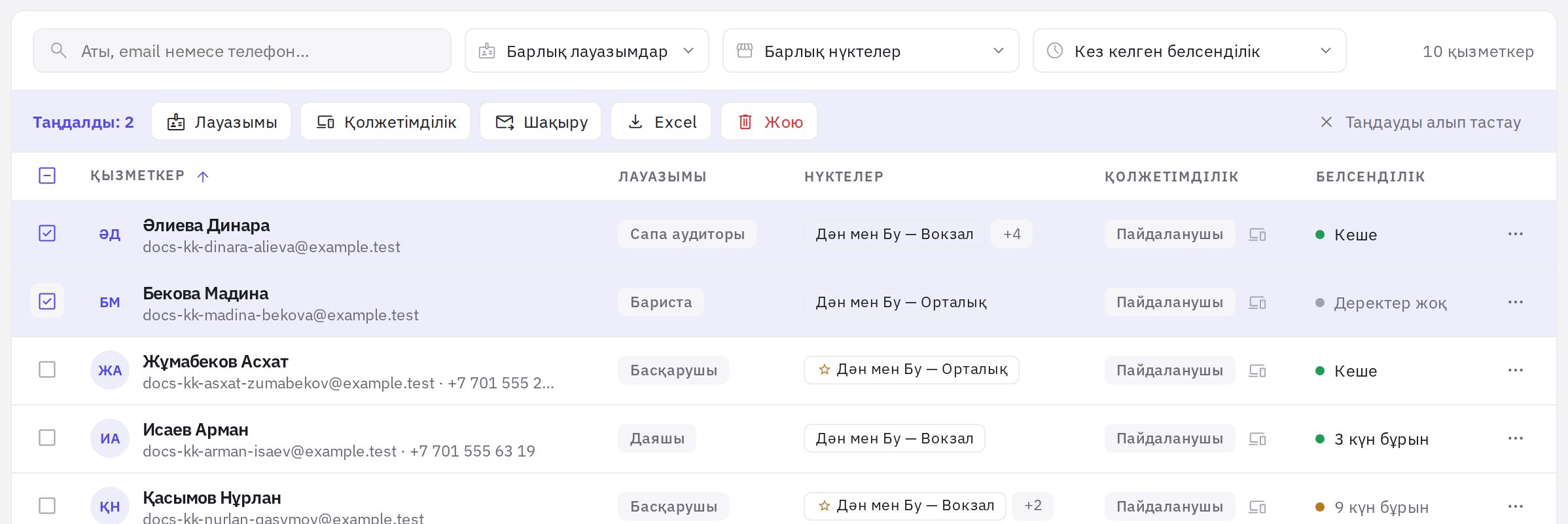
- Лауазымы — таңдалғандардың бәріне бір лауазым беру немесе оларды Лауазымсыз қалдыру;
- Қолжетімділік — Веб-кабинет және қосымша немесе Тек қосымша. Әкімшілер мен компания иесі үшін веб-кабинет жабылмайды;
- Шақыру — шақыруды қайта жіберу: әрқайсысы жаңа құпиясөзі бар хат алады, ескі құпиясөздер жұмыс істемей қалады;
- Excel — тек таңдалғандарды жүктеу;
- Жою — таңдалғандарды жою. Сізді және компания иесін jeCheck өткізіп жібереді;
- Жойылғандар қойындысында оның орнына Қалпына келтіру бар.
Әрекеттен кейін ол қанша қызметкерге қолданылғаны және қаншасы өткізіп жіберілгені туралы хабар шығады.
Excel-ге жүктеу
Беттің жоғарғы жағындағы Excel түймесі қазір тізімде тұрған қызметкерлермен .xlsx файлын жүктейді — қойынды, іздеу мен сүзгілер ескеріледі, реті сол күйінде. Файлда: тегі, аты, email, телефон, лауазымы, түрі, веб-кабинетке рұқсат, нүктелер, қызметкер басқарушы болып табылатын нүктелер, мәртебесі, қосылған күні және соңғы белсенділігі. Бір бөлігін ғана жүктеу үшін қызметкерлерді белгілеп, жаппай әрекеттер панеліндегі Excel түймесін басыңыз.
Жиі қойылатын сұрақтар
Қызметкер хатты алмады. Не істеу керек?
«Спам» қалтасын тексеруін сұраңыз. Хат болмаса, ⋯ → Шақыру жіберу тармағын таңдаңыз — жаңа құпиясөзі бар жаңа хат жіберіледі.
Қызметкер поштасын ауыстырды. Оның аккаунтын қалай көшіруге болады?
Жаңа пайдаланушы құрудың қажеті жоқ — қызметкердің карточкасын ашып, Email өрісін өзгертіңіз («Қызметкердің email-ін қалай өзгертуге болады» бөлімін қараңыз). Тексерулер тарихы, тапсырмалар, тесттер және нүктелерге байланыстар сақталады.
jeCheck-ті пайдаланбайтын қызметкерлерді қалай табуға болады?
Белсенділік сүзгісінде 30+ күн белсенді емес таңдаңыз — бір айдан астам кірмеген және тексеру жүргізбегендер қалады. Оларды белгілеп, жаңа құпиясөзі бар хат жіберу үшін Шақыру түймесін, ал енді жұмыс істемесе, Жою түймесін басыңыз.
Қызметкерді email-сіз құруға бола ма?
Жоқ. Email міндетті: бұл қызметкердің логині, құпиясөз соған келеді.
Қанша пайдаланушы қосуға болады?
Кез келген тарифте шектеусіз.
Қызметкерге email-ін растау керек пе?
Жоқ. Адресті әкімші көрсеткен, ал құпиясөз тек сол адреске жіберілген шақыру хатында келеді, сондықтан Персонал → Қызметкерлер бөлімінде қосылған қызметкердің поштасы расталған болып саналады — кіргеннен кейін бөлімдер бірден ашылады. Поштаны тек компанияны өзі тіркеген адам растауы керек (Компанияны қалай тіркеп, jeCheck-ке кіруге болады қараңыз).
Рақмет! Бұл анықтаманы жақсартуға көмектеседі.