
Проекты — цели со сроками, командой и планом
Проект — это задачи одной цели, собранные вместе: открытие новой точки, запуск меню, ремонт, разработка приложения. У проекта своя доска с колонками, разделы, вехи, сроки, команда из разных отделов и точек и, если нужно, внешние участники — подрядчики и клиенты. Задачи проекта получают номера вида DEV-42, на них удобно ссылаться в чате.
Где найти
- Работа → Проекты — список проектов (портфель): карточки или таблица, прогресс, состояние, сроки и команда. Избранные проекты (звёздочка) появляются в меню под пунктом Проекты.
- Работа → Задачи — задачи проектов, где вы участник, видны и здесь: в номере задачи — ключ проекта, а фильтр Проект и группировка Проект показывают задачи одного проекта.
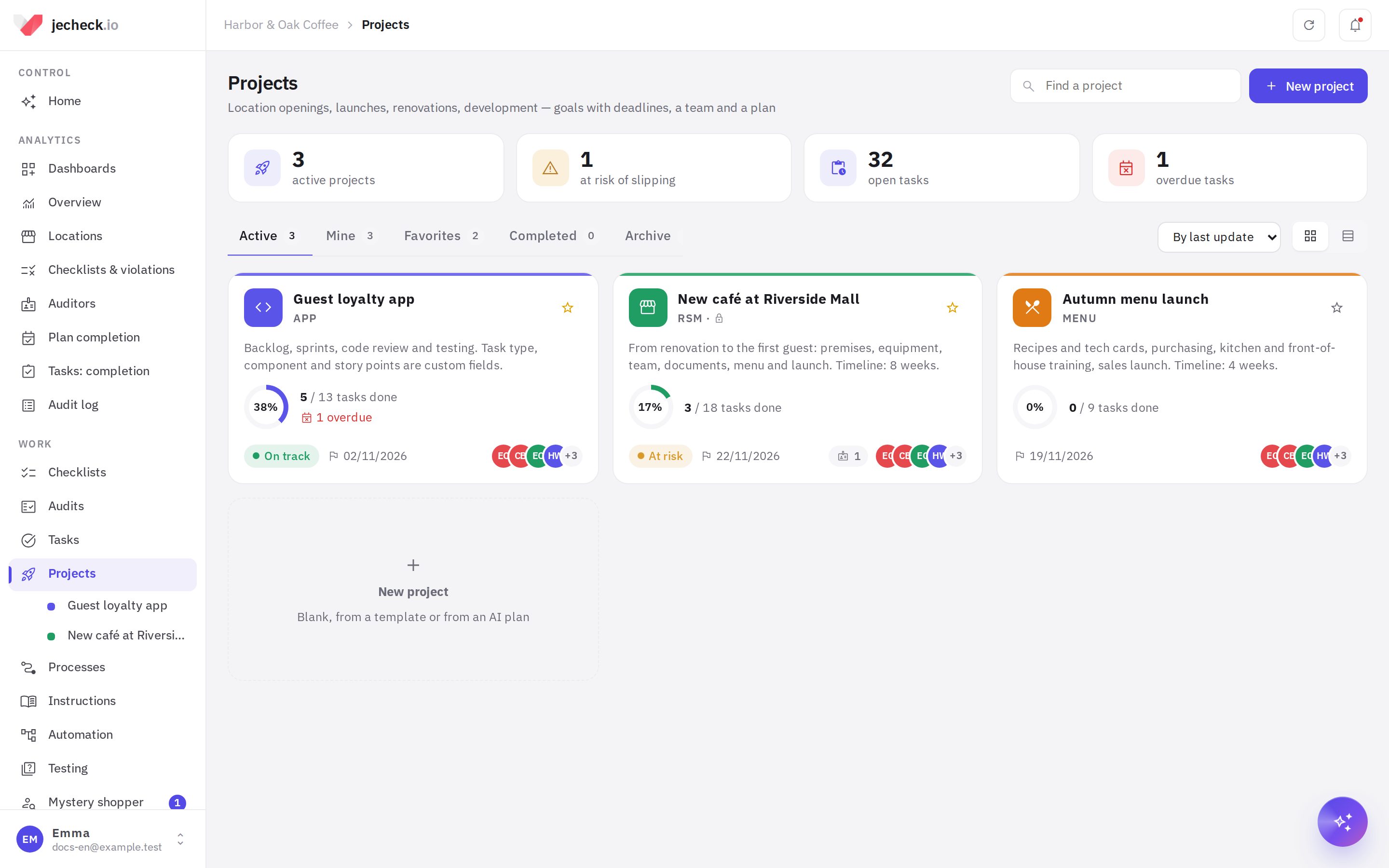
Вверху списка — сводка: сколько проектов активно, сколько под угрозой срыва (оценка «Есть риски» или «Отстаёт», либо срок прошёл, а задачи открыты), сколько открытых и просроченных задач. Вкладки Активные, Мои, Избранные, Завершённые и Архив отбирают проекты.
Как создать проект
- Начните. В разделе Проекты нажмите Новый проект.
- Выберите, с чего начать.
- Пустой проект — доска «К работе → В работе → На проверке → Готово» и один раздел.
- Из шаблона — готовые шаблоны с разделами, вехами, своими полями и задачами со сроками: Открытие новой точки (8 недель), Разработка ПО (бэклог, спринты, код-ревью, тестирование), Запуск нового меню, Маркетинговая кампания, Ремонт с подрядчиком, Подготовка к внешней проверке. Здесь же — шаблоны вашей компании. Щёлкните по шаблону, чтобы посмотреть его колонки, разделы и поля, и нажмите Использовать шаблон.
- Составить с ИИ — опишите цель словами («открываем вторую кофейню в ТЦ через 2 месяца: ремонт, найм 8 бариста…») и нажмите Составить план. ИИ предложит разделы, вехи, задачи со сроками и зависимости. Лишние задачи можно убрать крестиком, затем Дальше.
- Заполните детали. Название, Ключ (2–10 латинских букв и цифр, подбирается из названия), описание, дата Начало, кто видит проект, участники, цвет и значок.
- Нажмите «Создать проект». Сроки задач шаблона и плана считаются от даты начала: задача «дни 7–28» в проекте, который стартует 1 ноября, получит начало 8 ноября и срок 29 ноября.
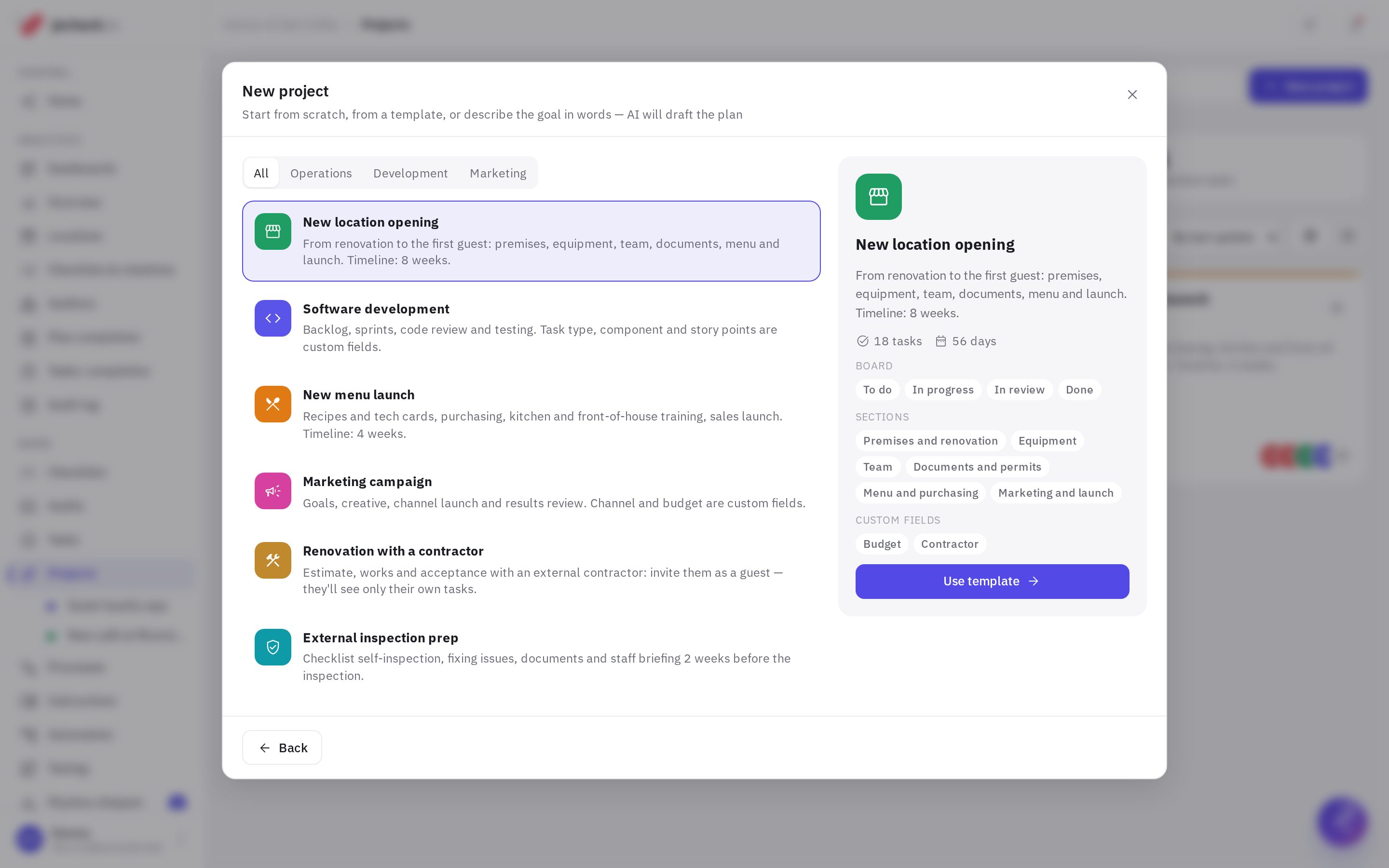
«Составить с ИИ» доступно на тарифе с ИИ-функциями. Создавать проекты могут все сотрудники — это право «Проекты: создание» роли «Все сотрудники»; его можно забрать в Права и роли.
Кто видит проект и роли участников
Кто видит проект выбирается при создании и в настройках:
- Только участники — закрытый проект. Его и его задачи не видят даже сотрудники с правом «Все задачи точек».
- Вся компания — проект видят все сотрудники (только просмотр) и могут нажать Вступить, чтобы работать в нём.
Роли в проекте (меню Ещё → Настройки проекта → Участники или кнопка с аватарами в шапке проекта):
| Роль | Что может |
|---|---|
| Администратор | Всё: настройки, колонки, поля, участники, гости, архив и удаление |
| Участник | Создаёт и меняет задачи, разделы и вехи, пишет отчёты о статусе |
| Комментатор | Видит задачи и комментирует |
| Только просмотр | Видит проект и задачи |
Создатель проекта — его владелец и администратор. Автор, исполнитель и наблюдатель задачи работают с ней, даже если в проекте у них роль «Только просмотр». Сотрудник с правом «Проекты: все проекты компании» видит любой проект и управляет им как администратор. Новым участникам приходит уведомление.
Что внутри проекта
Шапка проекта показывает ключ, оценку состояния, срок, прогресс и команду. Виды переключаются вкладками (или клавишами 1–7):
- Обзор — прогресс, показатели, прогноз окончания, графики, вехи, команда и отчёты о статусе.
- Список — задачи по разделам с правкой прямо в строке.
- Доска — колонки с перетаскиванием, WIP-лимиты и дорожки.
- Шкала времени — диаграмма Ганта со сроками, вехами и зависимостями.
- Календарь — задачи по срокам.
- Нагрузка — сколько задач у каждого по неделям.
- Активность — лента событий проекта и его задач.
Подробно — в статье Как вести проект: доска, список, шкала времени и нагрузка.
Рутину проекта берут на себя правила: «когда задача в «Готово» — сообщить автору», «когда срок завтра — напомнить исполнителям». См. Правила автоматизации в проекте.
Копия, шаблон, архив, удаление
Меню Ещё → Копия, шаблон, архив:
- Копия проекта — колонки, разделы, вехи, поля и (по выбору) задачи с исполнителями; сроки сдвигаются от новой даты начала.
- Сохранить как шаблон — шаблон компании появится при создании проекта во вкладке Шаблоны компании.
- Выгрузка задач — CSV для Excel: номера, статусы, колонки, разделы, вехи, исполнители, сроки, время и свои поля.
- Завершить проект, В архив / Вернуть из архива — архивный проект скрыт из списков и меню, гостевые ссылки не открываются.
- Удалить проект — удаляет проект и все его задачи; нужно ввести ключ проекта.
Частые вопросы
Чем проект отличается от отдела и процесса?
Отдел — постоянная часть оргструктуры со своей очередью задач. Процесс — тип заявки с маршрутом согласования. Проект — временная цель со сроком: в нём работают люди из разных отделов и точек, а когда цель достигнута, проект завершают.
Можно ли перенести обычную задачу в проект?
Да. В карточке задачи выберите Проект — задача получит номер этого проекта. Так же задачу можно перенести из одного проекта в другой: номер, раздел, веха и свои поля сменятся.
Почему я не вижу задачи проекта в разделе «Задачи»?
В общем списке задачи проектов видны только участникам проекта и тем, кто сам автор, исполнитель или наблюдатель задачи. Остальные задачи открытого проекта смотрите в самом проекте.
Проекты есть на всех тарифах?
Да, проекты, гости, доска, шкала времени и нагрузка доступны на всех тарифах. ИИ-план проекта и черновик отчёта от ИИ — на тарифе с ИИ-функциями.
Спасибо! Это помогает делать справку лучше.