
Projekti — ciljevi sa rokovima, timom i planom
Projekat je skup zadataka jednog cilja: otvaranje nove lokacije, pokretanje menija, renoviranje, razvoj aplikacije. Projekat ima sopstvenu tablu sa kolonama, odeljke, kontrolne tačke, rokove, tim iz različitih odeljenja i lokacija i, po potrebi, spoljne učesnike — izvođače i klijente. Zadaci projekta dobijaju brojeve oblika DEV-42, pa je zgodno pozivati se na njih u četu.
Gde se nalazi
- Rad → Projekti — lista projekata (portfolio): kartice ili tabela, napredak, stanje, rokovi i tim. Omiljeni projekti (zvezdica) pojavljuju se u meniju ispod stavke Projekti.
- Rad → Zadaci — zadaci projekata u kojima ste učesnik vidljivi su i ovde: broj zadatka sadrži ključ projekta, a filter Projekat i grupisanje Projekat prikazuju zadatke jednog projekta.
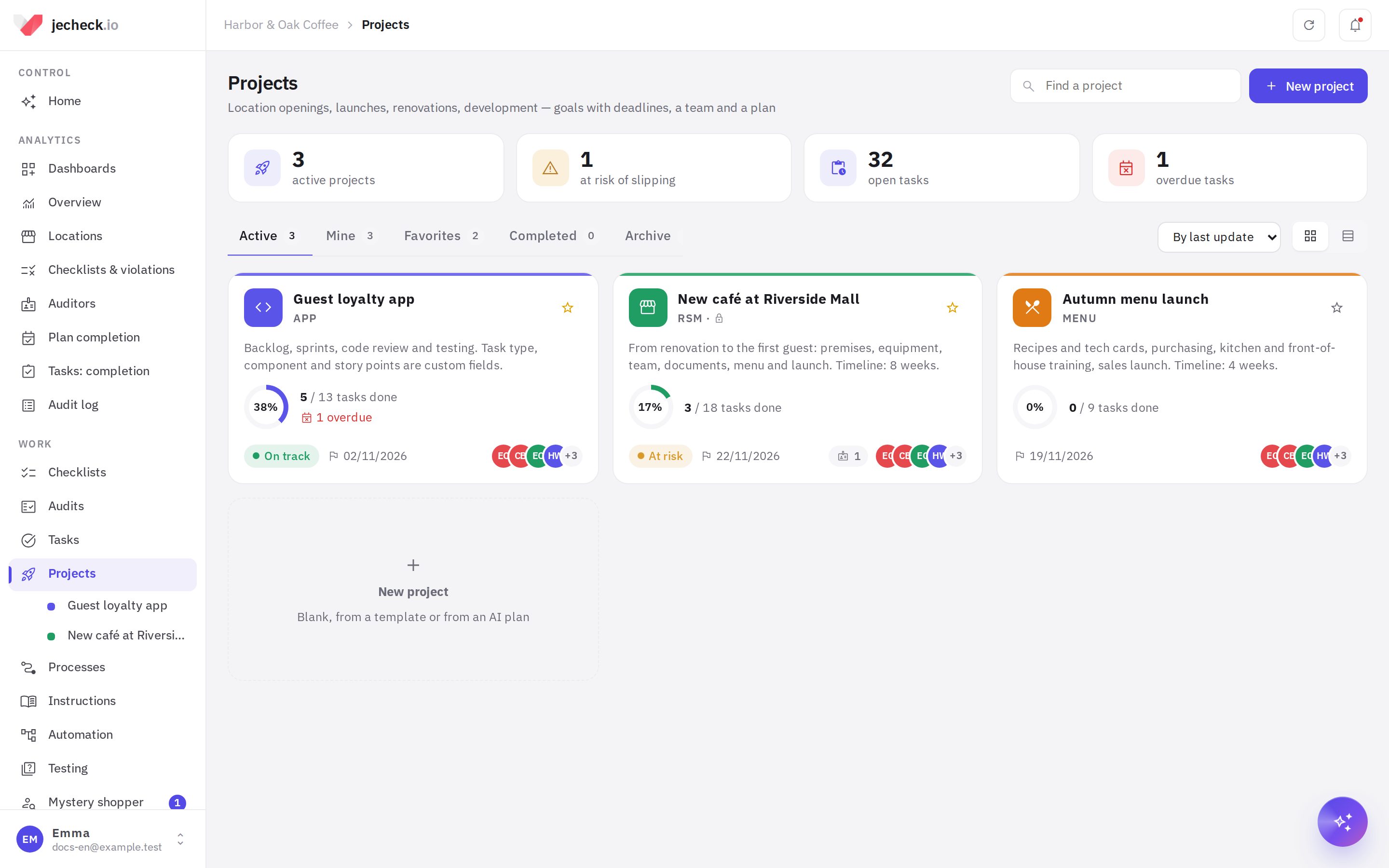
Na vrhu liste je pregled: koliko je projekata aktivno, koliko ih je u opasnosti od kašnjenja (ocena „Postoje rizici“ ili „Kasni“, ili je rok prošao a zadaci su otvoreni), koliko ima otvorenih i zakasnelih zadataka. Kartice Aktivni, Moji, Omiljeni, Završeni i Arhiva filtriraju projekte.
Kako kreirati projekat
- Počnite. U odeljku Projekti kliknite na Novi projekat.
- Izaberite od čega počinjete.
- Prazan projekat — tabla „Za rad → U radu → Na proveri → Gotovo“ i jedan odeljak.
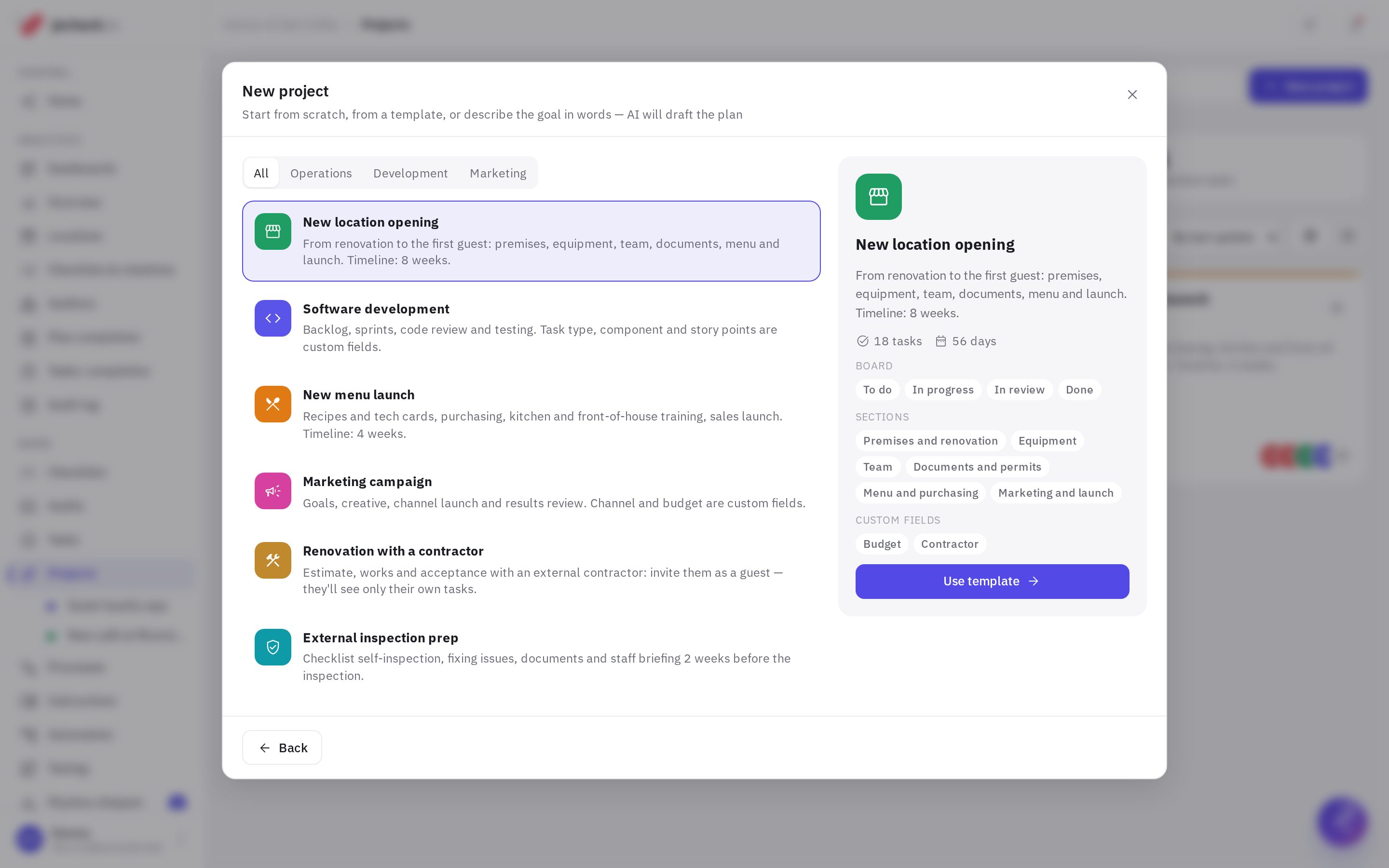
- Iz šablona — gotovi šabloni sa odeljcima, kontrolnim tačkama, prilagođenim poljima i zadacima sa rokovima: Otvaranje nove lokacije (8 nedelja), Razvoj softvera (beklog, sprintovi, pregled koda, testiranje), Pokretanje novog menija, Marketinška kampanja, Renoviranje sa izvođačem, Priprema za spoljnu inspekciju. Ovde su i šabloni vaše kompanije. Kliknite na šablon da vidite njegove kolone, odeljke i polja, pa kliknite na Koristi šablon.
- Napravi uz AI — opišite cilj rečima („otvaramo drugi kafić u tržnom centru za 2 meseca: renoviranje, zapošljavanje 8 barista…“) i kliknite na Napravi plan. AI će predložiti odeljke, kontrolne tačke, zadatke sa rokovima i zavisnosti. Suvišne zadatke uklonite krstićem, zatim kliknite na Dalje.
- Popunite detalje. Naziv, Ključ (2–10 latiničnih slova i cifara, predlaže se iz naziva), opis, datum Početak, ko vidi projekat, učesnici, boja i ikona.
- Kliknite na „Kreiraj projekat“. Rokovi zadataka iz šablona i plana računaju se od datuma početka: zadatak „dani 7–28“ u projektu koji počinje 1. novembra dobiće početak 8. novembra i rok 29. novembra.
„Napravi uz AI“ je dostupno u paketu sa AI funkcijama. Projekte mogu da kreiraju svi zaposleni — to je pravo „Projekti: kreiranje“ uloge „Svi zaposleni“; možete ga oduzeti u odeljku Prava i uloge.
Ko vidi projekat i uloge učesnika
Ko vidi projekat bira se pri kreiranju i u podešavanjima:
- Samo učesnici — zatvoren projekat. Njega i njegove zadatke ne vide ni zaposleni sa pravom „Svi zadaci lokacija“.
- Cela kompanija — projekat vide svi zaposleni (samo pregled) i mogu da kliknu na Pridruži se da bi radili u njemu.
Uloge u projektu (meni Još → Podešavanja projekta → Učesnici ili dugme sa avatarima u zaglavlju projekta):
| Uloga | Šta može |
|---|---|
| Administrator | Sve: podešavanja, kolone, polja, učesnici, gosti, arhiva i brisanje |
| Učesnik | Kreira i menja zadatke, odeljke i kontrolne tačke, piše izveštaje o statusu |
| Komentator | Vidi zadatke i komentariše |
| Samo pregled | Vidi projekat i zadatke |
Kreator projekta je njegov vlasnik i administrator. Autor, izvršilac i posmatrač zadatka rade sa njim čak i ako u projektu imaju ulogu „Samo pregled“. Zaposleni sa pravom „Projekti: svi projekti kompanije“ vidi bilo koji projekat i upravlja njime kao administrator. Novi učesnici dobijaju obaveštenje.
Šta je unutar projekta
Zaglavlje projekta prikazuje ključ, ocenu stanja, rok, napredak i tim. Prikazi se menjaju karticama (ili tasterima 1–7):
- Pregled — napredak, pokazatelji, prognoza završetka, grafikoni, kontrolne tačke, tim i izveštaji o statusu.
- Lista — zadaci po odeljcima sa izmenom direktno u redu.
- Tabla — kolone sa prevlačenjem, WIP limiti i trake.
- Vremenska osa — Gantov dijagram sa rokovima, kontrolnim tačkama i zavisnostima.
- Kalendar — zadaci po rokovima.
- Opterećenje — koliko zadataka ima svako po nedeljama.
- Aktivnost — tok događaja projekta i njegovih zadataka.
Detaljnije u članku Kako voditi projekat: tabla, lista, vremenska osa i opterećenje.
Rutinu projekta preuzimaju pravila: „kada je zadatak u „Gotovo“ — obavesti autora“, „kada je rok sutra — podseti izvršioce“. Pogledajte Pravila automatizacije u projektu.
Kopija, šablon, arhiva, brisanje
Meni Još → Kopija, šablon, arhiva:
- Kopija projekta — kolone, odeljci, kontrolne tačke, polja i (po izboru) zadaci sa izvršiocima; rokovi se pomeraju od novog datuma početka.
- Sačuvaj kao šablon — šablon kompanije pojaviće se pri kreiranju projekta na kartici Šabloni kompanije.
- Izvoz zadataka — CSV za Excel: brojevi, statusi, kolone, odeljci, kontrolne tačke, izvršioci, rokovi, vreme i prilagođena polja.
- Završi projekat, U arhivu / Vrati iz arhive — arhivirani projekat je sakriven iz lista i menija, a linkovi za goste se ne otvaraju.
- Obriši projekat — briše projekat i sve njegove zadatke; potrebno je uneti ključ projekta.
Česta pitanja
Po čemu se projekat razlikuje od odeljenja i procesa?
Odeljenje je stalni deo organizacione strukture sa sopstvenim redom zadataka. Proces je tip zahteva sa rutom odobravanja. Projekat je privremeni cilj sa rokom: u njemu rade ljudi iz različitih odeljenja i lokacija, a kada se cilj postigne, projekat se završava.
Može li se običan zadatak premestiti u projekat?
Da. U kartici zadatka izaberite Projekat — zadatak će dobiti broj tog projekta. Na isti način zadatak se može premestiti iz jednog projekta u drugi: promeniće se broj, odeljak, kontrolna tačka i prilagođena polja.
Zašto ne vidim zadatke projekta u odeljku „Zadaci“?
U opštoj listi zadaci projekata vidljivi su samo učesnicima projekta i onima koji su sami autor, izvršilac ili posmatrač zadatka. Ostale zadatke otvorenog projekta pogledajte u samom projektu.
Da li su projekti dostupni u svim paketima?
Da, projekti, gosti, tabla, vremenska osa i opterećenje dostupni su u svim paketima. AI plan projekta i AI nacrt izveštaja — u paketu sa AI funkcijama.
Hvala! Ovo nam pomaže da poboljšamo centar za pomoć.