
პროექტები — მიზნები ვადებით, გუნდით და გეგმით
პროექტი არის ერთი მიზნის დავალებები, ერთად შეკრებილი: ახალი ლოკაციის გახსნა, მენიუს გაშვება, რემონტი, აპლიკაციის შემუშავება. პროექტს აქვს საკუთარი დაფა სვეტებით, სექციები, საკონტროლო წერტილები, ვადები, გუნდი სხვადასხვა განყოფილებიდან და ლოკაციიდან და, საჭიროების შემთხვევაში, გარე მონაწილეები — კონტრაქტორები და კლიენტები. პროექტის დავალებები იღებს DEV-42 ტიპის ნომრებს, რომლებზეც ჩატში მითითება მოსახერხებელია.
სად ვიპოვოთ
- სამუშაო → პროექტები — პროექტების სია (პორტფელი): ბარათები ან ცხრილი, პროგრესი, მდგომარეობა, ვადები და გუნდი. რჩეული პროექტები (ვარსკვლავი) ჩნდება მენიუში პუნქტ პროექტები-ს ქვეშ.
- სამუშაო → დავალებები — იმ პროექტების დავალებები, სადაც მონაწილე ხართ, აქაც ჩანს: დავალების ნომერში პროექტის გასაღებია, ფილტრი პროექტი და დაჯგუფება პროექტი კი ერთი პროექტის დავალებებს აჩვენებს.
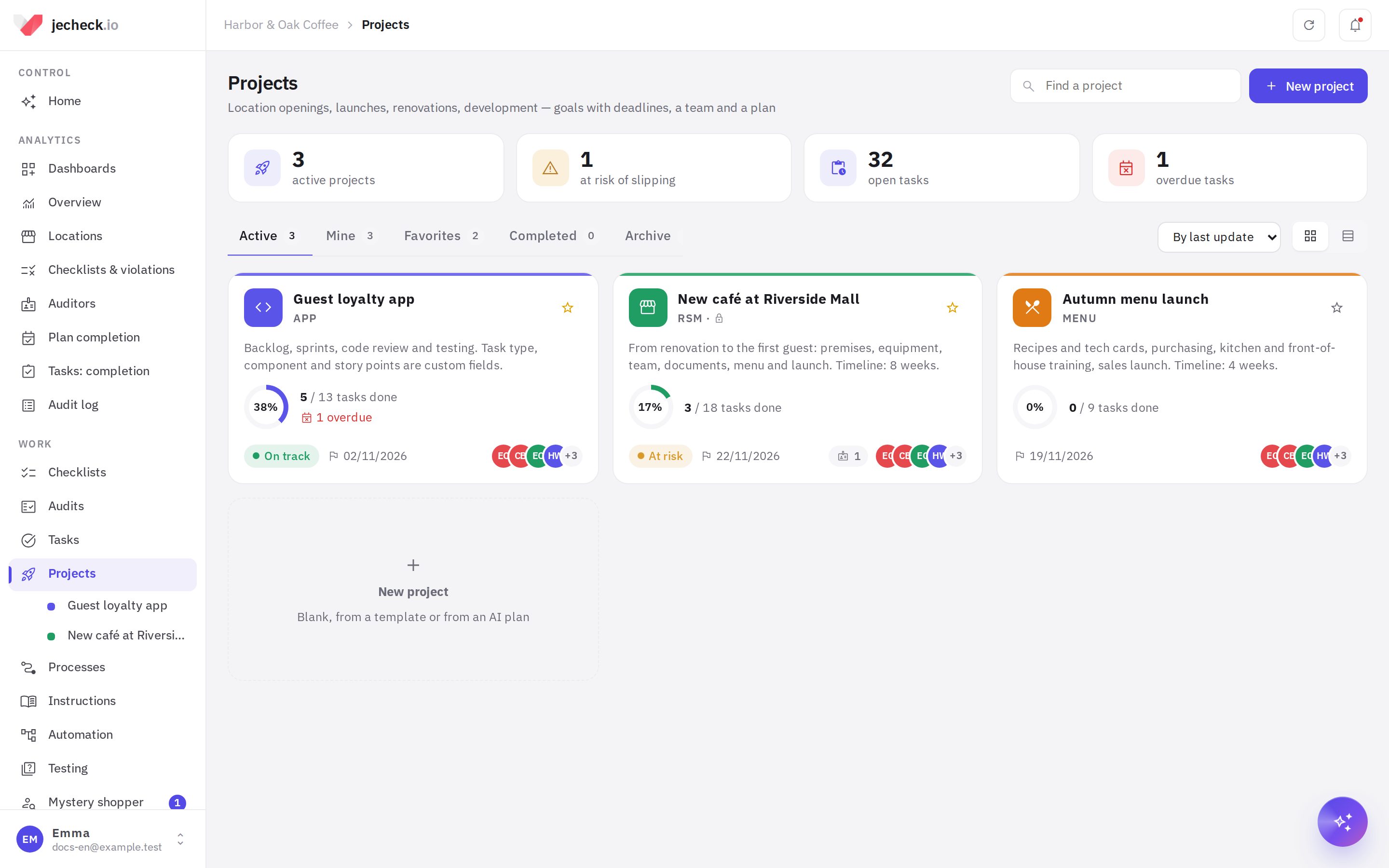
სიის ზედა ნაწილში შეჯამებაა: რამდენი პროექტია აქტიური, რამდენი ჩავარდნის საფრთხის ქვეშ (შეფასება „არის რისკები“ ან „ჩამორჩება“, ან ვადა გავიდა, დავალებები კი ღიაა), რამდენი ღია და ვადაგადაცილებული დავალებაა. ჩანართები აქტიური, ჩემი, რჩეული, დასრულებული და არქივი პროექტებს არჩევს.
როგორ შევქმნათ პროექტი
- დაიწყეთ. განყოფილებაში პროექტები დააჭირეთ ახალი პროექტი.
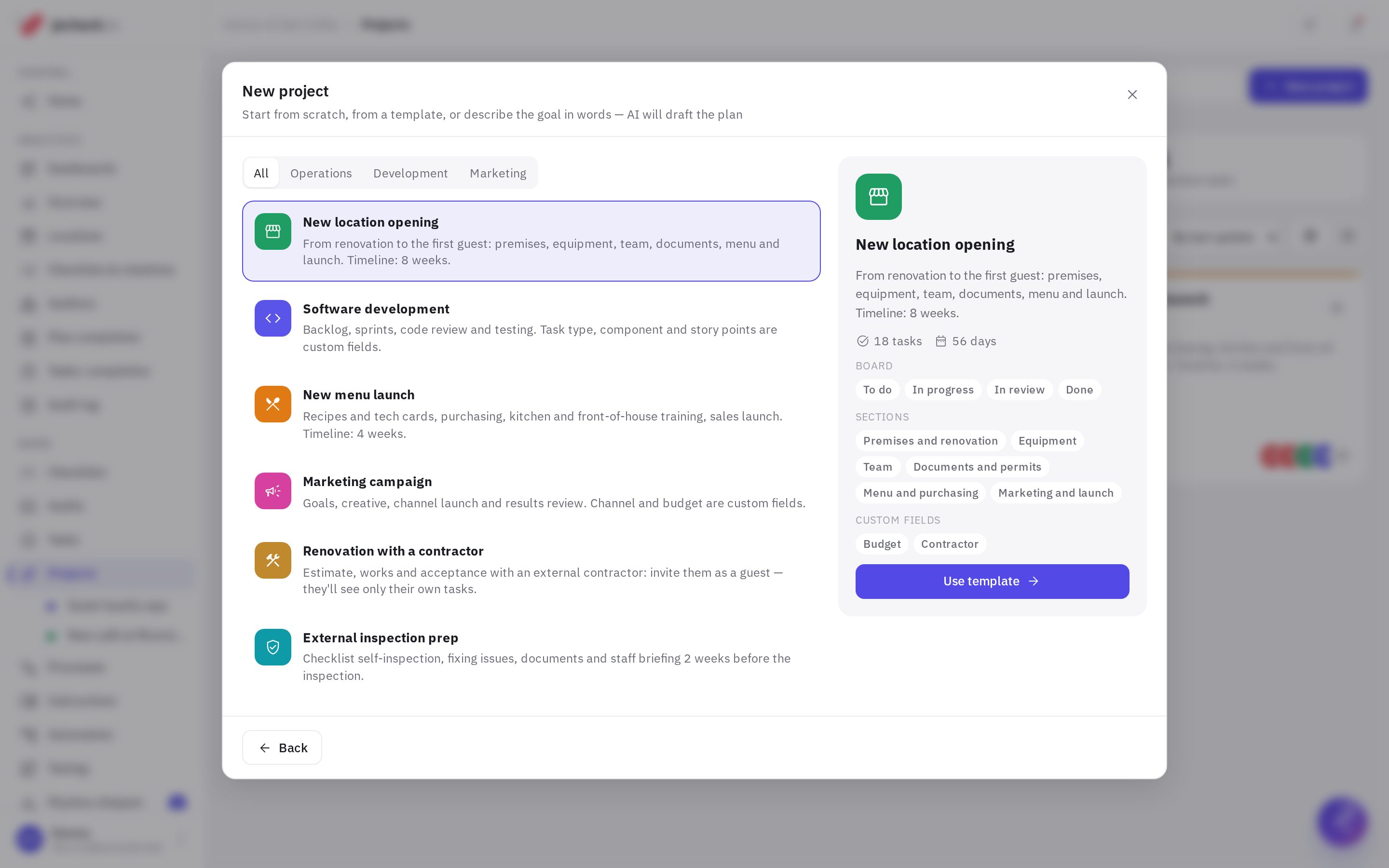
- აირჩიეთ, საიდან დაიწყოთ.
- ცარიელი პროექტი — დაფა „შესასრულებელი → მიმდინარე → შემოწმებაზე → მზადაა“ და ერთი სექცია.
- შაბლონიდან — მზა შაბლონები სექციებით, საკონტროლო წერტილებით, საკუთარი ველებითა და ვადიანი დავალებებით: ახალი ლოკაციის გახსნა (8 კვირა), პროგრამული უზრუნველყოფის შემუშავება (ბექლოგი, სპრინტები, კოდის რევიუ, ტესტირება), ახალი მენიუს გაშვება, მარკეტინგული კამპანია, რემონტი კონტრაქტორთან, გარე შემოწმებისთვის მომზადება. აქვეა თქვენი კომპანიის შაბლონები. დააწკაპუნეთ შაბლონზე, რომ ნახოთ მისი სვეტები, სექციები და ველები, და დააჭირეთ შაბლონის გამოყენება.
- AI-ით შედგენა — აღწერეთ მიზანი სიტყვებით („2 თვეში სავაჭრო ცენტრში მეორე ყავის მაღაზიას ვხსნით: რემონტი, 8 ბარისტას დაქირავება…“) და დააჭირეთ გეგმის შედგენა. AI შემოგთავაზებთ სექციებს, საკონტროლო წერტილებს, ვადიან დავალებებს და დამოკიდებულებებს. ზედმეტი დავალებები შეგიძლიათ ჯვრით მოაშოროთ, შემდეგ — შემდეგ.
- შეავსეთ დეტალები. სახელი, გასაღები (2–10 ლათინური ასო და ციფრი, ირჩევა სახელიდან), აღწერა, თარიღი დასაწყისი, ვინ ხედავს პროექტს, მონაწილეები, ფერი და ხატულა.
- დააჭირეთ „პროექტის შექმნა“. შაბლონისა და გეგმის დავალებების ვადები დაწყების თარიღიდან ითვლება: დავალება „დღეები 7–28“ პროექტში, რომელიც 1 ნოემბერს იწყება, მიიღებს დასაწყისს 8 ნოემბერს და ვადას 29 ნოემბერს.
„AI-ით შედგენა“ ხელმისაწვდომია AI-ფუნქციების მქონე ტარიფზე. პროექტების შექმნა ყველა თანამშრომელს შეუძლია — ეს არის როლის „ყველა თანამშრომელი“ უფლება „პროექტები: შექმნა“; მისი ჩამორთმევა შესაძლებელია უფლებები და როლები-ში.
ვინ ხედავს პროექტს და მონაწილეების როლები
ვინ ხედავს პროექტს აირჩევა შექმნისას და პარამეტრებში:
- მხოლოდ მონაწილეები — დახურული პროექტი. მას და მის დავალებებს ვერ ხედავენ უფლების „ლოკაციების ყველა დავალება“ მქონე თანამშრომლებიც კი.
- მთელი კომპანია — პროექტს ყველა თანამშრომელი ხედავს (მხოლოდ ნახვა) და შეუძლიათ დააჭირონ გაწევრიანება, რომ მასში იმუშაონ.
როლები პროექტში (მენიუ მეტი → პროექტის პარამეტრები → მონაწილეები ან ღილაკი ავატარებით პროექტის თავსართში):
| როლი | რა შეუძლია |
|---|---|
| ადმინისტრატორი | ყველაფერი: პარამეტრები, სვეტები, ველები, მონაწილეები, სტუმრები, არქივი და წაშლა |
| მონაწილე | ქმნის და ცვლის დავალებებს, სექციებს და საკონტროლო წერტილებს, წერს სტატუსის ანგარიშებს |
| კომენტატორი | ხედავს დავალებებს და აკომენტარებს |
| მხოლოდ ნახვა | ხედავს პროექტს და დავალებებს |
პროექტის შემქმნელი მისი მფლობელი და ადმინისტრატორია. დავალების ავტორი, შემსრულებელი და დამკვირვებელი მასთან მუშაობენ, თუნდაც პროექტში მათი როლი „მხოლოდ ნახვა“ იყოს. უფლების „პროექტები: კომპანიის ყველა პროექტი“ მქონე თანამშრომელი ხედავს ნებისმიერ პროექტს და მართავს მას როგორც ადმინისტრატორი. ახალ მონაწილეებს შეტყობინება მოსდით.
რა არის პროექტის შიგნით
პროექტის თავსართი აჩვენებს გასაღებს, მდგომარეობის შეფასებას, ვადას, პროგრესს და გუნდს. ხედები ჩანართებით გადაირთვება (ან კლავიშებით 1–7):
- მიმოხილვა — პროგრესი, მაჩვენებლები, დასრულების პროგნოზი, გრაფიკები, საკონტროლო წერტილები, გუნდი და სტატუსის ანგარიშები.
- სია — დავალებები სექციების მიხედვით, პირდაპირ სტრიქონში რედაქტირებით.
- დაფა — სვეტები გადათრევით, WIP-ლიმიტები და ზოლები.
- დროის შკალა — განტის დიაგრამა ვადებით, საკონტროლო წერტილებით და დამოკიდებულებებით.
- კალენდარი — დავალებები ვადების მიხედვით.
- დატვირთვა — რამდენი დავალება აქვს თითოეულს კვირების მიხედვით.
- აქტივობა — პროექტისა და მისი დავალებების მოვლენების ლენტი.
დაწვრილებით — სტატიაში როგორ ვმართოთ პროექტი: დაფა, სია, დროის შკალა და დატვირთვა.
პროექტის რუტინას წესები იღებენ თავზე: „როცა დავალება „მზადაა“-შია — შევატყობინოთ ავტორს“, „როცა ვადა ხვალაა — შევახსენოთ შემსრულებლებს“. იხ. ავტომატიზაციის წესები პროექტში.
ასლი, შაბლონი, არქივი, წაშლა
მენიუ მეტი → ასლი, შაბლონი, არქივი:
- პროექტის ასლი — სვეტები, სექციები, საკონტროლო წერტილები, ველები და (არჩევით) დავალებები შემსრულებლებით; ვადები ახალი დაწყების თარიღიდან გადაიწევს.
- შაბლონად შენახვა — კომპანიის შაბლონი გამოჩნდება პროექტის შექმნისას ჩანართში კომპანიის შაბლონები.
- დავალებების ექსპორტი — CSV Excel-ისთვის: ნომრები, სტატუსები, სვეტები, სექციები, საკონტროლო წერტილები, შემსრულებლები, ვადები, დრო და საკუთარი ველები.
- პროექტის დასრულება, არქივში / არქივიდან დაბრუნება — დაარქივებული პროექტი დამალულია სიებიდან და მენიუდან, სტუმრის ბმულები არ იხსნება.
- პროექტის წაშლა — შლის პროექტს და მის ყველა დავალებას; საჭიროა პროექტის გასაღების შეყვანა.
ხშირად დასმული კითხვები
რით განსხვავდება პროექტი განყოფილებისა და პროცესისგან?
განყოფილება — ორგანიზაციული სტრუქტურის მუდმივი ნაწილია საკუთარი დავალებების რიგით. პროცესი — მოთხოვნის ტიპია დამტკიცების მარშრუტით. პროექტი — დროებითი მიზანია ვადით: მასში სხვადასხვა განყოფილებისა და ლოკაციის ადამიანები მუშაობენ, მიზნის მიღწევის შემდეგ კი პროექტს ასრულებენ.
შეიძლება თუ არა ჩვეულებრივი დავალების პროექტში გადატანა?
დიახ. დავალების ბარათში აირჩიეთ პროექტი — დავალება მიიღებს ამ პროექტის ნომერს. ასევე დავალება შეიძლება ერთი პროექტიდან მეორეში გადაიტანოთ: ნომერი, სექცია, საკონტროლო წერტილი და საკუთარი ველები შეიცვლება.
რატომ ვერ ვხედავ პროექტის დავალებებს განყოფილებაში „დავალებები“?
საერთო სიაში პროექტების დავალებები ჩანს მხოლოდ პროექტის მონაწილეებისთვის და მათთვის, ვინც თავად არის დავალების ავტორი, შემსრულებელი ან დამკვირვებელი. ღია პროექტის დანარჩენი დავალებები თავად პროექტში ნახეთ.
პროექტები ყველა ტარიფზეა?
დიახ, პროექტები, სტუმრები, დაფა, დროის შკალა და დატვირთვა ყველა ტარიფზეა ხელმისაწვდომი. პროექტის AI-გეგმა და AI-ის მონახაზი ანგარიშისთვის — AI-ფუნქციების მქონე ტარიფზე.
გმადლობთ! ეს გვეხმარება დახმარების ცენტრის გაუმჯობესებაში.