
ეკრანი «მუშაობის დაწყება» და ზარი მენეჯერთან
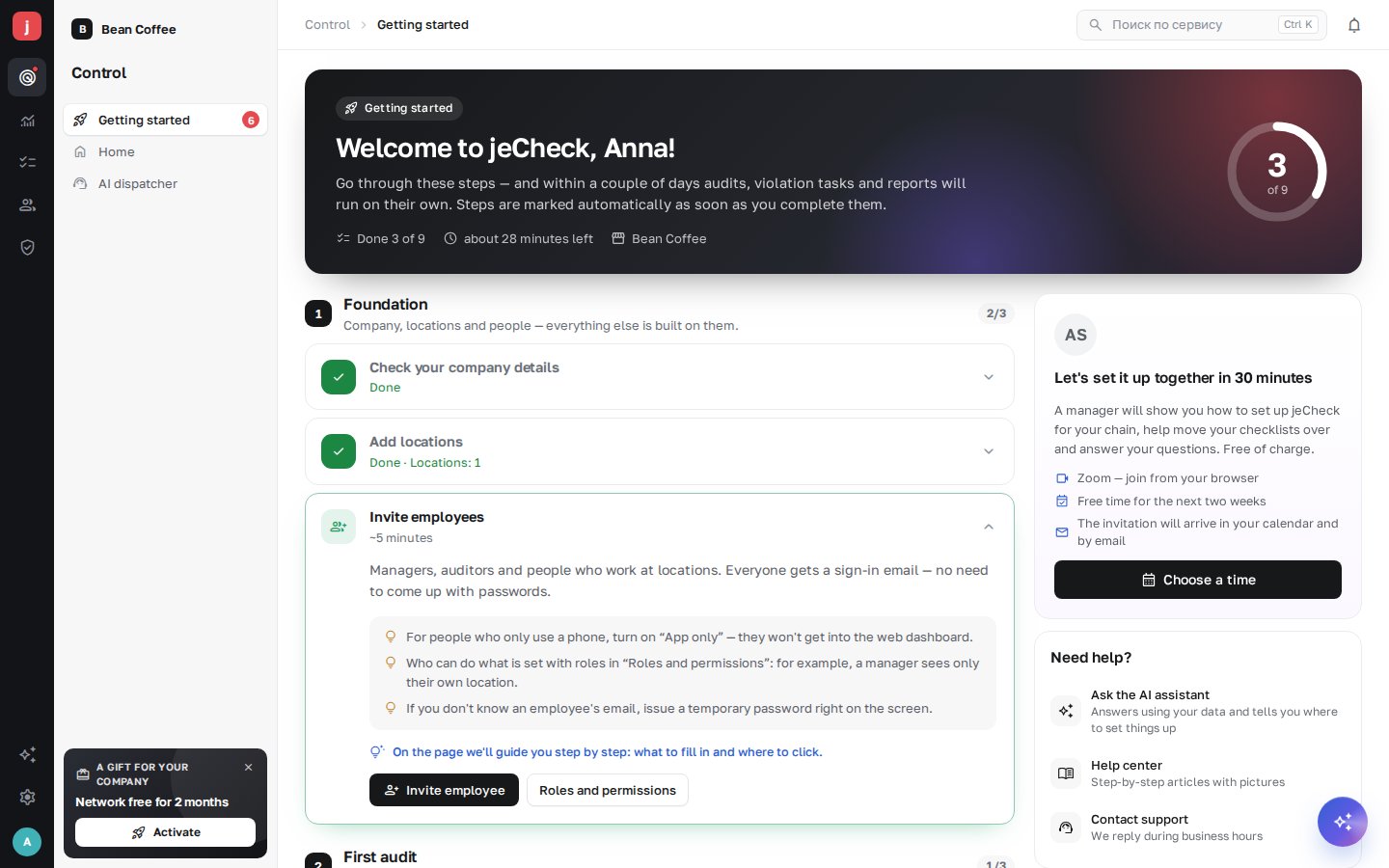
«მუშაობის დაწყება» — ეკრანი, რომელიც ახალ კომპანიას jeCheck-ის დაყენებაში ატარებს: კომპანიის მონაცემებიდან პირველ შემოწმებამდე და დავალებებამდე დარღვევებზე. ნაბიჯები ავტომატურად მოინიშნება, როგორც კი შეასრულებთ, ეკრანიდან კი შეგიძლიათ ჩაეწეროთ jeCheck-ის მენეჯერთან უფასო ზარზე.
ვინ ხედავს ეკრანს
- კომპანიის ადმინისტრატორი — ყოველთვის.
- თანამშრომლები უფლებით «მუშაობის დაწყება და ზარი მენეჯერთან» (ჯგუფი «მთავარი და AI-კონტროლი» მენიუში პარამეტრები → უფლებები და როლები) — მაგალითად, ის, ვინც ქსელში jeCheck-ს ნერგავს. იხ. უფლებები და როლები.
სანამ ეკრანი დამალული არ არის, ის მთავარ გვერდზე იხსნება დილის მოხსენების ნაცვლად. ყოველთვის შეგიძლიათ გახსნათ მენიუდან კონტროლი → მუშაობის დაწყება — პუნქტის გვერდით ჩანს, რამდენი ნაბიჯი დარჩა.
ნაბიჯები და როდის მოინიშნება
ნაბიჯები სამ ეტაპადაა დაყოფილი: საფუძველი, პირველი შემოწმება და წესრიგი შეხსენებების გარეშე. jeCheck თავად უყურებს კომპანიის მონაცემებს და სვამს ნიშანს შესრულებულია:
| ნაბიჯი | როდის ითვლება შესრულებულად |
|---|---|
| შეამოწმეთ კომპანიის მონაცემები | კომპანიას მითითებული აქვს ქვეყანა |
| დაამატეთ ლოკაციები | არის მინიმუმ ერთი საკუთარი ლოკაცია |
| მოიწვიეთ თანამშრომლები | კომპანიაში ერთზე მეტი თანამშრომელია |
| შექმენით შემოწმების ჩეკლისტი | არის საკუთარი ჩეკლისტი |
| დააინსტალირეთ აპლიკაცია | ვინმე შევიდა მობილურ აპლიკაციაში ან უკვე არის შემოწმება |
| ჩაატარეთ პირველი შემოწმება | არის მინიმუმ ერთი შემოწმება |
| გადაწყვიტეთ, ვინ ასწორებს დარღვევებს | არის დავალებები ან ჩეკლისტის განყოფილებებში მითითებულია პასუხისმგებლები |
| დაგეგმეთ რეგულარული შემოწმებები | შექმნილია შემოწმებების გეგმა (სურვილისამებრ) |
| ზარი მენეჯერთან | ჩაეწერეთ ზარზე (სურვილისამებრ) |
«სადემო ლოკაცია» და სადემო ჩეკლისტი, რომლებიც კომპანიასთან ერთად იქმნება, არ ითვლება — საჭიროა თქვენი საკუთარი.
გახსენით ნაბიჯი, რომ ნახოთ, რისთვის არის საჭირო, მინიშნებები და ღილაკები, რომლებიც პირდაპირ მოქმედებაზე გადაგიყვანთ: ლოკაციის დამატება, თანამშრომლის მოწვევა, AI-ით აწყობა (ხსნის AI-ასისტენტს, რომელიც აღწერით ააწყობს ჩეკლისტს), ხელით შექმნა მინიშნებებით, პასუხისმგებლების დანიშვნა, დაგეგმვა. ნაბიჯში დააინსტალირეთ აპლიკაცია — App Store-ისა და Google Play-ის QR-კოდები და ელფოსტა, რომლითაც უნდა შეხვიდეთ.
«სურვილისამებრ» მონიშნული ნაბიჯების გამოტოვება შეიძლება ღილაკით გამოტოვება, დაბრუნება კი — ღილაკით ნაბიჯის დაბრუნება.
მინიშნებები გვერდზე
ნაბიჯების ღილაკები საჭირო გვერდს მაშინვე ნაბიჯ-ნაბიჯ მინიშნებებით ხსნის: ველი ან ღილაკი მოინიშნება, გვერდით კი წერია, რა შეიყვანოთ ან სად დააჭიროთ. მინიშნება თავისით გადადის შემდეგზე, როცა მოქმედებას შეასრულებთ, ან ღილაკით შემდეგი.
- მინიშნებები გრძელდება სხვა გვერდზე გადასვლისასაც — მაგალითად, ჩეკლისტების სიიდან კონსტრუქტორში.
- მინიშნების ნაბიჯის გამოტოვება შეიძლება ღილაკით გამოტოვება, ყველა მინიშნების დახურვა კი — ჯვრით მინიშნებების დახურვა.
- ბოლოს გამოჩნდება შეტყობინება მზადყოფნის შესახებ და ღილაკი ნაბიჯებზე — ის ეკრანზე «მუშაობის დაწყება» დაგაბრუნებთ.
როგორ დავმალოთ ეკრანი
დააჭირეთ ქვემოთ მარჯვნივ ამ ეკრანის დამალვა და მოხსენებაზე გადასვლა და დაადასტურეთ ღილაკით დამალვა. მთავარ გვერდზე კვლავ იქნება AI-კონტროლის დილის მოხსენება. როცა ყველა ნაბიჯი შესრულებულია, ეკრანზე ჩნდება ღილაკი მოხსენებაზე გადასვლა.
ნაბიჯებს ნებისმიერ დროს შეგიძლიათ დაუბრუნდეთ — პუნქტი მუშაობის დაწყება მენიუში კონტროლი.
ზარი jeCheck-ის მენეჯერთან
მენეჯერი გაჩვენებთ, როგორ მოარგოთ jeCheck თქვენს ქსელს, დაგეხმარებათ ჩეკლისტების გადმოტანაში და უპასუხებს კითხვებს. ზარი უფასოა.
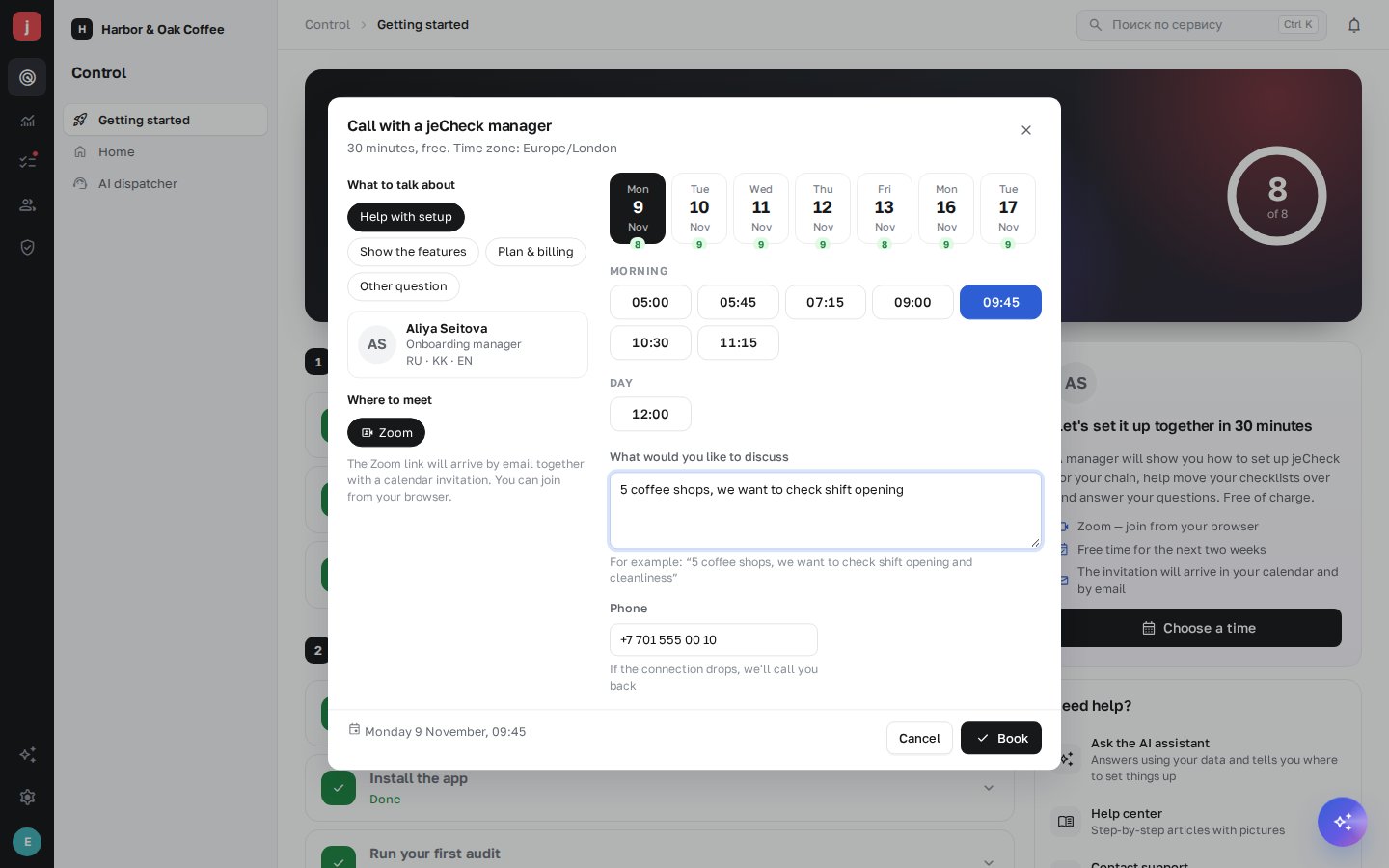
- გახსენით ჩაწერა. დააჭირეთ დროის არჩევა მარჯვენა ბარათში ან ნაბიჯში ზარი მენეჯერთან.
- აირჩიეთ თემა. დახმარება დაყენებაში, შესაძლებლობების ჩვენება, ტარიფი და გადახდა ან სხვა კითხვა.
- აირჩიეთ დღე და დრო. დრო ნაჩვენებია თქვენი კომპანიის დროის სარტყელში; თავისუფალი ფანჯრები — უახლოესი ორი კვირისთვის. თუ მენეჯერი რამდენიმეა, აირჩიეთ კონკრეტული ან ნებისმიერი თავისუფალი.
- ზარი Zoom-ში იმართება. მენეჯერის ოთახის ბმული წერილით მოვა — შეგიძლიათ შეუერთდეთ პირდაპირ ბრაუზერიდან, აპლიკაციის დაყენება სავალდებულო არ არის.
- მოგვიყევით ამოცანის შესახებ. ველში რისი განხილვა გსურთ მოკლედ აღწერეთ თქვენი ქსელი, სურვილისამებრ დატოვეთ ტელეფონი — თუ კავშირი გაწყდება.
- დააჭირეთ «ჩაწერა». მოსაწვევი ელფოსტაზე მოვა კალენდრის ფაილთან ერთად.
ზარამდე ერთი საათით ადრე ელფოსტაზე შეხსენება მოვა. ეკრანზე «მუშაობის დაწყება» ზარის ბარათი აჩვენებს თარიღს, დროს და მენეჯერს, ასევე ღილაკებს შეერთება, კალენდარში, გადატანა და გაუქმება. კომპანიას შეიძლება ჰქონდეს ერთი აქტიური ჩანაწერი: ახალი ჩანაწერი არსებულს გადაიტანს. გადატანისა და გაუქმებისას კალენდარში მოვლენა განახლდება, მენეჯერი კი წერილს მიიღებს.
თუ მენეჯერი ზარს გააუქმებს, მოგივათ წერილი ბმულით, რომ სხვა დრო აირჩიოთ.
ხშირად დასმული კითხვები
რატომ არ მოინიშნება ნაბიჯი?
ნიშნები კომპანიის მონაცემებით ითვლება: სადემო ლოკაცია და სადემო ჩეკლისტი არ ითვლება. შექმენით საკუთარი ლოკაცია ან ჩეკლისტი — ნიშანი ერთ წუთში გამოჩნდება.
თანამშრომელი მენიუში ვერ ხედავს «მუშაობის დაწყებას»
ეკრანს ხედავს ადმინისტრატორი და თანამშრომლები უფლებით «მუშაობის დაწყება და ზარი მენეჯერთან». მიეცით უფლება მენიუში პარამეტრები → უფლებები და როლები.
ზარისთვის თავისუფალი დრო არ არის
თუ უახლოეს დღეებში თავისუფალი ფანჯრები არ არის, მოგვწერეთ მხარდაჭერაში — დროს ხელით შევარჩევთ.
გმადლობთ! ეს გვეხმარება დახმარების ცენტრის გაუმჯობესებაში.