
Экран «Начало работы» и созвон с менеджером
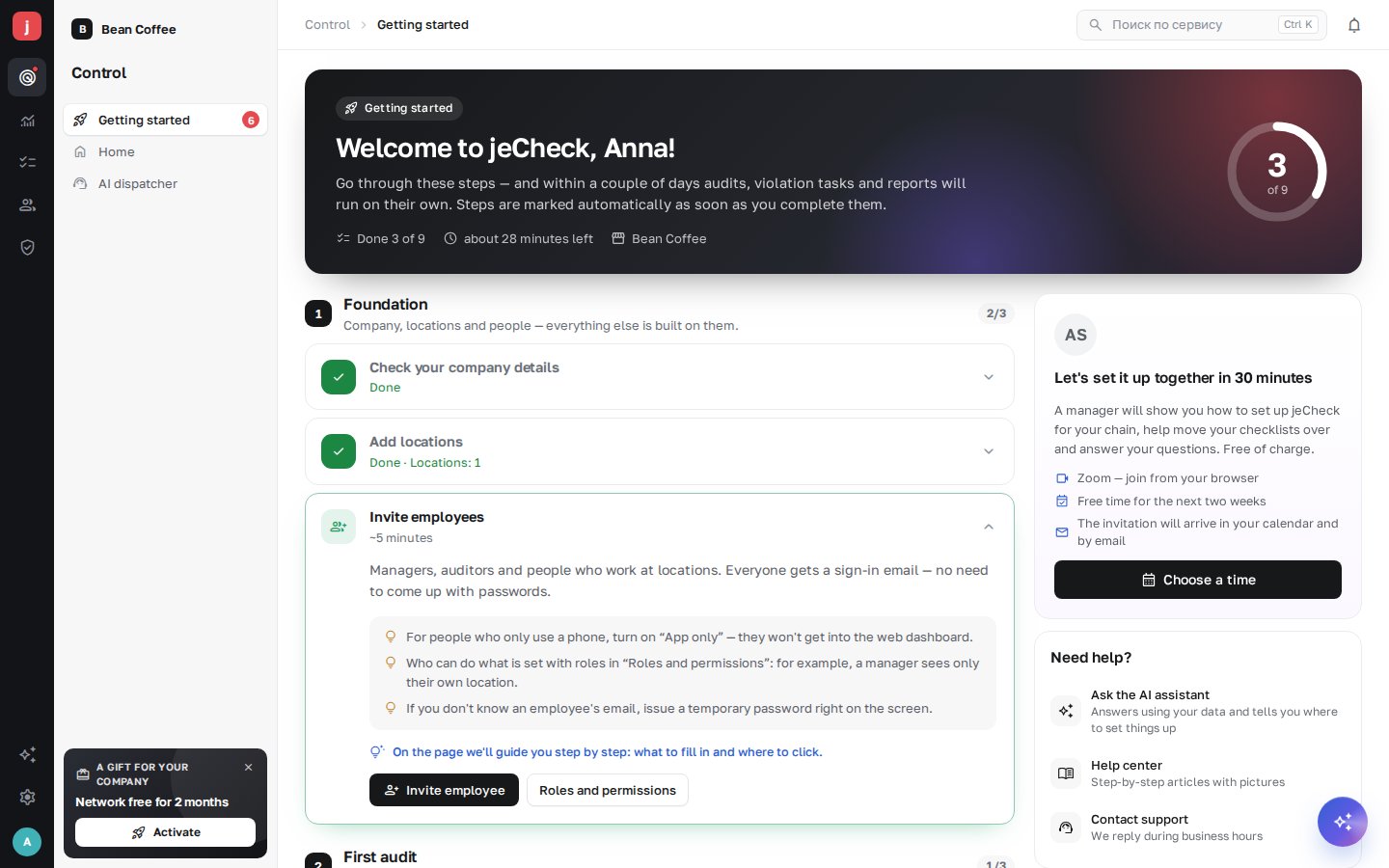
«Начало работы» — экран, который проводит новую компанию через настройку jeCheck: от данных компании до первой проверки и задач по нарушениям. Шаги отмечаются автоматически, как только вы их сделали, а с экрана можно записаться на бесплатный созвон с менеджером jeCheck.
Кто видит экран
- Администратор компании — всегда.
- Сотрудники с правом «Начало работы и созвон с менеджером» (раздел «Главная и ИИ-контроль» в Настройки → Права и роли) — например, тот, кто внедряет jeCheck в сети. См. Права и роли.
Пока экран не скрыт, он открывается на Главной вместо утреннего доклада. Всегда его можно открыть в меню Контроль → Начало работы — рядом с пунктом показано, сколько шагов осталось.
Шаги и когда они отмечаются
Шаги разбиты на три этапа: Основа, Первая проверка и Порядок без напоминаний. jeCheck сам смотрит на данные компании и ставит отметку Сделано:
| Шаг | Когда считается сделанным |
|---|---|
| Проверьте данные компании | у компании указана страна |
| Добавьте точки | есть хотя бы одна своя точка |
| Пригласите сотрудников | в компании больше одного сотрудника |
| Создайте чек-лист проверки | есть свой чек-лист |
| Установите приложение | кто-то вошёл в мобильное приложение или уже есть проверка |
| Проведите первую проверку | есть хотя бы одна проверка |
| Решите, кто исправляет нарушения | есть задачи или в разделах чек-листа указаны ответственные |
| Запланируйте регулярные проверки | создан план проверок (по желанию) |
| Созвон с менеджером | вы записались на созвон (по желанию) |
Демо-точка «Демо локация» и демо-чек-лист, которые создаются вместе с компанией, не считаются — нужны ваши собственные.
Откройте шаг, чтобы увидеть, зачем он нужен, подсказки и кнопки, которые ведут прямо к действию: Добавить точку, Пригласить сотрудника, Собрать с ИИ (откроет ИИ-помощника, который соберёт чек-лист по описанию), Создать вручную с подсказками, Назначить ответственных, Запланировать. В шаге Установите приложение — QR-коды App Store и Google Play и email, с которым нужно войти.
Шаги с отметкой «по желанию» можно пропустить кнопкой Пропустить, а вернуть — кнопкой Вернуть шаг.
Подсказки на странице
Кнопки шагов открывают нужную страницу сразу с пошаговыми подсказками: подсвечивается поле или кнопка, а рядом написано, что ввести или куда нажать. Подсказка переходит дальше сама, когда вы сделали действие, или по кнопке Далее.
- Подсказки продолжаются и при переходе на другую страницу — например, из списка чек-листов в конструктор.
- Шаг подсказки можно пропустить кнопкой Пропустить, а все подсказки закрыть крестиком Закрыть подсказки.
- В конце появится сообщение о готовности и кнопка К шагам — она вернёт на экран «Начало работы».
Как скрыть экран
Нажмите внизу справа Скрыть этот экран и перейти к докладу и подтвердите Скрыть. На Главной снова будет утренний доклад ИИ-контроля. Когда все шаги сделаны, на экране появляется кнопка Перейти к докладу.
Вернуться к шагам можно в любой момент — пункт Начало работы в меню Контроль.
Созвон с менеджером jeCheck
Менеджер покажет, как настроить jeCheck под вашу сеть, поможет перенести ваши чек-листы и ответит на вопросы. Созвон бесплатный.
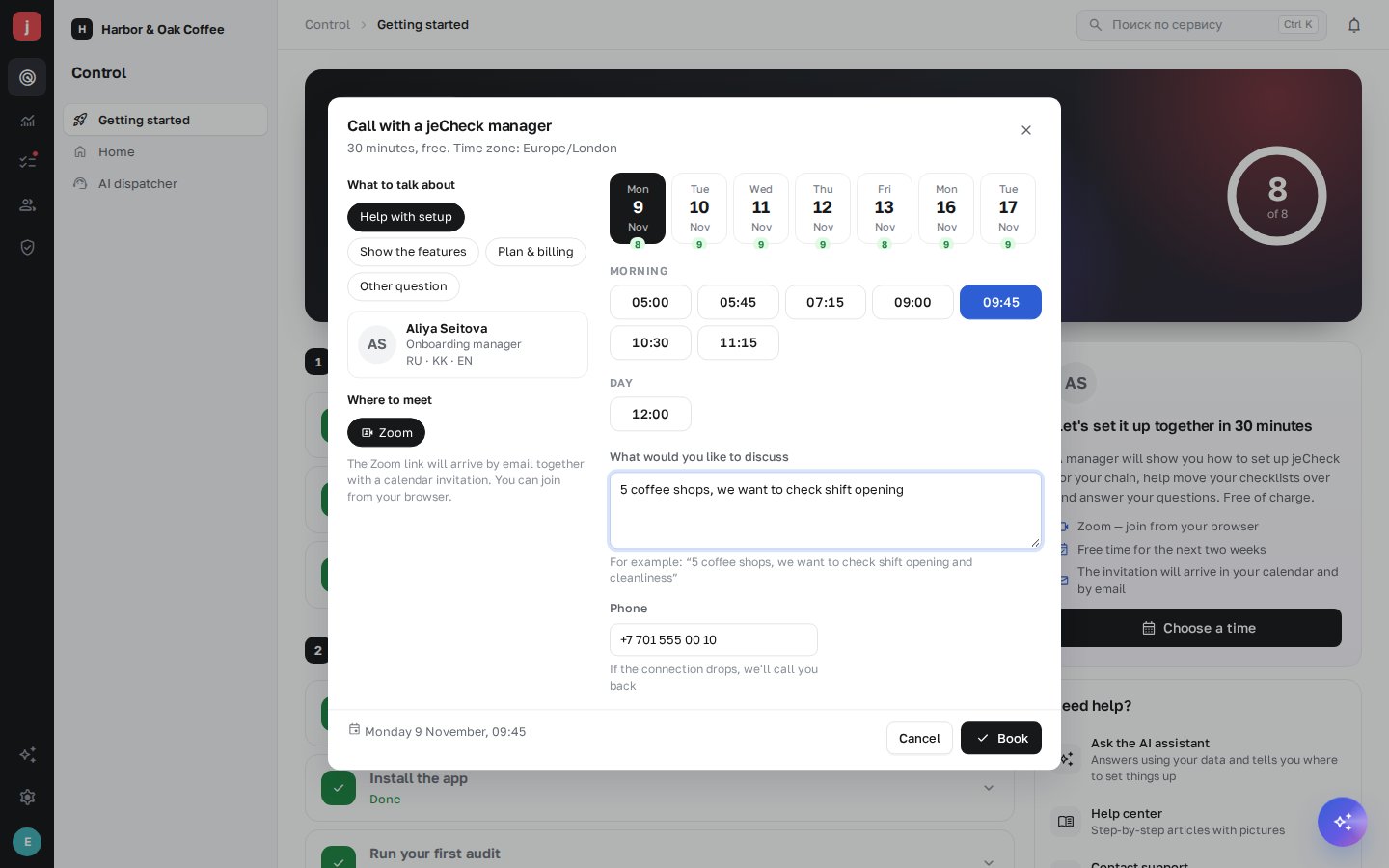
- Откройте запись. Нажмите Выбрать время в карточке справа или в шаге Созвон с менеджером.
- Выберите тему. Помочь с настройкой, Показать возможности, Тариф и оплата или Другой вопрос.
- Выберите день и время. Время показано в часовом поясе вашей компании; свободные окна — на ближайшие две недели. Если менеджеров несколько, выберите конкретного или Любой свободный.
- Созвон проходит в Zoom. Ссылка на комнату менеджера придёт в письме — подключиться можно прямо из браузера, устанавливать приложение не обязательно.
- Расскажите о задаче. В поле Что хотите обсудить коротко опишите сеть, по желанию оставьте телефон — на случай, если связь прервётся.
- Нажмите «Записаться». Приглашение придёт на почту вместе с файлом для календаря.
За час до созвона придёт напоминание на почту. На экране «Начало работы» карточка созвона показывает дату, время и менеджера, кнопки Подключиться, В календарь, Перенести и Отменить. У компании может быть одна активная запись: новая запись переносит существующую. При переносе и отмене событие в календаре обновляется, а менеджер получает письмо.
Если менеджер отменит созвон, вам придёт письмо со ссылкой, чтобы выбрать другое время.
Частые вопросы
Почему шаг не отмечается?
Отметки считаются по данным компании: демо-точка и демо-чек-лист не засчитываются. Создайте свою точку или свой чек-лист — отметка появится в течение минуты.
Сотрудник не видит «Начало работы» в меню
Экран видят администратор и сотрудники с правом «Начало работы и созвон с менеджером». Выдайте право в Настройки → Права и роли.
Нет свободного времени для созвона
Если в ближайшие дни свободных окон нет, напишите в поддержку — подберём время вручную.
Спасибо! Это помогает делать справку лучше.