
Как настроить рассылку отчётов
Рассылка решает, кто получит письмо со ссылкой на отчёт после каждого аудита. В письме — точка, чек-лист, дата, результат и ссылка на отчёт о проверке. Рассылки настраиваются в меню Управление → Рассылки, раздел доступен администраторам и сотрудникам с правом «Рассылки отчётов».
Что понадобится
- права администратора или право «Рассылки отчётов» — см. Права и роли;
- сотрудники с адресами почты в разделе Управление → Пользователи;
- хотя бы один чек-лист.
Пошагово
-
Создайте рассылку. В Управление → Рассылки нажмите Создать рассылку, введите название (не короче 5 символов) и нажмите Создать.
-
Откроется окно настройки. Оно появляется сразу после создания. Позже его можно открыть кликом по названию или через Действия → Настроить.
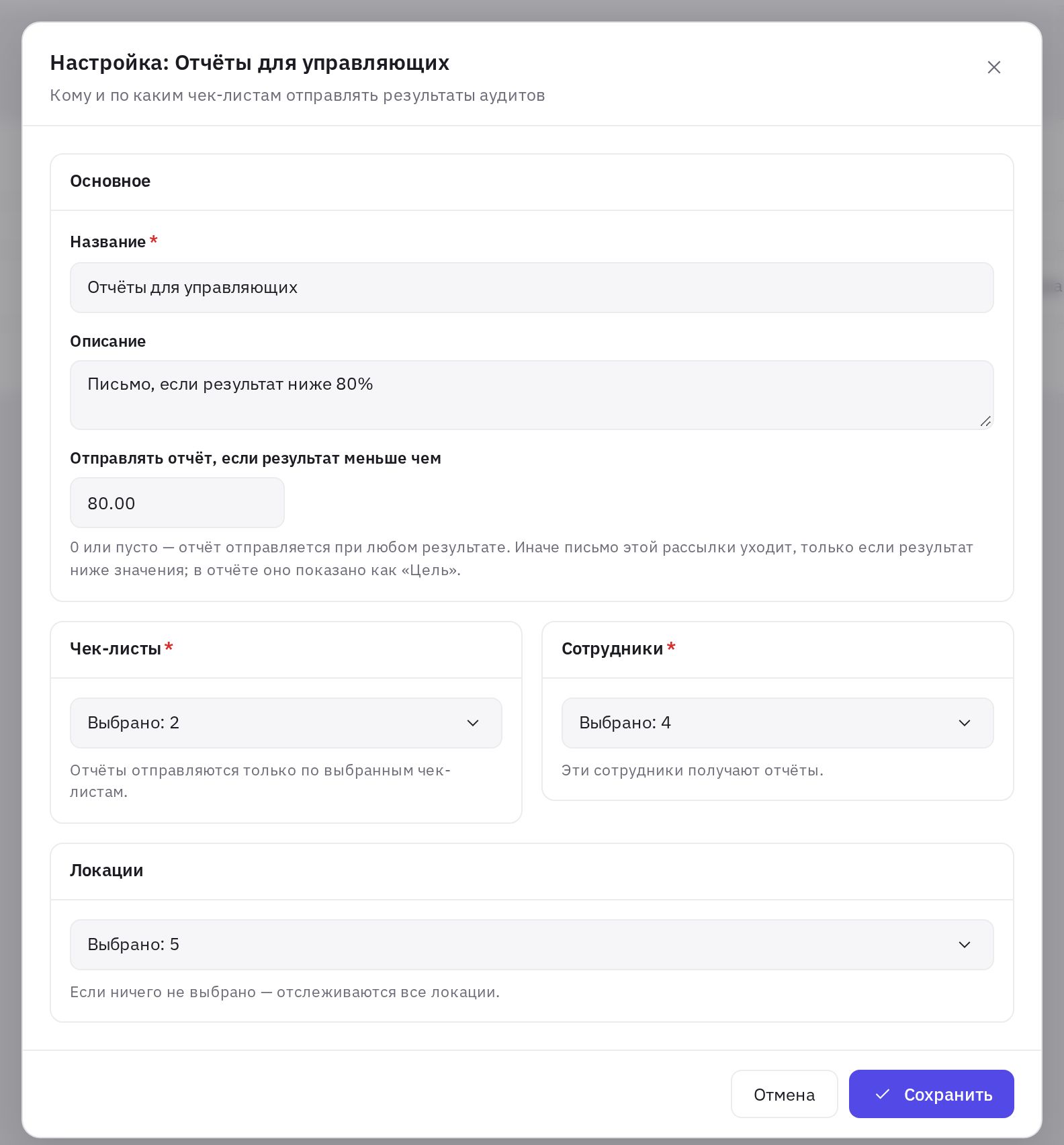
Окно настройки рассылки -
Выберите чек-листы. В блоке Чек-листы отметьте, по каким чек-листам отправлять отчёты. Нужен хотя бы один.
-
Выберите сотрудников. В блоке Сотрудники отметьте получателей. Нужен хотя бы один.
-
Выберите локации. В блоке Локации отметьте точки. Если ничего не выбрано, рассылка относится ко всем точкам.
-
Задайте порог (необязательно). В поле Отправлять отчёт, если результат меньше чем укажите процент, если рассылке нужны только проверки ниже этого результата. 0 или пусто — письма при любом результате.
-
Сохраните. Нажмите Сохранить. Письма начнут уходить со следующих аудитов.
Кто получает письмо
После каждого аудита письмо получают:
- аудитор, который провёл проверку, — всегда, без настройки;
- сотрудники каждой рассылки этого чек-листа, у которой в блоке Локации выбрана точка аудита или не выбрано ничего (все точки). Рассылки, ограниченные другими точками, письмо не получают;
- если у рассылки задан порог Отправлять отчёт, если результат меньше чем, её сотрудники получают письмо, только когда результат ниже порога;
- email точки — если в настройках чек-листа включено Отправлять отчёт на email точки и у точки заполнен «Email точки для отчётов». Порог рассылок на это письмо не влияет.
Если один и тот же адрес попал в несколько рассылок (или это аудитор), письмо придёт на него один раз.
Разным руководителям нужны разные точки — сделайте по рассылке на каждую группу точек. Общую рассылку для всех точек (например, для операционного директора) делайте без выбора локаций.
Письма отправляются на языке отчётов компании.
Поле «Отправлять отчёт, если результат меньше чем»
Поле работает как фильтр рассылки: если указано значение от 1 до 100, сотрудники этой рассылки получают письмо, только когда результат проверки строго меньше значения. Например, при 80 письмо уйдёт о проверке с результатом 79,5%, а о проверке с 80% или 95% — нет. 0 или пусто — письма при любом результате. Порог действует только на свою рассылку: аудитор и email точки получают отчёт всегда.
Это же значение отчёт о проверке показывает как Цель: «Цель достигнута» или «Пройдена, ниже цели». Если результат ниже 70%, отчёт, как и журнал аудитов, показывает «Проверка не пройдена». Подробнее — в статье Как считается результат проверки.
Изменение и удаление
- Чтобы поменять получателей, чек-листы или точки, откройте рассылку и нажмите Сохранить.
- Чтобы удалить рассылку, выберите Действия → Удалить и подтвердите. Аудитор продолжит получать отчёты о своих проверках.
Частые вопросы
Нужно ли добавлять аудитора в рассылку?
Нет. Аудитор получает отчёт о своей проверке автоматически.
Сотрудник не получает письма. Что проверить?
Проверьте, что у сотрудника указан правильный адрес почты, что он выбран в блоке Сотрудники, что в рассылке выбран нужный чек-лист, а точка аудита попадает в рассылку. Если у рассылки задан порог Отправлять отчёт, если результат меньше чем, письма о проверках с результатом не ниже порога не отправляются. Попросите проверить папку «Спам».
Можно ли отправлять отчёты только о плохих проверках?
Да. Укажите в поле Отправлять отчёт, если результат меньше чем нужный порог, например 70: сотрудники рассылки будут получать письма только о проверках ниже 70%. Все проверки по-прежнему видны в Журнале аудитов.
Входят ли рассылки в бесплатный тариф?
Рассылки отчётов доступны на любом тарифе, включая бесплатный «Старт».
Спасибо! Это помогает делать справку лучше.