
Planer audita: pregled
Planer raspoređuje ponavljajuće audite u kalendaru: jednom podesite ček-listu, lokacije, kontrolora i raspored, a jeCheck kreira audit za svaki datum, šalje podsetnike i automatski označava obavljene. Odeljak se nalazi u meniju Rad → Planer.
Kako to funkcioniše
- Administrator kreira plan. Dugme Zakaži audit otvara čarobnjak u šest koraka — vidi Kako zakazati audite.
- Kontrolor vidi audite u aplikaciji. Mobilna aplikacija prikazuje audite koji su mu dodeljeni za danas. Ako su u planu uključeni podsetnici, push stiže dan i/ili sat pre audita. Kontroloru nije potreban pristup Planeru.
- jeCheck upoređuje plan sa onim što se stvarno desilo. Ako je audit po istoj ček-listi na istoj lokaciji poslat u prozoru planiranog datuma (tog dana ili u okviru tolerancije plana), planirani audit postaje Obavljen. Ako je datum prošao bez audita — Kasni; kada se prozor zatvori — Propušten. Više u članku Statusi planiranih audita.
Dugme Kako to funkcioniše u zaglavlju odeljka otvara vizuelni vodič sa primerima.
Ko šta može
- Administrator kompanije i zaposleni sa pravom „Planiranje audita“ kreiraju, menjaju i brišu planove i šablone serija, a pojedinačne audite pomeraju, preraspodeljuju i otkazuju — na lokacijama na kojima imaju to pravo.
- Ostali zaposleni sa pristupom veb-kabinetu vide planirane audite za svoje lokacije (one za koje su vezani) i one koji su njima lično dodeljeni. Svoj audit mogu da označe kao obavljen i da tu oznaku uklone.
Pregledanje meseci i nedelja
Iznad kalendara sa leve strane su strelice ‹ i › i dugme Danas:
- u prikazima Mesec, Lista i Lokacije strelice se pomeraju po mesecima;
- u prikazima Nedelja i Kontrolori — po nedeljama;
- Danas vraća na tekući mesec ili nedelju.
Pokazatelji na vrhu stranice ponovo se izračunavaju za izabrani mesec.
Pokazatelji na vrhu stranice
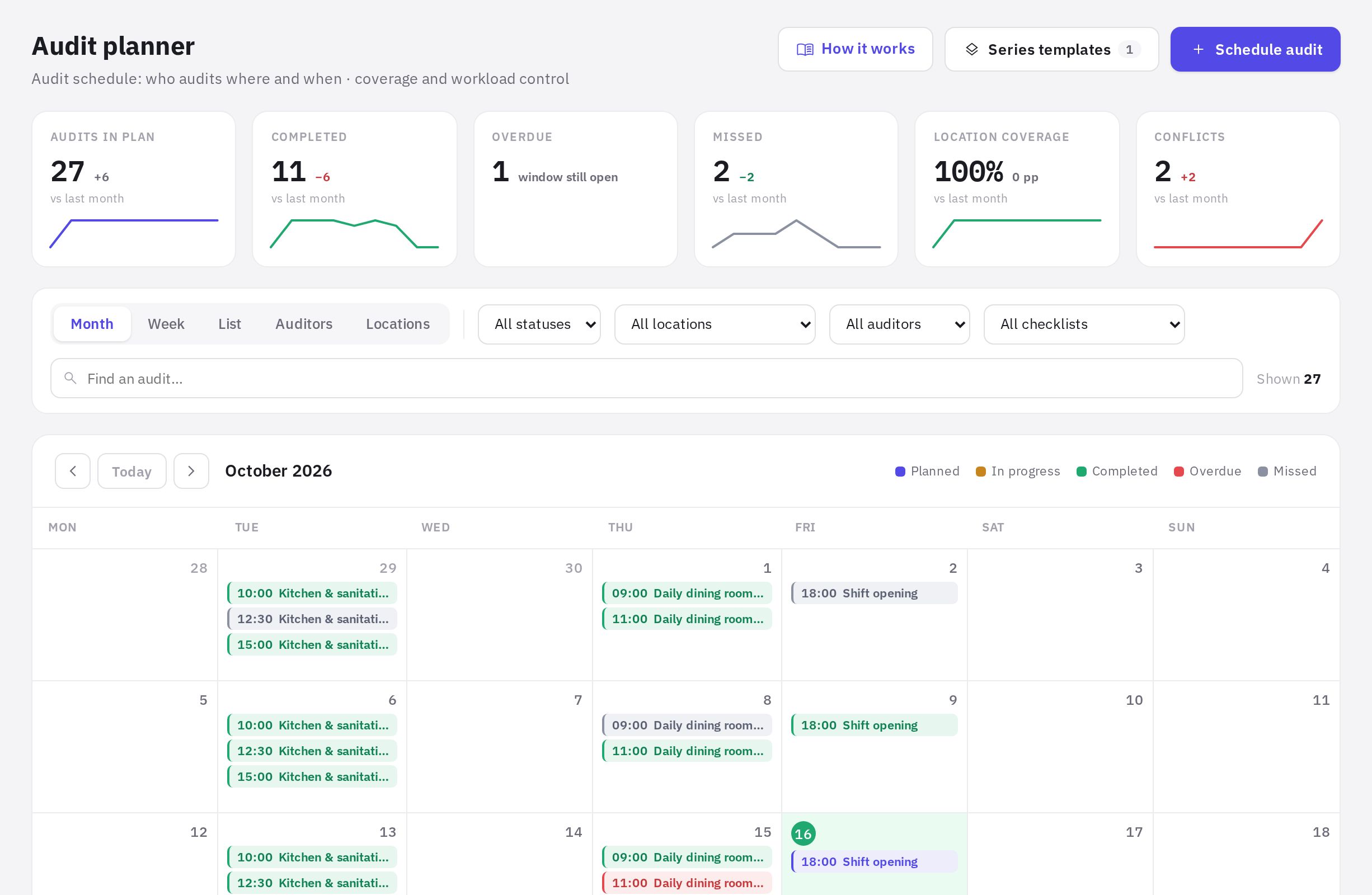
Kartice se zasnivaju na auditima izabranog meseca, uz primenjene filtere:
- Auditi u planu — koliko planiranih audita ima u mesecu;
- Obavljen, Kasni, Propušten — broj audita u svakom statusu;
- Pokrivenost lokacija — udeo lokacija sa planiranim auditima u mesecu;
- Konflikti — auditi istog kontrolora koji se vremenski preklapaju.
Pored broja je promena u odnosu na prethodni mesec (zelena znači bolje, crvena gore), a ispod nje mini grafikon po nedeljama za prethodni i izabrani mesec. Ako u prethodnom mesecu nije bilo planiranih audita, promena se ne prikazuje. Kasni nema poređenje: to je privremeno stanje dok je prozor audita otvoren.
Prikazi kalendara
Prekidač iznad kalendara:
- Mesec — izabrani mesec. Ćelija dana prikazuje do tri audita; ostali su iza linka + još N.
- Nedelja — izabrana nedelja po satima, od 07:00 do 20:00.
- Lista — auditi po danima. U tekućem mesecu — od danas do kraja meseca plus jedna nedelja sledećeg; u bilo kom drugom mesecu — ceo mesec. Kod svakog su prikazani lokacija, kontrolor i oznaka Serija ili Jednokratni.
- Kontrolori — opterećenje svakog kontrolora za izabranu nedelju i broj konflikata.
- Lokacije — pokrivenost lokacija za izabrani mesec: odgovorna osoba, učestalost audita, poslednji i sledeći audit, status.
Klik na bilo koji audit otvara njegovu karticu: datum, vreme, lokacija, kontrolor, pravilo ponavljanja, prozor za računanje i istorija serije. Šta možete da uradite u kartici — vidi Statusi planiranih audita.
Pokrivenost lokacija
U prikazu Lokacije pokrivenost je udeo obavljenih audita među planiranim auditima lokacije za izabrani mesec čiji je datum već došao:
- 90% i više — U redu;
- od 70% do 89% — Zahteva pažnju;
- ispod 70% — Rizik;
- svi auditi u mesecu su još pred vama — Predstoji; nema planiranih audita — Nema plana.
Odgovorna osoba je prvi zaposleni dodeljen lokaciji. „nije zakazan“ u kolonama poslednjeg i sledećeg audita znači da lokacija nema budućih planiranih audita u učitanom periodu.
Filteri i pretraga
Filteri po statusu, lokaciji, kontroloru i ček-listi rade u svakom prikazu. Polje Pronađi audit… pretražuje po nazivu lokacije, nazivu ček-liste i imenu kontrolora. Sa desne strane vidi se koliko je audita prikazano za izabrani period; Resetuj briše sve filtere.
Konflikti u rasporedu
Konflikt su dva audita istog kontrolora istog dana koji se vremenski preklapaju, uzimajući u obzir trajanje. Takvi auditi su označeni crvenom tačkom, a kartica audita prikazuje upozorenje. Pomerite ili preraspodelite jedan od njih.
Šabloni serija
Dugme Šabloni serija u zaglavlju odeljka (vide ga administratori i zaposleni sa pravom „Planiranje audita“) otvara sačuvana podešavanja planova: ček-listu, lokacije, kontrolora, raspored, toleranciju i obaveštenja — bez datuma. Kreiraj plan otvara čarobnjak već popunjen podešavanjima šablona. Kako se šablon čuva, objašnjeno je u članku Kako zakazati audite.
Česta pitanja
Kako da vidim audite za sledeći mesec?
Kliknite na strelicu › iznad kalendara. U prikazima Mesec, Lista i Lokacije ona pomera mesec unapred; u prikazima Nedelja i Kontrolori — nedelju.
Da li je kontroloru potreban pristup Planeru?
Ne. Današnje planirane audite vidi u mobilnoj aplikaciji — vidi Kako sprovesti audit u mobilnoj aplikaciji. Podsetnici o auditima stižu kao push obaveštenja ako su uključeni u planu.
Zašto ne vidim dugme „Zakaži audit“?
Planove mogu da kreiraju i menjaju administratori i zaposleni sa pravom „Planiranje audita“ — na lokacijama na kojima ono važi. Ostali zaposleni sa pravom „Planer audita“ vide planirane audite za svoje lokacije i one koji su im dodeljeni. Prava se dodeljuju u Prava i uloge.
Gde mogu da vidim koliko se plan ispunjava tokom dužeg perioda?
U odeljku Analitika → Ispunjenje plana — za bilo koji period, po lokacijama, kontrolorima i ček-listama. Vidi Izvršenje plana i zadataka.
Hvala! Ovo nam pomaže da poboljšamo centar za pomoć.