
Mitarbeitertests – Überblick
Im Bereich Tests prüfen Sie, ob Ihre Mitarbeiter Ihre Standards, Hygieneregeln, die Speisekarte und Sicherheitsvorschriften kennen. Sie erstellen einen Test und weisen ihn Personen, Positionen oder Standorten zu, und die Mitarbeiter absolvieren ihn über einen persönlichen Link – ohne Anmeldung und Passwort. Die Ergebnisse stehen sofort bereit, mit Auswertung und PDF-Bericht zu jedem Versuch.
Wo Sie den Bereich finden
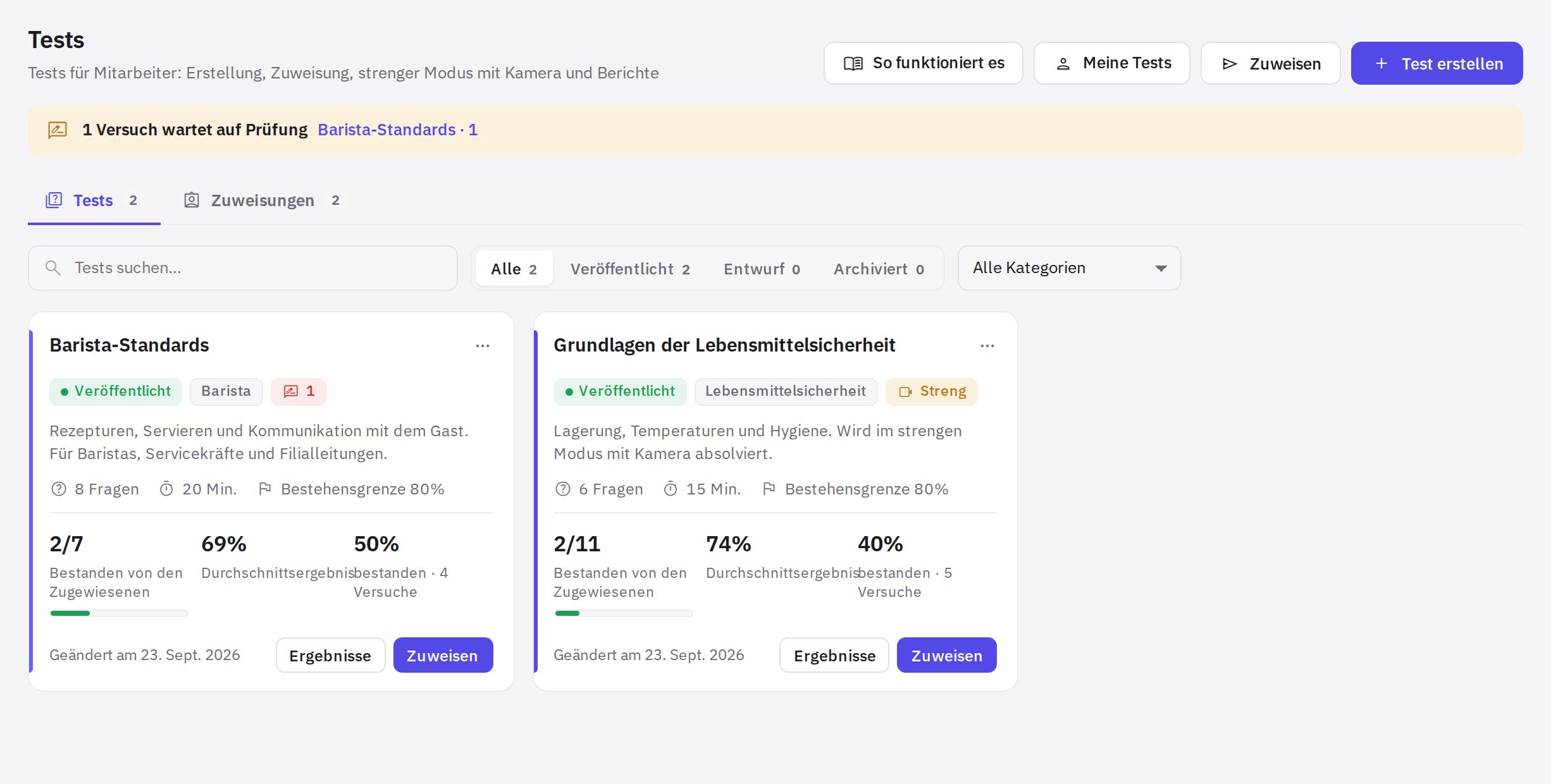
Gehen Sie im Menü zu Arbeit → Tests. Die Seite hat zwei Tabs: Tests und Zuweisungen. Im Kopf befinden sich die Schaltflächen So funktioniert es (visuelle Anleitung), Meine Tests, Zuweisen und Test erstellen.
Wer was darf
- Administratoren des Unternehmens und Mitarbeiter mit Testrechten arbeiten unter Arbeit → Tests mit Tests: „Tests erstellen und bearbeiten“ — Tests anlegen und bearbeiten; „Testergebnisse“ — Tests zuweisen und Ergebnisse der Mitarbeiter an den Standorten sehen, für die das Recht gilt; „Versuche prüfen und Proctoring-Aufnahmen“ — Antworten bewerten, Versuche annullieren, Bericht und Aufnahmen des strengen Modus öffnen (jede Ansicht wird im Zugriffsprotokoll erfasst); „Export der Testergebnisse“ — Excel. Die Rechte werden unter Rechte und Rollen vergeben.
- Alle anderen Mitarbeiter sehen nur ihre eigenen Tests: die Seite Meine Tests im Web-Konto, den persönlichen Link aus der Benachrichtigung oder die mobile App. Öffnet ein solcher Mitarbeiter Arbeit → Tests, wird er zu Meine Tests weitergeleitet.
So funktioniert es
- Test. Acht Fragetypen, in Blöcke gegliedert; Einstellungen für Zeit, Mindestpunktzahl, Versuche und die Anzeige für den Mitarbeiter nach dem Test. Solange ein Test ein Entwurf ist, können Sie ihn nicht zuweisen – veröffentlichen Sie ihn zuerst.
- Zuweisung. Wer (das gesamte Unternehmen, Positionen, Standorte, bestimmte Mitarbeiter), ab welchem Datum und bis zu welcher Frist. Alle erhalten eine Benachrichtigung und einen persönlichen Link.
- Durchführung. Im Browser über den persönlichen Link oder in der mobilen App, je nach Testeinstellungen. Die Antworten werden bei jedem Schritt gespeichert.
- Ergebnis. Der Mitarbeiter sieht so viel vom Ergebnis, wie Sie in den Einstellungen festgelegt haben. Sie sehen alle Versuche, die Auswertung der Antworten, die Fragenanalyse sowie den PDF- und Excel-Export.
Funktionen
- Acht Fragetypen: Einfachauswahl, Mehrfachauswahl, Richtig/falsch, Kurzantwort, Zahl, Reihenfolge, Zuordnung, offene Antwort.
- Kritische Fragen: Ein Fehler darin bedeutet „nicht bestanden“, unabhängig von der Gesamtpunktzahl.
- Zufallsauswahl aus einem Block: Jeder Mitarbeiter erhält seine eigene Auswahl an Fragen.
- KI-Test aus Dokumenten: Laden Sie Verfahrensanweisungen (PDF, Word, Excel, Fotos) hoch oder wählen Sie Anleitungen – die KI stellt Rückfragen und schlägt einen fertigen Test vor.
- Fragen mit KI zu einem Thema, Text oder Dokument direkt im Test-Editor, wenn die KI für Ihr Unternehmen aktiviert ist.
- Strenger Modus: Kamera, Vollbild und Tab-Überwachung – nur auf der Website.
- Zertifikat mit Nummer im PDF und Rezertifizierung nach einer festgelegten Anzahl Tage.
- Öffentlicher Link für Bewerber ohne Konto.
Artikel in diesem Bereich
- So erstellen Sie einen Test
- So erstellen Sie mit KI einen Test aus Ihren Dokumenten
- So weisen Sie einen Test zu und legen Fristen fest
- So absolvieren Sie einen Test
- Strenger Modus mit Kamera
- Ergebnisse, PDF und Wiederholungen
Häufige Fragen
Braucht ein Mitarbeiter ein Konto, um einen Test zu absolvieren?
Er hat bereits ein Konto in Ihrem Unternehmen – Tests werden Mitarbeitern zugewiesen. Anmelden muss er sich aber nicht: Der persönliche Link aus der Benachrichtigung öffnet den Test direkt. Für Personen ohne Konto (Bewerber) gibt es in den Testeinstellungen einen Öffentlichen Link.
Ändern sich alte Ergebnisse, wenn ich einen Test bearbeite?
Nein. Jeder Versuch speichert die Fragen genau so, wie der Mitarbeiter sie gesehen hat. Änderungen gelten nur für neue Versuche.
Vielen Dank! Das hilft uns, das Hilfe-Center zu verbessern.