
So erstellen Sie einen Test für Mitarbeiter
Ein Test wird im Test-Editor aufgebaut: links Blöcke und Fragen, rechts der Editor der ausgewählten Frage. Alles wird automatisch gespeichert. Mitarbeitern zuweisen können Sie einen Test erst nach der Veröffentlichung.
Voraussetzungen
- das Recht „Tests erstellen und bearbeiten“ (Administratoren haben es immer) — wird unter Rechte und Rollen vergeben;
- das Material, dessen Kenntnis Sie prüfen: ein Standard, eine Verfahrensanweisung oder eine Rezeptkarte.
Schritt für Schritt
-
Test erstellen. Gehen Sie im Menü zu Arbeit → Tests und klicken Sie auf Test erstellen. Geben Sie einen Namen, optional eine Beschreibung (die Mitarbeiter sehen sie vor dem Start) und eine Kategorie ein. Klicken Sie auf Erstellen und öffnen – der Test-Editor öffnet sich. Möchten Sie den ganzen Test auf einmal, klicken Sie auf Mit KI erstellen und beschreiben Sie das Thema – der Assistent bereitet einen Entwurf mit allen Fragen vor (siehe So erstellen Sie Inhalte mit dem KI-Assistenten). Um einen Test aus Ihren eigenen Verfahrensanweisungen und Anleitungen zu erstellen, klicken Sie auf Test aus Dokumenten – siehe So erstellen Sie mit KI einen Test aus Ihren Dokumenten.
-
Fragen hinzufügen. Klicken Sie auf Frage und wählen Sie einen Typ. Ist die KI aktiviert, gibt es zusätzlich eine Schaltfläche KI – siehe den Abschnitt unten.
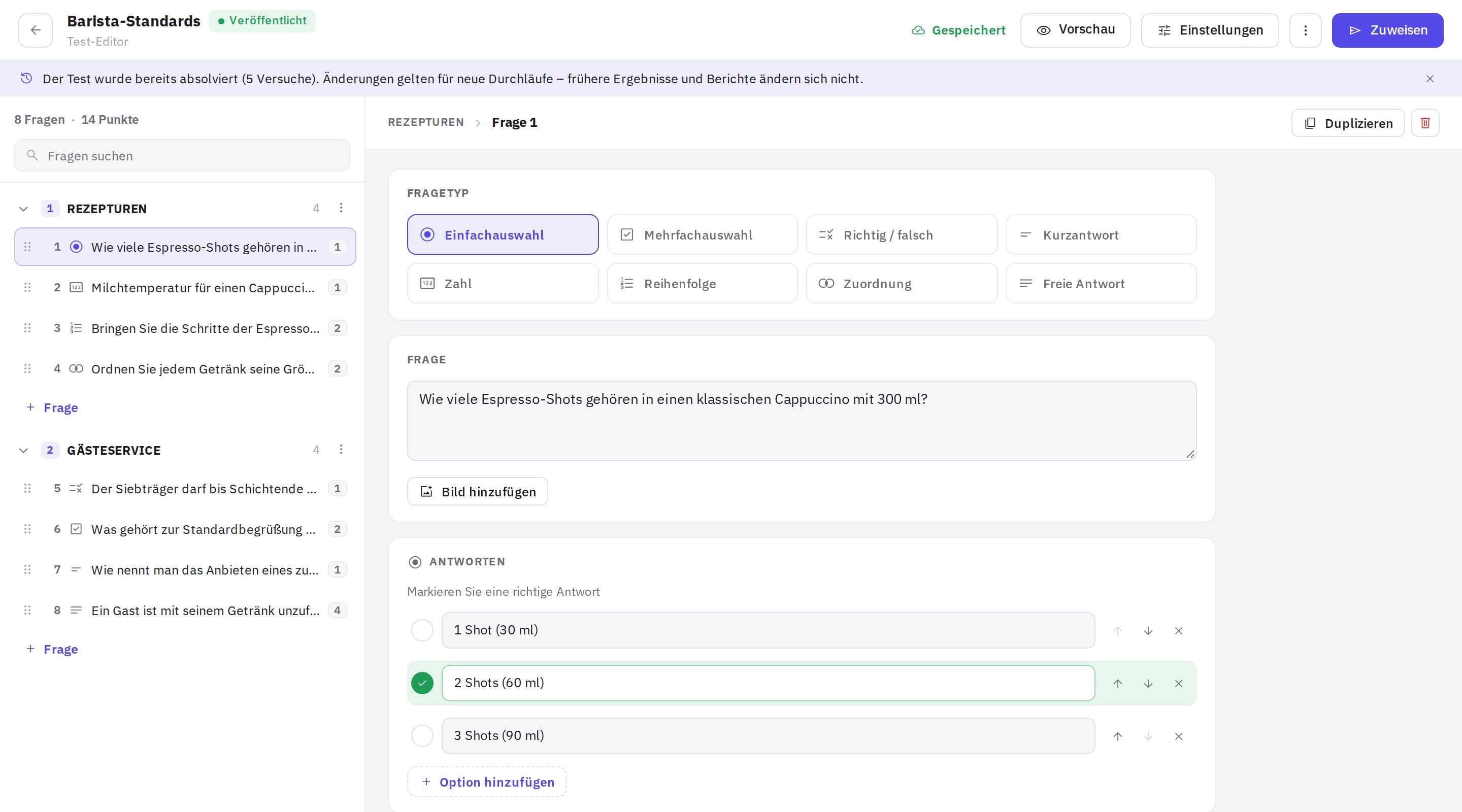
Der Test-Editor: links Blöcke und Fragen, rechts die Einstellungen der Frage -
In Blöcke gliedern. Blöcke teilen einen Test in Themen auf. Im Menü des Blocks finden Sie Name und Zufallsauswahl. Fragen verschieben Sie per Maus, auch von einem Block in einen anderen.
-
Test konfigurieren. Über die Schaltfläche Einstellungen im Kopf des Test-Editors legen Sie Zeit, Mindestpunktzahl, Versuche, die Anzeige für den Mitarbeiter und den Ort der Durchführung fest.
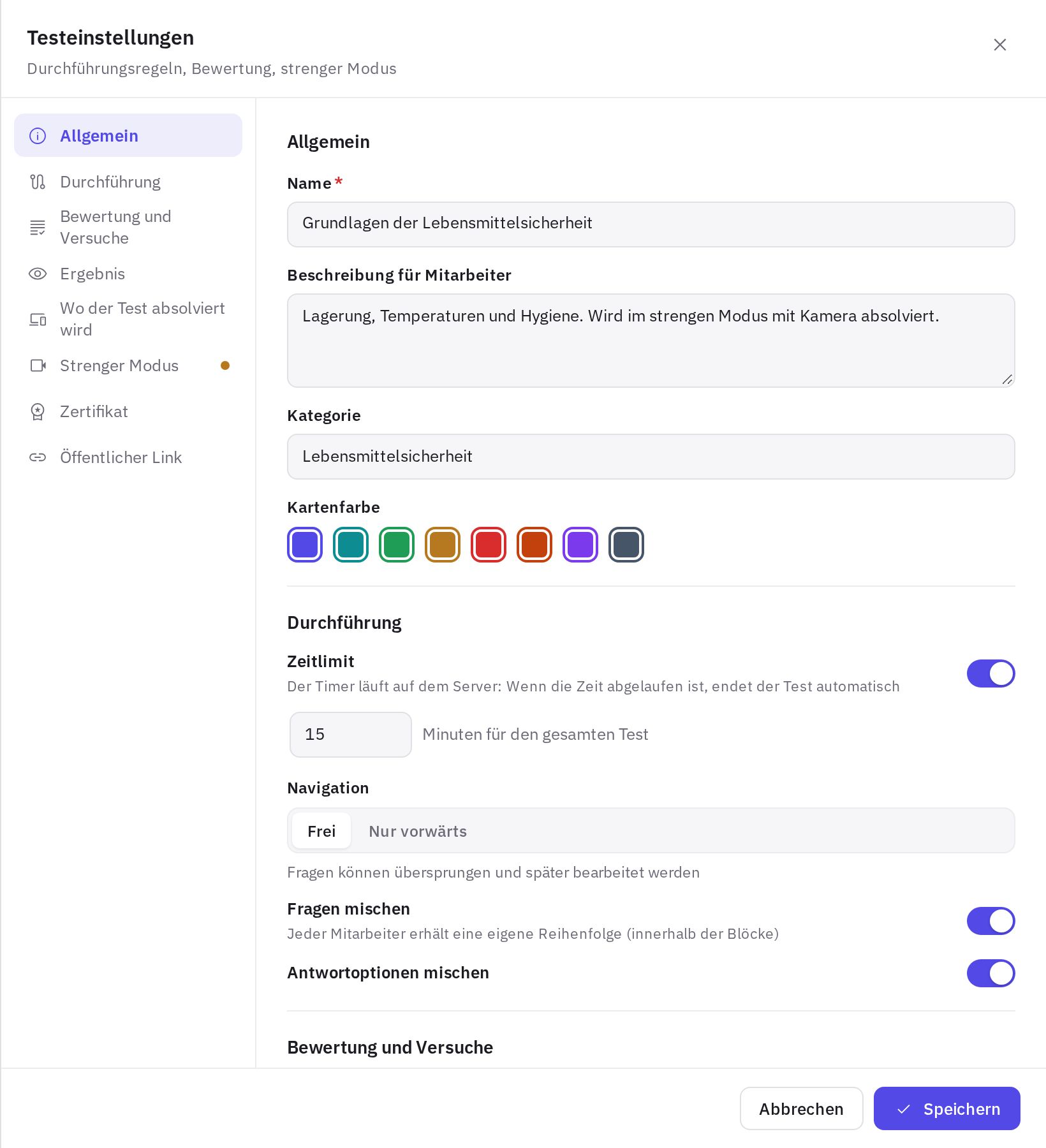
Das Fenster „Testeinstellungen“ -
Prüfen. Die Vorschau zeigt den Test so, wie ihn ein Mitarbeiter sieht; Antworten in der Vorschau werden nicht gespeichert.
-
Veröffentlichen. Klicken Sie auf Veröffentlichen. Ist eine Frage nicht fertig (keine richtige Antwort, eine leere Option), sehen Sie eine Liste der Probleme und die Schaltfläche Zur ersten Frage mit Fehler. Nach der Veröffentlichung erscheint im Kopf die Schaltfläche Zuweisen.
Fragetypen
- Einfachauswahl – eine richtige Antwort wählen.
- Mehrfachauswahl – alle richtigen Antworten markieren.
- Richtig / falsch – eine Aussage als richtig oder falsch bewerten.
- Kurzantwort – der Mitarbeiter gibt ein Wort oder eine Wendung ein. Sie können mehrere zulässige Schreibweisen angeben; überzählige Leerzeichen, ein Punkt am Ende und „ё/е“ spielen keine Rolle, Groß- und Kleinschreibung nur, wenn Groß-/Kleinschreibung beachten aktiviert ist.
- Zahl – mit einer Toleranz ± (0 bedeutet nur der exakte Wert).
- Reihenfolge – Schritte in die richtige Reihenfolge bringen; der Mitarbeiter sieht sie gemischt.
- Zuordnung – Paare zuordnen; die rechte Spalte wird gemischt.
- Offene Antwort – freier Text, der manuell von einem Prüfer bewertet wird. Sie können eine Mindestanzahl Wörter und Bewertungskriterien für den Prüfer festlegen.
Jede Frage hat Punkte für die Frage, ein Bild, eine Erklärung nach der Antwort (wird in der vollständigen Auswertung angezeigt) und ein Kontrollkästchen Kritische Frage. Bei Mehrfachauswahl, Reihenfolge und Zuordnung können Sie Teilpunkte aktivieren – sonst gilt „alles oder nichts“.
Kritische Frage: Ein Fehler hier bedeutet, dass der Test nicht bestanden ist, selbst wenn die Mindestpunktzahl erreicht wurde. Verwenden Sie sie für Hygiene und Sicherheit.
Zufallsauswahl aus einem Block
Aktivieren Sie in den Einstellungen des Blocks Zufallsauswahl aus dem Block und legen Sie fest, wie viele Fragen aus dem Block ausgegeben werden. Jeder Mitarbeiter erhält seine eigene Auswahl – praktisch für einen Fragenpool, wenn eine ganze Schicht den Test am selben Tag absolviert.
Fragen mit KI
Die Schaltfläche KI (oder Mit KI generieren) öffnet das Fenster Fragen mit KI:
- Material einfügen. Geben Sie im Feld Thema oder Text des Materials ein Thema oder den vollständigen Text eines Standards ein. Die Schaltflächen Aus der Wissensdatenbank und Aus einer Datei fügen den Text einer Anleitung oder eines Dokuments ein (PDF, Word, Excel, Fotos und mehr). Wenn Sie Text einfügen, beruhen die Fragen ausschließlich darauf.
- Parameter festlegen. Anzahl – bis zu 30 auf einmal, Schwierigkeit (Leicht, Mittel, Schwer) und Fragetypen: Einfach- und Mehrfachauswahl, Richtig/falsch, Kurzantwort, Reihenfolge, Zuordnung.
- Fragen auswählen. Klicken Sie auf Generieren, markieren Sie die gewünschten Fragen und fügen Sie sie dem Block hinzu. Nur markierte Fragen kommen in den Test.
Fragen mit Zahl und offener Antwort erstellt die KI nicht – fügen Sie diese manuell hinzu. Gibt es keine Schaltfläche KI, ist die KI-Generierung für Ihr Unternehmen nicht aktiviert.
Prüfen Sie KI-Fragen vor der Veröffentlichung: Sie sind ein Entwurf, und die richtigen Antworten sollten mit Ihrer Verfahrensanweisung abgeglichen werden.
Wichtige Testeinstellungen
- Zeitlimit – Minuten für den gesamten Test; der Timer läuft auf dem Server, und der Test endet automatisch, wenn die Zeit abgelaufen ist.
- Navigation – Frei (Fragen überspringen und später zurückkehren) oder Nur vorwärts.
- Fragen mischen und Antwortoptionen mischen.
- Mindestpunktzahl in Prozent.
- Anzahl der Versuche begrenzen und Pause zwischen den Versuchen (in Stunden).
- Was der Mitarbeiter nach dem Test sieht – Nichts anzeigen, Nur Ergebnis, Ergebnis und Fehler oder Vollständige Auswertung.
- Wo der Test absolviert wird – In der mobilen App und/oder Auf der Website per Link.
- Strenger Modus – siehe Strenger Modus mit Kamera.
- Zertifikat und Öffentlicher Link – siehe Ergebnisse, PDF und Wiederholungen.
Standardmäßig hat ein neuer Test eine Mindestpunktzahl von 70 %, kein Zeit- und kein Versuchslimit, gemischte Fragen und Antwortoptionen und zeigt nach dem Test Ergebnis und Fehler an.
Häufige Fragen
Kann ich einen Test bearbeiten, den bereits jemand absolviert hat?
Ja. Änderungen gelten für neue Versuche – frühere Ergebnisse und Berichte ändern sich nicht.
Wie entferne ich einen Test, ohne die Ergebnisse zu löschen?
Öffnen Sie im Test-Editor eines veröffentlichten Tests das Menü neben der Schaltfläche Zuweisen und wählen Sie Veröffentlichung aufheben oder Archivieren. Sie können einen Test auch in der Testliste archivieren. Die Ergebnisse früherer Versuche bleiben erhalten.
Kann ich einen Test auf Basis eines bestehenden erstellen?
Ja: Öffnen Sie in der Testliste das Aktionsmenü → Duplizieren.
Vielen Dank! Das hilft uns, das Hilfe-Center zu verbessern.