
Strenger Modus mit Kamera
Der strenge Modus ist für Fälle gedacht, in denen Sie sicher sein müssen, dass der Mitarbeiter den Test selbstständig und ohne Hilfe absolviert: Zertifizierung, Arbeitsschutz, Bewerber. Während des Tests ist die Kamera eingeschaltet, und Tab-Wechsel oder das Verlassen des Vollbilds werden protokolliert. Ob das Ergebnis zählt, entscheidet der Prüfer.
So aktivieren Sie ihn
-
Testeinstellungen öffnen. Klicken Sie im Test-Editor auf Einstellungen und gehen Sie zum Abschnitt Strenger Modus.
-
„Strenge Kontrolle wie bei einer Prüfung“ aktivieren. Weitere Optionen werden angezeigt.
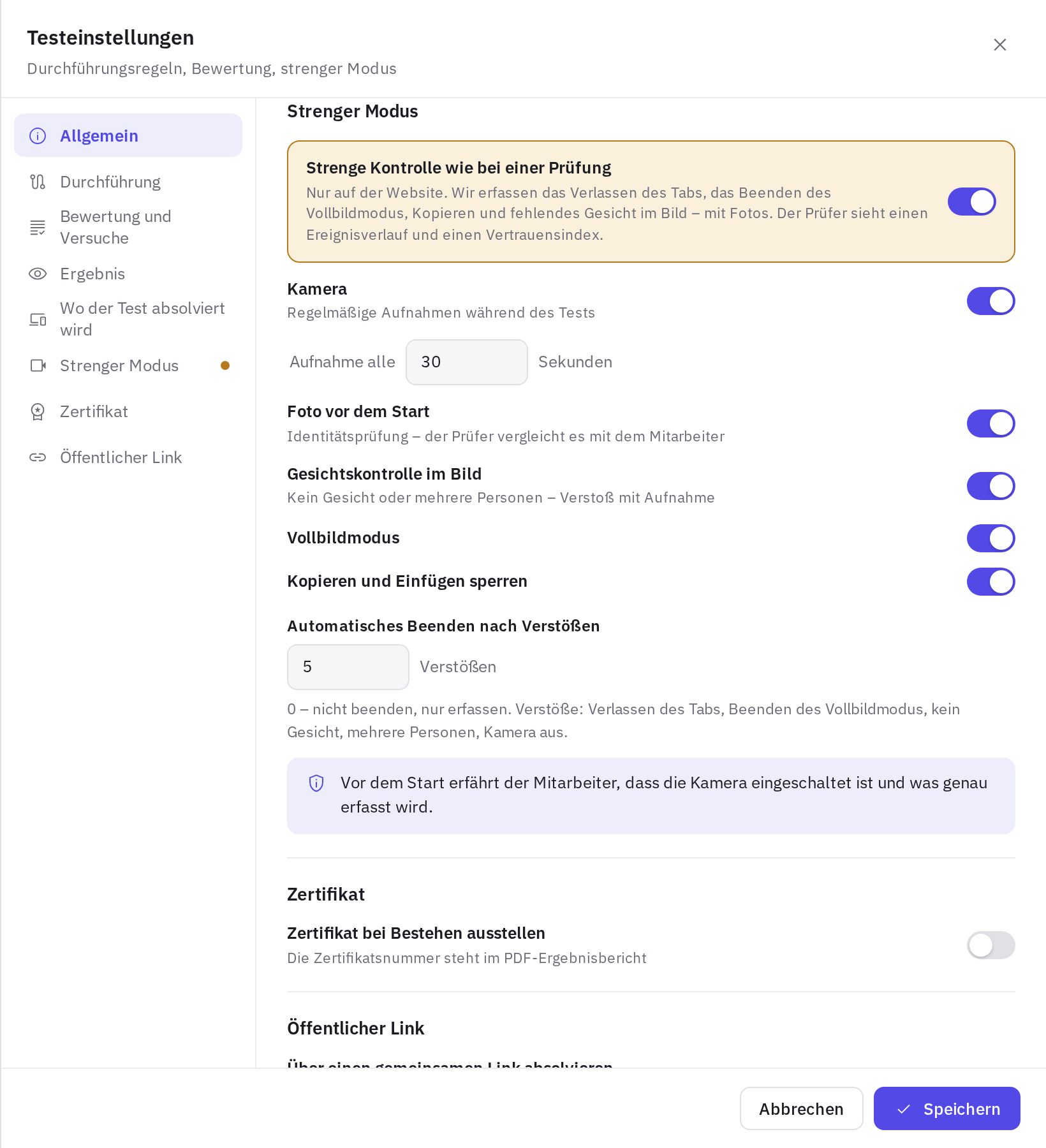
Der Abschnitt Strenger Modus in den Testeinstellungen -
Festlegen, was überwacht wird:
- Kamera – regelmäßige Aufnahmen während des Tests; das Intervall legen Sie im Feld Aufnahme alle … Sekunden fest;
- Foto vor dem Start – eine Aufnahme zur Bestätigung der Identität;
- Gesichtskontrolle im Bild – kein Gesicht oder mehrere Personen gelten als Verstoß und werden mit einer Aufnahme protokolliert;
- Vollbildmodus;
- Kopieren und Einfügen sperren;
- Automatisches Beenden nach Verstößen – wie viele Verstöße zulässig sind: Werden es mehr, endet der Test automatisch (0 bedeutet nicht beenden, nur protokollieren).
-
Einstellungen speichern. Im Kopf des Test-Editors erscheint das Abzeichen Strenger Modus.
Der strenge Modus funktioniert nur auf der Website. Ein solcher Test kann nicht in der mobilen App absolviert werden – der Mitarbeiter erhält einen Link für den Browser. Am bequemsten ist ein Computer mit Kamera.
Was als Verstoß gilt
Verstöße, die auf das Limit für das automatische Beenden angerechnet werden: Wechsel in einen anderen Tab oder Minimieren des Fensters, Verlassen des Vollbilds, kein Gesicht im Bild, mehrere Personen im Bild, ausgeschaltete Kamera. Verlust des Fensterfokus, Kopieren, Einfügen und andere verdächtige Aktionen werden ebenfalls protokolliert, aber nicht auf das Limit angerechnet.
Wird das Limit überschritten, endet der Test automatisch und gilt als nicht bestanden.
Was der Mitarbeiter sieht
- Regeln. Vor dem Start sieht der Mitarbeiter, dass die Kamera eingeschaltet ist und was genau protokolliert wird, und willigt in die Aufnahme ein.
- Kameraprüfung. Der Browser fragt nach dem Kamerazugriff. Wird der Zugriff verweigert, zeigt der Bildschirm, wie er erlaubt wird.
- Foto zur Identitätsbestätigung, falls aktiviert.
- Der Test im Vollbild. Bei einem Verstoß erscheint eine Warnung mit einem Zähler der verbleibenden Warnungen.
Der strenge Modus öffnet sich auch auf dem Smartphone, aber das Minimieren des Browsers oder der Wechsel zu anderen Apps ist nicht erlaubt – das gilt als Verstoß.
So prüfen Sie einen Versuch
-
Versuch öffnen. Wählen Sie auf der Ergebnisseite des Tests im Tab Versuche den Versuch aus. Versuche im strengen Modus haben ein Vertrauensabzeichen: Hohes Vertrauen, Einige Auffälligkeiten oder Niedriges Vertrauen.
-
Belege prüfen. Der Block Strenger Modus zeigt den Vertrauensindex (0–100), das Foto vor dem Start, die Kamerabilder und das Ereignisprotokoll mit dem Zeitpunkt jedes Verstoßes.
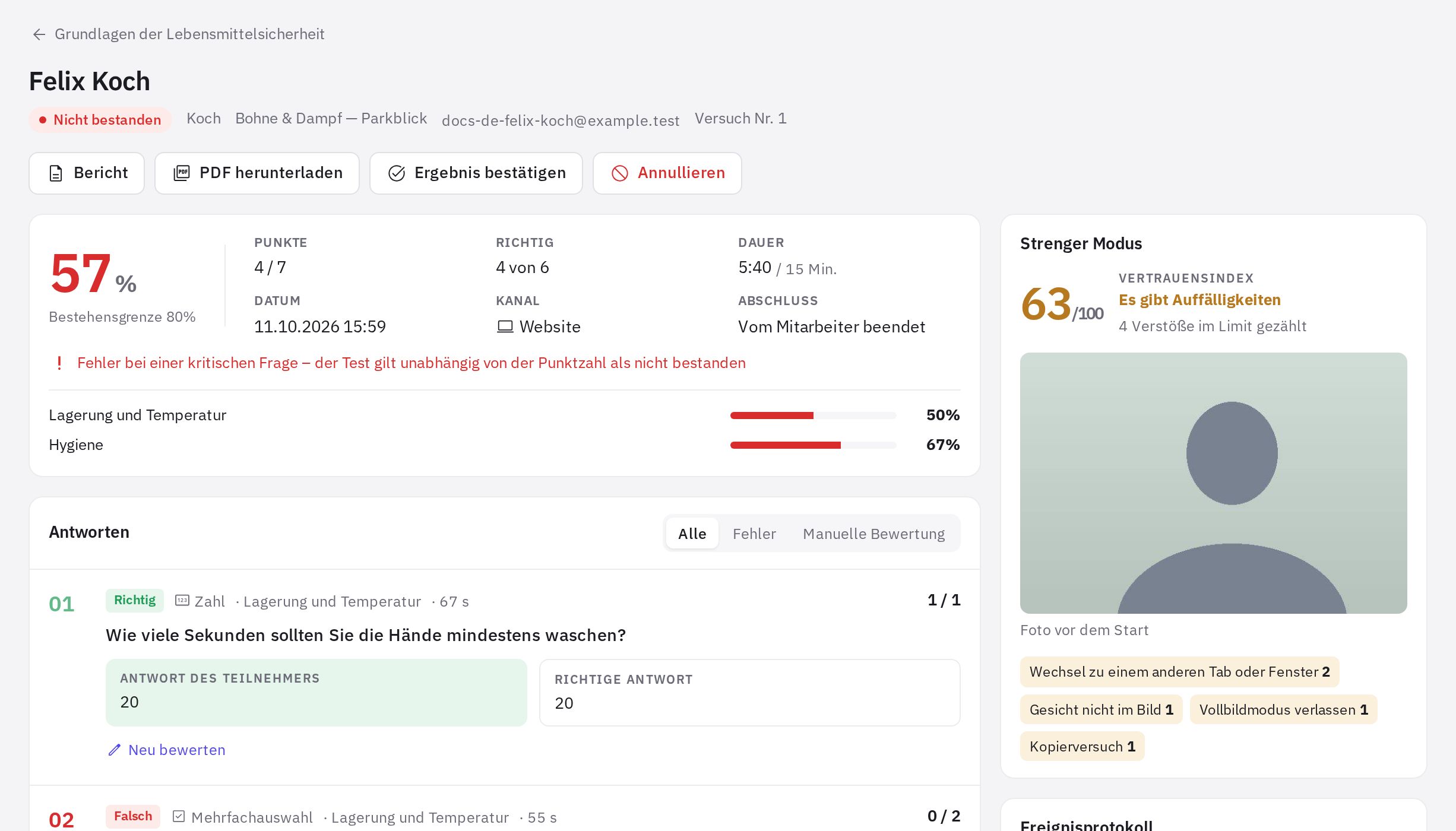
Ein Versuch im strengen Modus: Vertrauensindex, Foto und Verstöße -
Entscheidung treffen. Ergebnis bestätigen – Sie haben den Versuch geprüft, und das Ergebnis zählt. Annullieren – das Ergebnis zählt nicht, der Versuch wird nicht auf das Limit angerechnet, und der Mitarbeiter kann den Test erneut absolvieren. Beim Annullieren können Sie einen Grund angeben.
Der Vertrauensindex ist ein Hinweis, kein Urteil. Der strenge Modus sammelt Belege, aber ob das Ergebnis zählt, entscheidet der Prüfer.
Häufige Fragen
Wer kann die Kamerabilder sehen?
Administratoren und Mitarbeiter mit dem Recht „Versuche prüfen und Proctoring-Aufnahmen“ an den Standorten, an denen der Testteilnehmer arbeitet. Die Aufnahmen werden privat gespeichert, lassen sich nur aus dem Versuch heraus öffnen, und jede Ansicht wird im Zugriffsprotokoll erfasst — siehe Rechte und Rollen.
Bei einem Mitarbeiter funktioniert die Kamera nicht. Was tun?
Er sollte den Link in Chrome, Edge, Safari oder Firefox öffnen, den Kamerazugriff erlauben (Schloss-Symbol in der Adressleiste) und auf Erneut versuchen klicken.
Funktioniert der strenge Modus auch mit einem öffentlichen Link?
Ja. Der strenge Modus gilt für alle, die den Test auf der Website absolvieren, auch für Bewerber über den Öffentlichen Link.
Vielen Dank! Das hilft uns, das Hilfe-Center zu verbessern.