
So weisen Sie Mitarbeitern einen Test zu und legen Fristen fest
Eine Zuweisung legt fest, wer einen Test bis wann absolvieren muss. Jeder Mitarbeiter in der Zuweisung erhält eine Benachrichtigung und einen persönlichen Link zum Test. Zuweisen können Sie nur einen veröffentlichten Test.
Schritt für Schritt
-
Zuweisungsfenster öffnen. Klicken Sie unter Arbeit → Tests im Seitenkopf oder neben dem Test auf Zuweisen. Im Test-Editor eines veröffentlichten Tests nutzen Sie die Schaltfläche Zuweisen.
-
Test auswählen, falls Sie das Fenster über den Seitenkopf geöffnet haben: Die Liste zeigt nur veröffentlichte Tests.
-
Empfänger wählen. Gesamtes Unternehmen oder Auswählen: Positionen, Standorte und/oder bestimmte Mitarbeiter. Sie können die Optionen kombinieren – unten im Fenster sehen Sie, wie viele Personen ausgewählt sind.
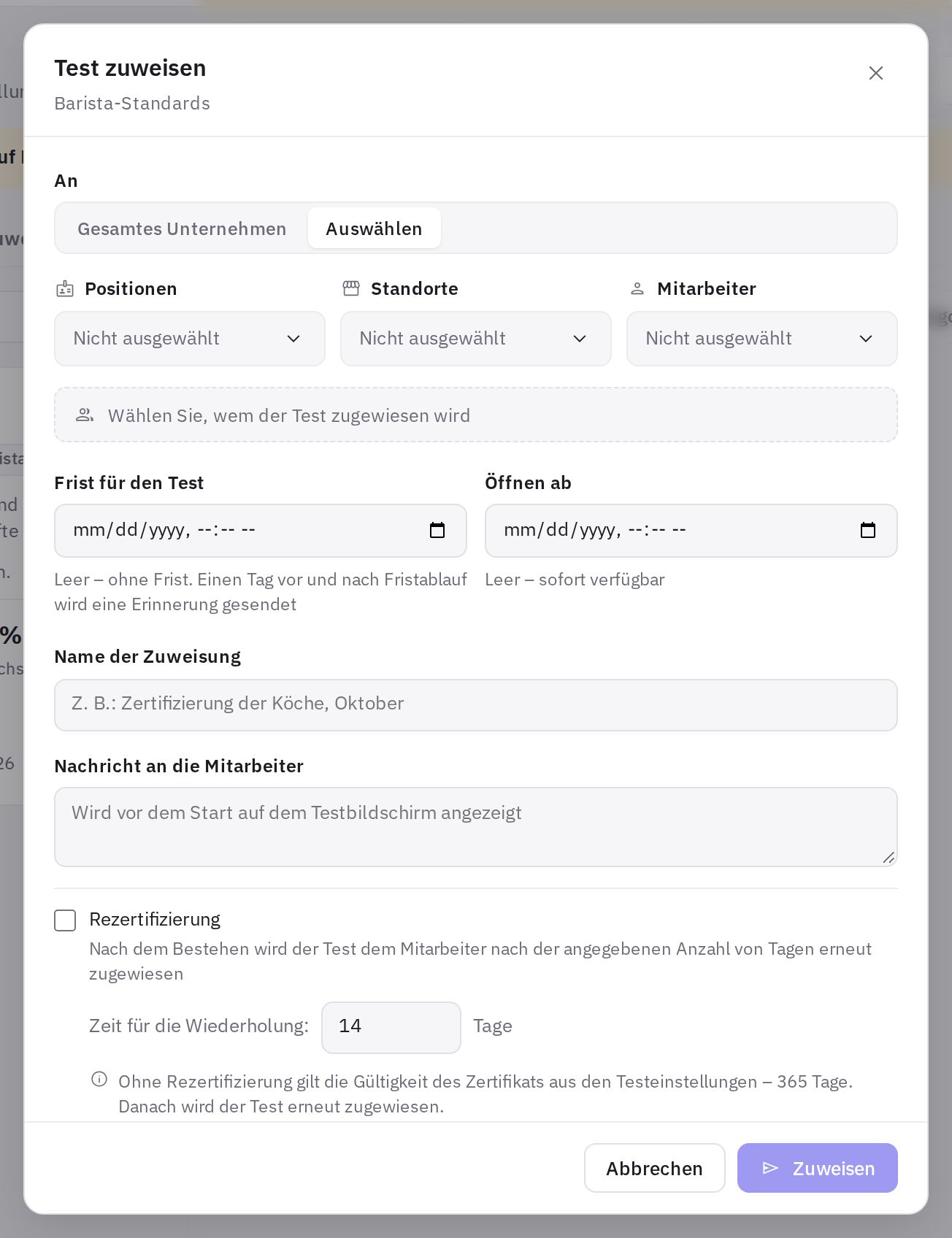
Das Zuweisungsfenster: Empfänger, Termine und Automatisierung -
Termine festlegen. Frist für den Test – Datum und Uhrzeit, bis zu denen der Test absolviert sein muss (leer lassen für keine Frist). Öffnen ab – ab wann der Test verfügbar ist (leer lassen für sofort).
-
Kontext ergänzen. Ein Name der Zuweisung (z. B. „Zertifizierung Köche, Oktober“) und eine Nachricht an die Mitarbeiter – sie wird vor dem Start auf dem Testbildschirm angezeigt.
-
Automatisierung einrichten. Rezertifizierung, Test nach Fristablauf schließen, Neue Mitarbeiter automatisch hinzufügen, An die Frist erinnern – siehe unten.
-
Auf „Zuweisen“ klicken. Die Mitarbeiter erhalten die Benachrichtigung „Neuer Test“ mit ihrem persönlichen Link.
Hat der Test ein Datum unter Öffnen ab, wird die Benachrichtigung erst beim Öffnen des Tests verschickt, nicht sofort. Bis dahin sieht der Mitarbeiter, wann der Test geöffnet wird.
Erinnerungen an die Frist
Ist An die Frist erinnern aktiviert, sendet jeCheck einen Tag vor der Frist eine Push-Erinnerung und eine weitere danach – an alle, die noch nicht bestanden haben und noch einen Versuch starten können.
Automatische Erinnerungen funktionieren nur, wenn eine Frist für den Test gesetzt ist. Ohne Frist gibt es keine Erinnerungen – erinnern Sie dann manuell mit der Schaltfläche Erinnern auf der Ergebnisseite des Tests.
Standardmäßig ist die Frist weich: Nach Ablauf kann der Mitarbeiter den Test weiterhin absolvieren, wird in der Zuweisungsliste aber als überfällig geführt.
Brauchen Sie eine harte Frist, aktivieren Sie beim Zuweisen Test nach Fristablauf schließen (das Kontrollkästchen erscheint, sobald eine Frist für den Test gesetzt ist). Nach Ablauf der Frist können keine neuen Versuche gestartet werden – der Mitarbeiter sieht, dass der Test geschlossen ist und sein Vorgesetzter die Frist verlängern kann. Ein vor der Frist begonnener Versuch kann beendet werden. Um den Test wieder zu öffnen, klicken Sie auf der Ergebnisseite auf Frist ändern (für alle oder für einen Mitarbeiter) oder auf Neuen Versuch gewähren – im zweiten Fall wird eine abgelaufene Frist um die für eine Wiederholung vorgesehene Anzahl Tage verlängert (standardmäßig 14).
Um Versuche von allen auf einmal nicht mehr anzunehmen, klicken Sie auf Zuweisung schließen.
Neue Mitarbeiter
Das Kontrollkästchen Neue Mitarbeiter automatisch hinzufügen nimmt Personen in die Zuweisung auf, die später zu den gewählten Positionen und Standorten (oder bei Gesamtes Unternehmen zum Unternehmen) hinzukommen. Sie erhalten den Test und eine Benachrichtigung automatisch. Regeln:
- das automatische Hinzufügen funktioniert, solange die Zuweisung aktiv ist und keine Frist hat oder die Frist noch nicht erreicht ist;
- ein neuer Mitarbeiter erhält dieselbe Frist wie die gesamte Zuweisung – eine eigene Frist „N Tage ab Hinzufügen“ gibt es nicht.
Für laufendes Onboarding legen Sie für die betreffenden Positionen eine separate Zuweisung ohne Frist an. Ist die Frist einer Zuweisung bereits abgelaufen, können Sie neue Mitarbeiter manuell hinzufügen: Klicken Sie auf der Ergebnisseite im Tab Zuweisungen auf das Synchronisierungssymbol mit dem Tooltip Neue Mitarbeiter nach Position und Standort hinzufügen.
Rezertifizierung
Aktivieren Sie Rezertifizierung und legen Sie fest, wie viele Tage nach dem Bestehen der Test dem Mitarbeiter erneut zugewiesen wird und wie viele Tage er für die Wiederholung hat (standardmäßig 14). Läuft das Ergebnis ab, wird der Test mit dieser Frist und einer neuen Benachrichtigung erneut zugewiesen. Frühere Versuche bleiben im Verlauf, das Versuchslimit beginnt von vorn.
Enthalten die Testeinstellungen ein Zertifikat mit Begrenzte Gültigkeit:
- bei aktivierter Rezertifizierung hat die Zuweisung Vorrang – Ergebnis und Zertifikat gelten so viele Tage, wie in der Zuweisung festgelegt. Das Zuweisungsfenster warnt Sie, wenn die Zeiträume voneinander abweichen;
- ohne Rezertifizierung gilt die Gültigkeit des Zertifikats aus den Testeinstellungen – läuft sie ab, wird der Test ebenfalls erneut zugewiesen.
Auf der Ergebnisseite sehen Sie bei jeder Zuweisung, nach wie vielen Tagen die Wiederholung erfolgt und wie viele Tage dafür vorgesehen sind.
Zuweisung verwalten
Auf der Ergebnisseite des Tests (Ergebnisse → Zuweisungen) gibt es für jede Zuweisung:
- Erinnern – eine Benachrichtigung an alle, die noch nicht bestanden haben;
- Frist – eine neue Frist für alle, die noch nicht bestanden haben;
- das Synchronisierungssymbol (Tooltip Neue Mitarbeiter nach Position und Standort hinzufügen) – neue Personen in die Zuweisung übernehmen;
- das Schloss-Symbol – Zuweisung schließen / Wieder öffnen;
- Löschen – die Mitarbeiter sehen den Test nicht mehr; die Ergebnisse abgeschlossener Versuche bleiben erhalten.
Für einen einzelnen Mitarbeiter: Erinnern, Frist ändern, Neuen Versuch gewähren, Persönlichen Link kopieren, Aus der Zuweisung entfernen.
Häufige Fragen
Kann ich einen Test nur einer Person zuweisen?
Ja: An → Auswählen → Mitarbeiter und die gewünschte Person wählen.
Ein Mitarbeiter ist zweimal in der Zuweisung – muss er den Test zweimal absolvieren?
Nein. Innerhalb einer Zuweisung zählt jeder Mitarbeiter einmal, auch wenn er sowohl über die Position als auch über den Standort erfasst wird.
Warum kann ich im Zuweisungsfenster keinen Test auswählen?
Die Liste zeigt nur veröffentlichte Tests. Öffnen Sie den Test im Test-Editor und klicken Sie auf Veröffentlichen.
Vielen Dank! Das hilft uns, das Hilfe-Center zu verbessern.