
როგორ დავამატოთ ლოკაციები და შევკრიბოთ გუნდები
ლოკაცია ის ადგილია, რომელსაც ამოწმებთ: რესტორანი, მაღაზია, კლუბი ან საწყობი. ლოკაციები და მათი გუნდები დგება განყოფილებაში პარამეტრები → ლოკაციები და რეგიონები — მენიუს ეს პუნქტი ხსნის ჩანართს ლოკაციები და გუნდები ავტომატიზაციის განყოფილებაში. განყოფილებას ხსნის ადმინისტრატორი და თანამშრომლები უფლებით „ლოკაციები და რეგიონები“; ლოკაციების შემადგენლობისა და მენეჯერების შესაცვლელად საჭიროა უფლება „ლოკაციების შემადგენლობა და მენეჯერები“. იხ. უფლებები და როლები.
როგორ დავამატოთ ლოკაცია
-
გახსენით ჩანართი. მენიუში გადადით პარამეტრები → ლოკაციები და რეგიონები.
-
დააჭირეთ „ლოკაციის დამატება“. გამოჩნდება ფორმა ახალი ლოკაცია.
-
შეავსეთ ველები. სახელი სავალდებულოა (მინიმუმ 2 სიმბოლო), მაგალითად „აბაის გამზ. 10“. მისამართი და ლოკაციის email ანგარიშებისთვის არასავალდებულოა. ამ მისამართზე ანგარიშები მხოლოდ იმ ჩეკლისტებისთვის მიდის, რომელთა პარამეტრებშიც ჩართულია ანგარიშის გაგზავნა ლოკაციის email-ზე.

ფორმა „ახალი ლოკაცია“ -
დააჭირეთ „დამატება“. ლოკაცია სიაში გამოჩნდება.
ლოკაციების რაოდენობა თქვენს ტარიფზეა დამოკიდებული. რამდენი ლოკაცია გაქვთ და რამდენია დაშვებული, ჩანს ბარათზე ტარიფი განყოფილებაში პარამეტრები → კომპანიის პარამეტრები. თუ ტარიფის ლიმიტი მოქმედებს და ამოწურულია, ლოკაციის დამატებისას დაინახავთ შეტყობინებას ტარიფ „ქსელზე“ გადასვლის შესახებ. იხილეთ ტარიფები და გადახდა.
როგორ შევცვალოთ ან წავშალოთ ლოკაცია
- რედაქტირება. დააჭირეთ ფანქრის ხატულას (რედაქტირება) ლოკაციის სახელის გვერდით, შეცვალეთ სახელი, მისამართი ან ელფოსტა და დააჭირეთ შენახვა.
- წაშლა. დააჭირეთ სანაგვე ყუთის ხატულას (ლოკაციის წაშლა) და დაადასტურეთ. ლოკაცია ქრება სიებიდან, აუდიტებიდან და ანალიტიკიდან, მაგრამ იქ ჩატარებული აუდიტების ისტორია ინახება.
როგორ შევკრიბოთ ლოკაციის გუნდი
ლოკაციის თითოეულ ბარათს აქვს თანამშრომლების ცხრილი სვეტებით თანამშრომელი, როლი და მენეჯერი.
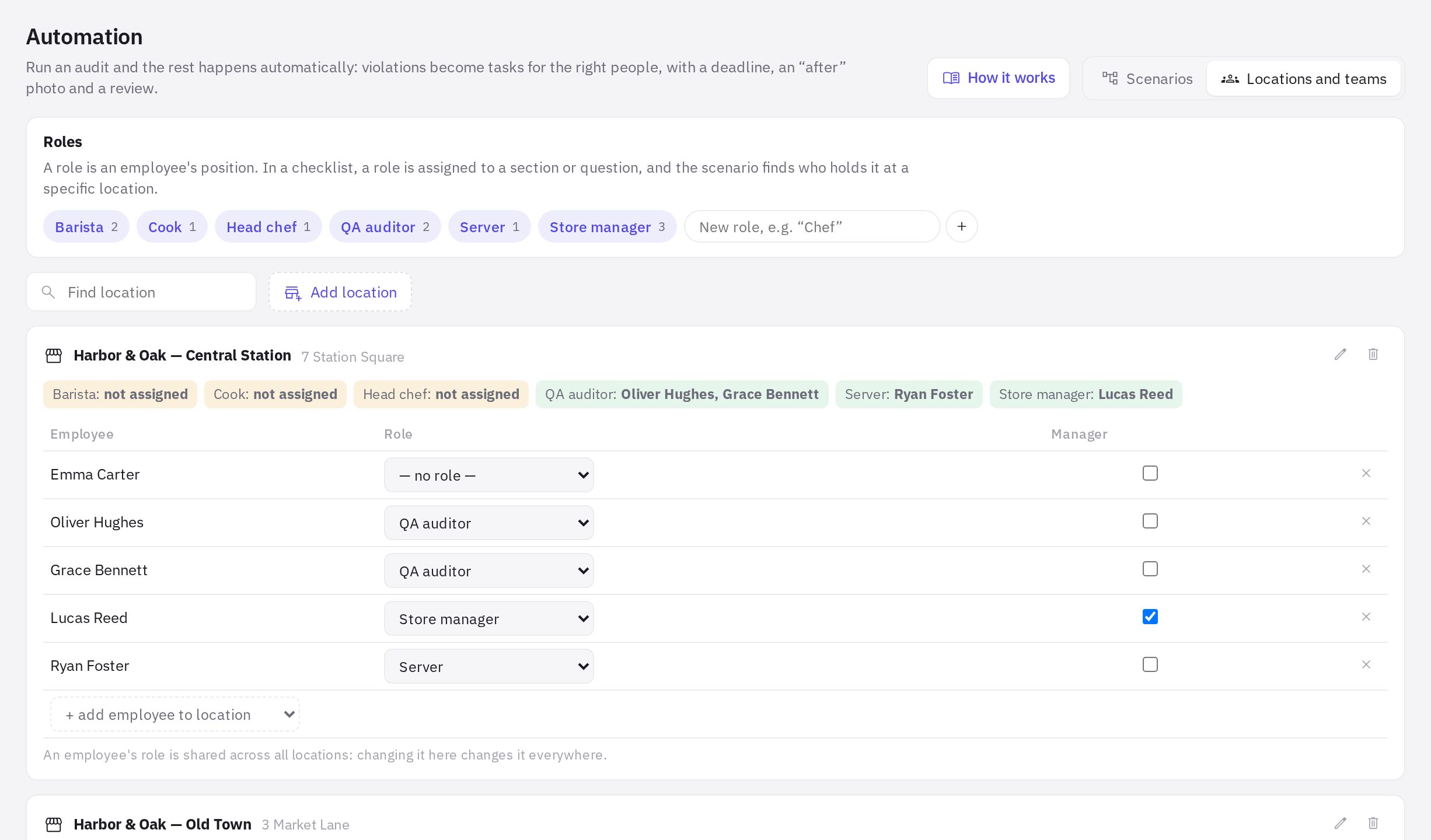
- დაამატეთ თანამშრომლები. ცხრილის ბოლო სტრიქონში გახსენით სია + თანამშრომლის დამატება ლოკაციაზე და აირჩიეთ ადამიანი. სიაში ჩანს კომპანიის ყველა აქტიური მომხმარებელი, სახელის გვერდით — მათი თანამდებობა.
- მიანიჭეთ როლი. სვეტში როლი აირჩიეთ თანამშრომლის თანამდებობა.
- მონიშნეთ მენეჯერი. მონიშნეთ ნიშანი სვეტში მენეჯერი. ლოკაციას შეიძლება რამდენიმე მენეჯერი ჰყავდეს.
- მოხსენით ზედმეტები. ჯვარი ლოკაციიდან მოხსნა თანამშრომელს ლოკაციას უხსნის, მაგრამ კომპანიიდან არ შლის.
ცვლილებები მაშინვე ინახება; ცალკე ღილაკი არ არის.
თანამშრომლის როლი ყველა ლოკაციისთვის საერთოა: თუ მას ერთი ლოკაციის ბარათში შეცვლით, ის ყველგან შეიცვლება, მათ შორის განყოფილებაში მომხმარებლები.
მინიშნებები ლოკაციის ბარათში
- როლების დაფარვა. ცხრილის ზემოთ ჩამოთვლილია კომპანიის ყველა თანამდებობა და ვინ იკავებს მათ ამ ლოკაციაზე. თუ თანამდებობას არავინ იკავებს, წერია „არ არის მინიჭებული“.
- მენეჯერის გარეშე. თუ ლოკაციას მენეჯერი არ ჰყავს, დაინახავთ გაფრთხილებას „მენეჯერი არ არის — დაუნიშნავი დავალებები ადმინისტრატორებთან წავა“. ასეთი ლოკაციების რაოდენობა ჩანს ჩანართზე ლოკაციები და გუნდები.
- ძიება. ველი ლოკაციის ძიება სიას სახელით ფილტრავს.
რატომ მივაბათ თანამშრომლები ლოკაციებს
- მომხმარებელი, რომელიც ადმინისტრატორი არ არის, ანალიტიკაში ნაგულისხმევად მხოლოდ თავის ლოკაციებს ხედავს.
- მენეჯერები იღებენ სისტემურ როლს „ლოკაციის მენეჯერი“ — გრაფიკი, ტაბელი, მოთხოვნები და სხვა უფლებები იმ ლოკაციებზე, რომლებსაც ხელმძღვანელობენ.
- ავტომატიზაციის სცენარები დარღვევის დავალების შემსრულებელს შემოწმებული ლოკაციის პერსონალში ეძებენ: ჯერ საჭირო როლის მქონე თანამშრომელს, შემდეგ მენეჯერს.
დაწვრილებით სცენარების შესახებ — ავტომატიზაცია.
ხშირად დასმული კითხვები
ვიხდი ლოკაციებისთვის?
ტარიფ „სტარტზე“ ერთი ლოკაციის უფასოდ მართვა შეგიძლიათ; ტარიფ „ქსელზე“ თითოეულ ლოკაციაზე იხდით. თუ პარამეტრებში ბარათზე ტარიფი წერია, რომ ყველა ფუნქცია ამჟამად უფასოა, ლიმიტი არ მოქმედებს. დაწვრილებით — ტარიფები და გადახდა.
რა ემართება წაშლილი ლოკაციის აუდიტებს?
ჩატარებული აუდიტების ისტორია ინახება, მაგრამ თავად ლოკაცია ქრება სიებიდან, ახალი აუდიტებიდან და ანალიტიკიდან.
სად მივუთითო, ვინ მუშაობს ლოკაციაზე — თანამშრომლის ბარათში თუ აქ?
ლოკაციის პერსონალი და მენეჯერები მხოლოდ ჩანართზე ლოკაციები და გუნდები დგება. თანამშრომლის ბარათში (პერსონალი → თანამშრომლები) თანამდებობას აყენებთ, ადმინისტრატორის ნიშანსა და ვებ-კაბინეტზე წვდომას კი — ბარათის ჩანართზე წვდომა.
გმადლობთ! ეს გვეხმარება დახმარების ცენტრის გაუმჯობესებაში.