
Ինչպես ավելացնել լոկացիաներ և կազմել թիմեր
Լոկացիան այն վայրն է, որը ստուգում եք՝ ռեստորան, խանութ, ակումբ կամ պահեստ։ Լոկացիաները և դրանց թիմերը կարգավորվում են Կարգավորումներ → Լոկացիաներ և տարածաշրջաններ բաժնում. մենյուի այս կետը բացում է Ավտոմատացում բաժնի Լոկացիաներ և թիմեր ներդիրը։ Բաժինը բացում են ադմինիստրատորը և «Լոկացիաներ և տարածաշրջաններ» իրավունք ունեցող աշխատակիցները. լոկացիաների կազմը և մենեջերներին փոխելու համար անհրաժեշտ է «Լոկացիաների կազմ և մենեջերներ» իրավունքը։ Տե՛ս Իրավունքներ և դերեր։
Ինչպես ավելացնել լոկացիա
-
Բացեք ներդիրը։ Մենյուում անցեք Կարգավորումներ → Լոկացիաներ և տարածաշրջաններ։
-
Սեղմեք «Ավելացնել լոկացիա»։ Կհայտնվի Նոր լոկացիա ձևաթուղթը։
-
Լրացրեք դաշտերը։ Անվանումը պարտադիր է (առնվազն 2 նիշ), օրինակ՝ «Աբայի պող. 10»։ Հասցեն և Լոկացիայի email հաշվետվությունների համար դաշտը ոչ պարտադիր են։ Հաշվետվություններն այս հասցեին գնում են միայն այն չեկլիստների համար, որոնց կարգավորումներում միացված է Ուղարկել հաշվետվությունը լոկացիայի email-ին։

«Նոր լոկացիա» ձևաթուղթը -
Սեղմեք «Ավելացնել»։ Լոկացիան կհայտնվի ցանկում։
Լոկացիաների քանակը կախված է ձեր սակագնից։ Քանի լոկացիա ունեք և քանիսն է թույլատրված, երևում է Կարգավորումներ → Ընկերության կարգավորումներ բաժնի Սակագին քարտում։ Եթե սակագնի սահմանափակումը գործում է և այն լրացել է, լոկացիա ավելացնելիս կտեսնեք «Ցանց» սակագնին անցնելու մասին հաղորդագրություն։ Տե՛ս Սակագներ և վճարում։
Ինչպես խմբագրել կամ ջնջել լոկացիան
- Խմբագրել։ Սեղմեք լոկացիայի անվան կողքի մատիտի պատկերակը (Խմբագրել), փոխեք անվանումը, հասցեն կամ email-ը և սեղմեք Պահպանել։
- Ջնջել։ Սեղմեք աղբամանի պատկերակը (Ջնջել լոկացիան) և հաստատեք։ Լոկացիան անհետանում է ցանկերից, աուդիտներից և վերլուծությունից, բայց այնտեղ անցկացված աուդիտների պատմությունը պահպանվում է։
Ինչպես կազմել լոկացիայի թիմը
Յուրաքանչյուր լոկացիայի քարտում կա աշխատակիցների աղյուսակ՝ Աշխատակից, Դեր և Մենեջեր սյունակներով։
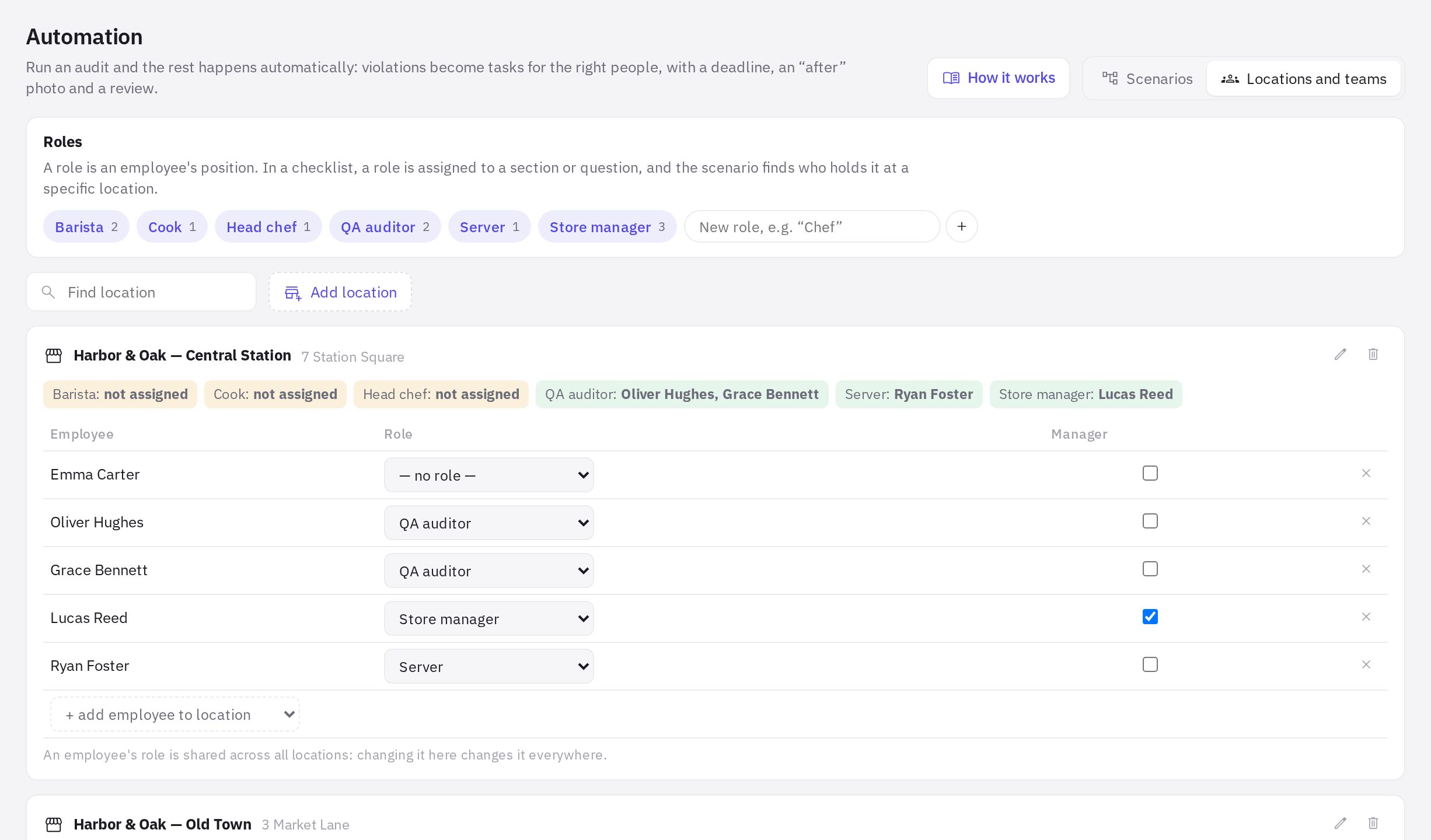
- Ավելացրեք աշխատակիցներ։ Աղյուսակի վերջին տողում բացեք + ավելացնել աշխատակից լոկացիային ցանկը և ընտրեք մարդուն։ Ցանկում ընկերության բոլոր ակտիվ օգտատերերն են՝ անվան կողքին նրանց պաշտոնով։
- Նշանակեք դեր։ Դեր սյունակում ընտրեք աշխատակցի պաշտոնը։
- Նշեք մենեջերին։ Նշեք Մենեջեր սյունակի նշավանդակը։ Լոկացիան կարող է ունենալ մի քանի մենեջեր։
- Հեռացրեք ավելորդներին։ Հեռացնել լոկացիայից խաչը աշխատակցին անջատում է լոկացիայից, բայց չի ջնջում ընկերությունից։
Փոփոխությունները պահպանվում են անմիջապես. առանձին կոճակ չկա։
Աշխատակցի դերը ընդհանուր է բոլոր լոկացիաների համար. եթե այն փոխեք մեկ լոկացիայի քարտում, այն կփոխվի ամենուր, այդ թվում՝ Օգտատերեր բաժնում։
Հուշումներ լոկացիայի քարտում
- Դերերի ծածկույթ։ Աղյուսակի վերևում թվարկված են ընկերության բոլոր պաշտոնները և թե ով է դրանք զբաղեցնում այս լոկացիայում։ Եթե պաշտոնը ոչ ոք չի զբաղեցնում, գրված է «նշանակված չէ»։
- Մենեջեր չկա։ Եթե լոկացիան մենեջեր չունի, կտեսնեք «մենեջեր չկա. չնշանակված առաջադրանքները կգնան ադմինիստրատորներին» նախազգուշացումը։ Այդպիսի լոկացիաների քանակը ցուցադրվում է Լոկացիաներ և թիմեր ներդիրում։
- Որոնում։ Գտնել լոկացիա դաշտը զտում է ցանկն ըստ անվանման։
Ինչու կապել աշխատակիցներին լոկացիաների հետ
- Ադմինիստրատոր չհանդիսացող օգտատերը վերլուծության մեջ լռելյայն տեսնում է միայն իր լոկացիաները։
- Մենեջերները ստանում են «Լոկացիայի մենեջեր» համակարգային դերը՝ գրաֆիկ, տաբել, հայտեր և այլ իրավունքներ իրենց ղեկավարած լոկացիաներում։
- Ավտոմատացման սցենարները խախտման առաջադրանքի կատարողին փնտրում են ստուգվող լոկացիայի անձնակազմում՝ նախ անհրաժեշտ դերով աշխատակցին, ապա մենեջերին։
Սցենարների մասին մանրամասն՝ Ավտոմատացում։
Հաճախ տրվող հարցեր
Վճարո՞ւմ եմ լոկացիաների համար
«Ստարտ» սակագնում կարող եք անվճար վարել մեկ լոկացիա, «Ցանց» սակագնում վճարում եք յուրաքանչյուր լոկացիայի համար։ Եթե կարգավորումների Սակագին քարտում գրված է, որ բոլոր հնարավորությունները ներկայումս անվճար են, սահմանափակումը չի գործում։ Մանրամասն՝ Սակագներ և վճարում։
Ինչ է լինում ջնջված լոկացիայի աուդիտների հետ
Անցկացված աուդիտների պատմությունը պահպանվում է, բայց լոկացիան ինքնին անհետանում է ցանկերից, նոր աուդիտներից և վերլուծությունից։
Որտե՞ղ նշել, թե ով է աշխատում լոկացիայում՝ աշխատակցի քարտո՞ւմ, թե՞ այստեղ
Լոկացիայի անձնակազմը և մենեջերները կարգավորվում են միայն Լոկացիաներ և թիմեր ներդիրում։ Անձնակազմ → Աշխատակիցներ բաժնի աշխատակցի քարտում սահմանում եք պաշտոնը, իսկ ադմինիստրատորի նշանը և վեբ կաբինետի հասանելիությունը՝ քարտի Հասանելիություն ներդիրում։
Շնորհակալություն։ Սա օգնում է բարելավել օգնության կենտրոնը։