
Как добавить точки и собрать команды
Точка (локация) — это место, которое вы проверяете: ресторан, магазин, клуб, склад. Точки и их команды настраиваются в Управление → Точки — пункт меню открывает вкладку Точки и команды в разделе «Автоматизация». Раздел открывают администратор и сотрудники с правом «Точки и регионы»; менять состав точек и управляющих — с правом «Состав точек и управляющие». См. Права и роли.
Как добавить точку
-
Откройте вкладку. В меню выберите Управление → Точки.
-
Нажмите «Добавить точку». Появится форма Новая точка.
-
Заполните поля. Название обязательно (не короче 2 символов), например «Абая 10». Адрес и Email точки для отчётов — по желанию. Отчёты на этот адрес приходят только по чек-листам, в настройках которых включено Отправлять отчёт на email точки.

Форма «Новая точка» -
Нажмите «Добавить». Точка появится в списке.
Число точек зависит от тарифа. Сколько точек уже заведено и сколько разрешено, видно в карточке Тариф в Управление → Настройки. Если лимит тарифа действует и исчерпан, при добавлении появится сообщение о переходе на тариф «Сеть». См. Тарифы и оплата.
Как изменить или удалить точку
- Изменить. Нажмите на значок карандаша (Изменить) рядом с названием точки, поправьте название, адрес или email и нажмите Сохранить.
- Удалить. Нажмите на значок корзины (Удалить точку) и подтвердите. Точка пропадёт из списков, аудитов и аналитики, но история проведённых на ней аудитов сохранится.
Как собрать команду точки
У каждой точки в карточке — таблица сотрудников с колонками Сотрудник, Роль и Управляющий.
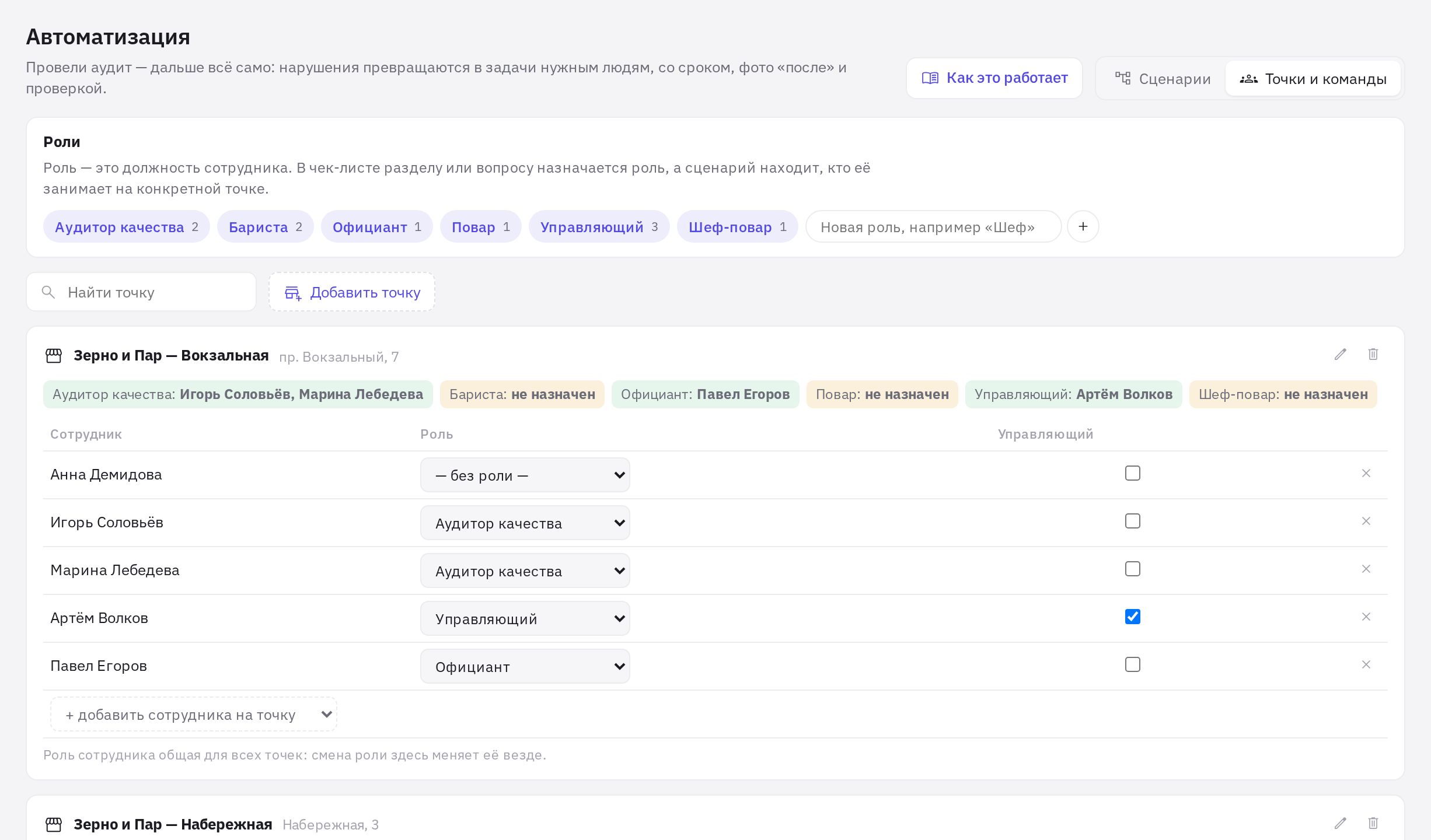
- Добавьте сотрудников. В последней строке таблицы откройте список + добавить сотрудника на точку и выберите человека. В списке — все активные пользователи компании, рядом с именем указана должность.
- Назначьте роль. В колонке Роль выберите должность сотрудника.
- Отметьте управляющего. Поставьте галочку в колонке Управляющий. Управляющих на точке может быть несколько.
- Уберите лишних. Крестик Убрать с точки отвязывает сотрудника от точки, но не удаляет его из компании.
Изменения сохраняются сразу, отдельной кнопки нет.
Роль сотрудника общая для всех точек: если сменить её в карточке одной точки, она поменяется везде и в разделе Пользователи тоже.
Подсказки в карточке точки
- Покрытие ролей. Над таблицей перечислены все должности компании и кто их занимает на этой точке. Если должность никем не занята, рядом написано «не назначен».
- Нет управляющего. Если на точке нет управляющего, появится предупреждение «нет управляющего — задачи без исполнителя уйдут администраторам». Число таких точек показано на вкладке Точки и команды.
- Поиск. Поле Найти точку фильтрует список по названию.
Зачем привязывать сотрудников к точкам
- Пользователь, который не администратор, по умолчанию видит в аналитике только свои точки.
- Управляющие получают системную роль «Управляющий точки» — график, табель, заявки и другие права на точках, которыми руководят.
- Сценарии автоматизации ищут исполнителя задачи по нарушению среди сотрудников точки аудита: сначала сотрудника с нужной ролью, потом управляющего.
Подробнее о сценариях — Автоматизация.
Частые вопросы
Нужно ли платить за точки?
На тарифе «Старт» бесплатно можно вести одну точку, на тарифе «Сеть» оплачивается каждая точка. Если в карточке Тариф в настройках написано, что все возможности сейчас доступны бесплатно, лимит не действует. Подробнее — Тарифы и оплата.
Что будет с аудитами удалённой точки?
История проведённых аудитов сохраняется, но сама точка исчезает из списков, новых аудитов и аналитики.
Где отметить, кто работает на точке, — в карточке сотрудника или здесь?
Состав точки и управляющих настраивают только на вкладке Точки и команды. В карточке сотрудника в Персонал → Сотрудники задаётся должность, а отметка администратора и доступ в веб-кабинет — на её вкладке Доступ.
Спасибо! Это помогает делать справку лучше.