
Ինչպես ավելացնել աշխատակից և ուղարկել հրավեր
Աշխատակիցներին ավելացնում է ադմինիստրատորը կամ «Աշխատակիցների ավելացում» իրավունք ունեցող աշխատակիցը Անձնակազմ → Աշխատակիցներ բաժնում։ Նոր աշխատակիցը ստանում է նամակ՝ մուտքանունով և գաղտնաբառով. դրանցով նա մուտք է գործում jeCheck բջջային հավելված և, եթե հասանելիությունը միացված է, վեբ կաբինետ։
Ով ինչ կարող է անել աշխատակիցների ցանկում
Բաժինը բացվում է «Աշխատակիցների ցանկ» իրավունքով. այնտեղ երևում են այն լոկացիաների աշխատակիցները, որտեղ գործում է այս իրավունքը։ Մնացածը կախված է Կարգավորումներ → Իրավունքներ և դերեր բաժնի իրավունքներից.
- աշխատակիցների հեռախոսն ու էլ. փոստը՝ «Աշխատակիցների հեռախոս և էլ. փոստ»;
- անվան, պաշտոնի, լոկացիաների փոփոխում՝ «Աշխատակիցների խմբագրում»;
- վեբ կաբինետի հասանելիություն, հրավերներ, գաղտնաբառի վերակայում և ժամանակավոր գաղտնաբառ՝ «Աշխատակիցների մուտք»;
- ջնջում և վերականգնում՝ «Աշխատակիցների ջնջում և վերականգնում»;
- արտահանում Excel՝ «Աշխատակիցների ցանկի արտահանում» (յուրաքանչյուր արտահանում գրանցվում է հասանելիության մատյանում);
- պաշտոնների ցանկ՝ «Պաշտոնների տեղեկատու»։
Աշխատակցին ադմինիստրատոր դարձնել, ադմինիստրատորների email-ը փոխել կամ նրանց ջնջել կարող է միայն ադմինիստրատորը։ Մանրամասն՝ Իրավունքներ և դերեր։
Ինչպես ստեղծել օգտատեր
-
Բացեք բաժինը։ Մենյուում անցեք Անձնակազմ → Աշխատակիցներ, Աշխատակիցներ ներդիր։
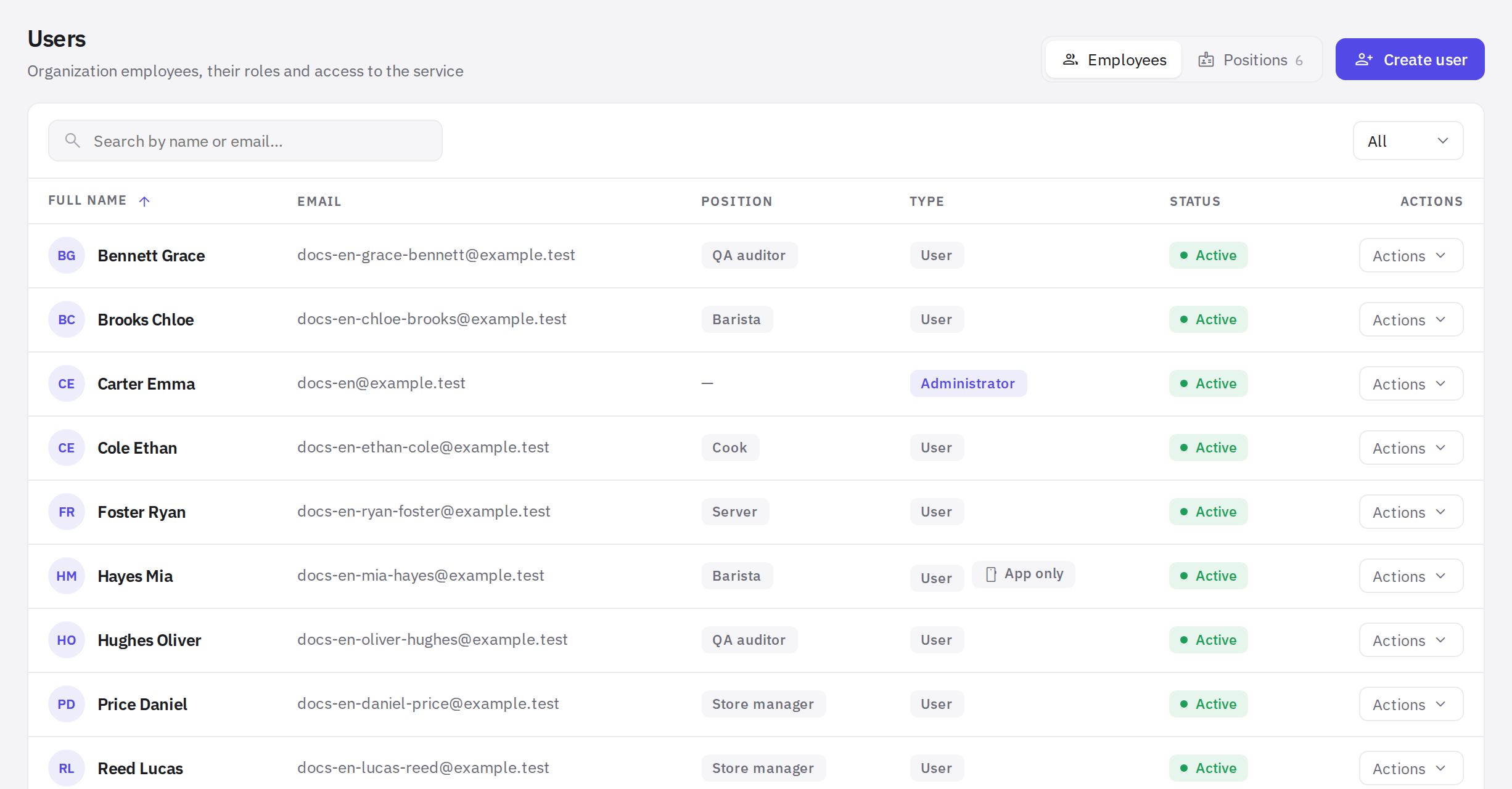
Աշխատակիցների ցանկը «Օգտատերեր» բաժնում -
Սեղմեք «Ստեղծել օգտատեր»։ Կբացվի պատուհան՝ ձևաթղթով։
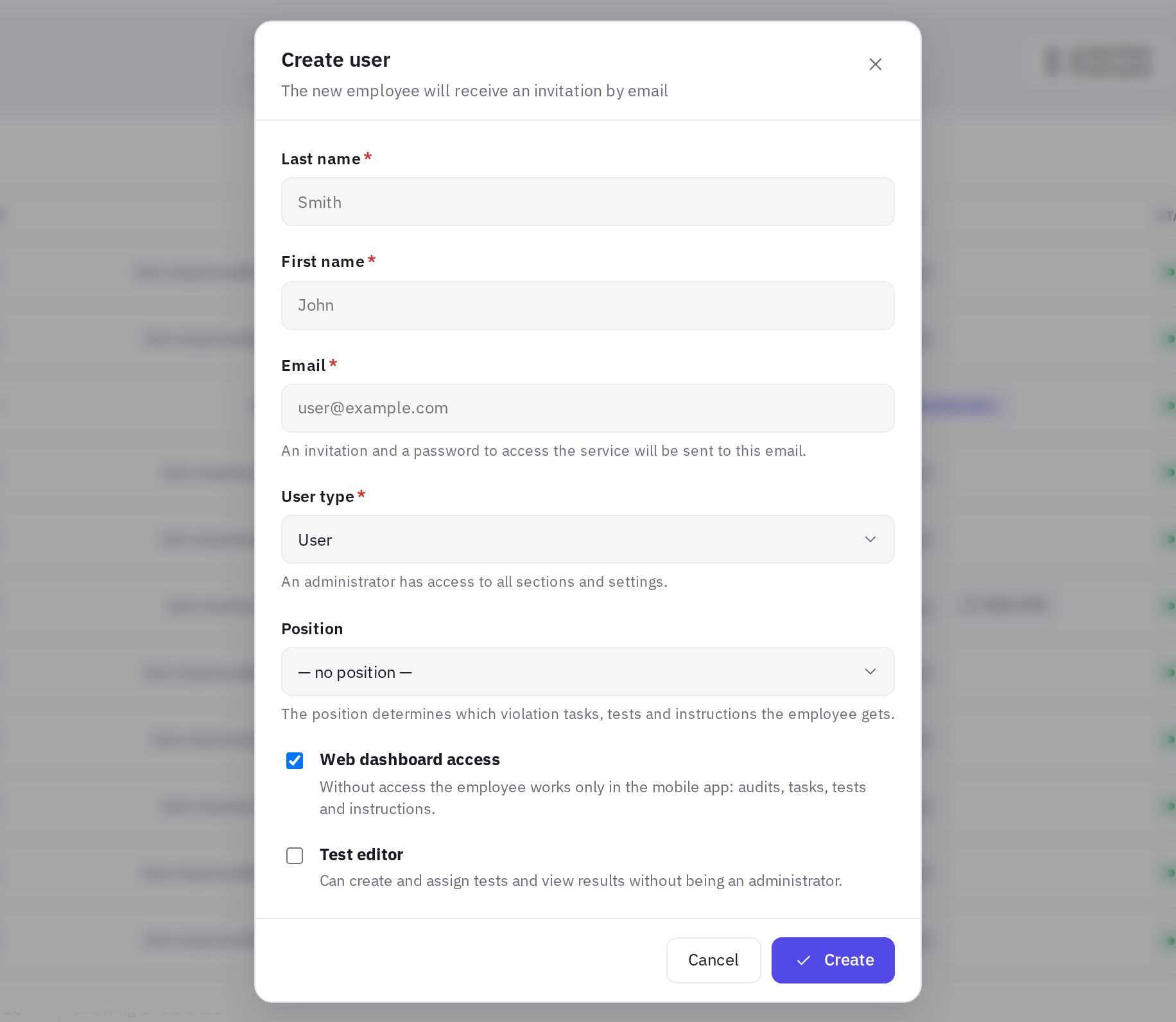
«Ստեղծել օգտատեր» պատուհանը -
Լրացրեք պարտադիր դաշտերը։ Ազգանուն և Անուն (յուրաքանչյուրը՝ առնվազն 2 նիշ) և Email. հրավերն ուղարկվում է այնտեղ։ Email-ը պետք է եզակի լինի. jeCheck-ում արդեն օգտագործված հասցեն չի աշխատի։
-
Նշեք պաշտոնը։ Ընտրեք այն ցանկից կամ թողեք «— առանց պաշտոնի —»։ Եթե ցանկը դատարկ է, նախ ստեղծեք պաշտոններ Պաշտոններ ներդիրում։
-
Սեղմեք «Ստեղծել»։ Աշխատակիցը կհայտնվի ցանկում և կստանա հրավերի նամակ։
Նոր աշխատակիցը ստեղծվում է որպես սովորական օգտատեր՝ վեբ կաբինետի հասանելիությամբ։ Նրան ադմինիստրատոր դարձնել կամ միայն հավելվածը թողնել կարելի է ստեղծելուց հետո՝ աշխատակցի քարտի Հասանելիություն ներդիրում, Մուտք և ադմինիստրում բլոկում (տե՛ս Դերեր և իրավունքներ. ադմինիստրատոր, պաշտոններ, մենեջերներ և Վեբ կաբինետի հասանելիություն և «Միայն հավելված» ռեժիմ)։ Թեստերի, գրաֆիկի, կադրերի և այլ բաժինների իրավունքները տրվում են դերերով. տե՛ս Իրավունքներ և դերեր։
Դրանից հետո ավելացրեք աշխատակցին իր լոկացիայի թիմում. տե՛ս Ինչպես ավելացնել լոկացիաներ և կազմել թիմեր։
Ինչ է ստանում աշխատակիցը
jeCheck-ն ինքն է ստեղծում գաղտնաբառը և այն ուղարկում email-ով՝ մուտքանվան (email հասցեի) հետ միասին։
- Վեբ կաբինետի հասանելիություն ունեցող աշխատակիցը ստանում է հրավեր՝ մուտքի հղումով։
- «Միայն հավելված» ռեժիմում գտնվող աշխատակիցը կայքի հղման փոխարեն ստանում է նամակ՝ բջջային հավելվածի հղումներով։
Աշխատակիցները կարող են գաղտնաբառը փոխել իրենցով վեբ կաբինետի իրենց Պրոֆիլ-ում. տե՛ս Անձնական պրոֆիլ։
Ինչպես խմբագրել աշխատակցի տվյալները
Սեղմեք աշխատակցի անվան վրա աղյուսակում կամ բացեք նրա տողի վերջում գտնվող ⋯ մենյուն և ընտրեք Խմբագրել։ Խմբագրել օգտատիրոջը պատուհանում կարող եք փոխել ազգանունը, անունը, email-ը և պաշտոնը։ Ադմինիստրատորի նշումը և վեբ կաբինետի հասանելիությունը կարգավորվում են աշխատակցի քարտի Հասանելիություն ներդիրում կամ Կարգավորումներ → Իրավունքներ և դերեր բաժնում։
Ինչպես փոխել աշխատակցի email-ը
Email-ը աշխատակցի մուտքանունն է։ Այն կարող է փոխել ադմինիստրատորը կամ «Աշխատակիցների մուտք» և «Աշխատակիցների հեռախոս և էլ. փոստ» իրավունքներ ունեցող աշխատակիցը. ադմինիստրատորի email-ը փոխում է միայն ադմինիստրատորը։
- Բացեք աշխատակցի քարտը։ Սեղմեք աշխատակցի անվան վրա կամ ընտրեք ⋯ → Խմբագրել։
- Մուտքագրեք նոր հասցեն Email դաշտում և սեղմեք Պահպանել։
Ինչ է տեղի ունենում փոփոխությունից հետո՝
- աշխատակիցը կարող է մուտք գործել վեբ կաբինետ և բջջային հավելված միայն նոր հասցեով, գաղտնաբառը մնում է նույնը;
- նոր հասցեին ուղարկվում է «Ձեր jeCheck մուտքանունը փոխվել է» նամակը՝ նոր և հին մուտքանուններով;
- աշխատակցին պետք չէ հաստատել նոր հասցեն, և հավելվածի բաց սեսիաները չեն ընդհատվում։
Հասցեն պետք է եզակի լինի ամբողջ jeCheck-ում. եթե այն արդեն օգտագործում է այլ հաշիվ, կտեսնեք սխալ։ Եթե աշխատակիցը չի հիշում գաղտնաբառը, ընտրեք ⋯ → Վերակայել գաղտնաբառը. նորը կգնա նոր հասցեին։
Հրավերի կրկնակի ուղարկում և գաղտնաբառի վերակայում
Երկու հրամաններն էլ աշխատակցի տողի վերջում գտնվող ⋯ մենյուում են։ Միանգամից մի քանի աշխատակցի հրավեր ուղարկելու համար օգտագործեք Հրավիրել զանգվածային գործողությունը (տե՛ս «Զանգվածային գործողություններ»)։
- Ուղարկել հրավեր — աշխատակիցը կրկին ստանում է նամակ՝ մուտքի հղումով և նոր գաղտնաբառով։ Օգտակար է, եթե առաջին նամակը կորել է։
- Վերակայել գաղտնաբառը — jeCheck-ը ստեղծում է նոր գաղտնաբառ և այն ուղարկում աշխատակցին email-ով։
Երկու դեպքում էլ հին գաղտնաբառը դադարում է աշխատել՝ կայքում և հավելվածում, իսկ աշխատակցի բոլոր սարքերում հավելվածը կխնդրի կրկին մուտք գործել։ Ասեք աշխատակցին մուտք գործել նոր նամակի գաղտնաբառով։
Ժամանակավոր գաղտնաբառ առանց էլ. փոստի աշխատակցի համար
Եթե աշխատակիցը մուտք չունի էլ. փոստ՝ մոռացել է փոստարկղի գաղտնաբառը կամ աշխատանքային հասցե դեռ չունի, գաղտնաբառը կարելի է տրամադրել անմիջապես էկրանին, ինչպես ժամանակավոր գաղտնաբառը Microsoft Azure-ում։
- Բացեք մենյուն։ Աշխատակցի տողում սեղմեք ⋯ (աշխատակցի քարտում՝ ⋮) և ընտրեք Ժամանակավոր գաղտնաբառ։
- Սեղմեք «Տրամադրել գաղտնաբառ»։ Էկրանին կհայտնվի
Kq7m-Xr4tտեսքի գաղտնաբառ։ Սեղմեք Պատճենել կամ թելադրեք այն աշխատակցին։ - Աշխատակիցը դրանով մուտք է գործում jeCheck կայք։ Մուտքից անմիջապես հետո կբացվի Սահմանեք ձեր գաղտնաբառը էջը. աշխատակիցը ստեղծում է իր գաղտնաբառը (առնվազն 8 նիշ) և սեղմում Պահպանել և մուտք գործել։ Դրանից հետո ժամանակավոր գաղտնաբառն այլևս չի աշխատում։
Էլ. փոստով ոչինչ չի ուղարկվում։ Գաղտնաբառը ցուցադրվում է միայն մեկ անգամ․ եթե փակել եք պատուհանը, տրամադրեք նորը։ Աշխատակցի նախկին գաղտնաբառն անմիջապես դադարում է աշխատել, նրա սարքերում հավելվածը կխնդրի կրկին մուտք գործել։ Յուրաքանչյուր տրամադրում գրանցվում է հասանելիության մատյանում՝ Տրամադրվել է ժամանակավոր գաղտնաբառ։
«Միայն հավելված» ռեժիմում գտնվող աշխատակիցը նույնպես իր գաղտնաբառը սահմանում է կայքում. պահպանելուց հետո jeCheck-ը կառաջարկի դրանով մուտք գործել բջջային հավելված։ Հավելված կարելի է մտնել նաև ժամանակավոր գաղտնաբառով, այդ դեպքում իր գաղտնաբառը կխնդրեն սահմանել կայք առաջին մուտքի ժամանակ։ Գաղտնաբառի փոփոխման էջը գործում է մուտքից հետո 30 րոպե. եթե չհասցրեցիք, կրկին մուտք գործեք ժամանակավոր գաղտնաբառով։
Ջնջում և վերականգնում
- Ջնջել։ Ընտրեք ⋯ → Ջնջել և հաստատեք։ Աշխատակիցն անմիջապես կորցնում է հասանելիությունը. նրա սարքերում հավելվածը դադարում է աշխատել, կայքում մուտքը մերժվում է, իսկ բաց վեբ կաբինետը փակվում է նրա հաջորդ գործողության ժամանակ։ Աշխատակիցն անհետանում է հիմնական ցանկից և տեղափոխվում Ջնջված ներդիր։
- Վերականգնել։ Բացեք Ջնջված ներդիրը և ընտրեք ⋯ → Վերականգնել. հասանելիությունը կվերականգնվի։ Աշխատակիցը պետք է կրկին մուտք գործի հավելված։
Չեք կարող ջնջել ինքներդ ձեզ կամ ընկերության սեփականատիրոջը. նրանց մենյուում Ջնջել կետ չկա։
Աշխատակիցների ցանկ՝ ներդիրներ, զտիչներ և դասավորում
Ջնջված աշխատակիցները չեն խառնվում աշխատողների հետ։ Աղյուսակի վերևում ներդիրներ կան, յուրաքանչյուրը՝ հաշվիչով՝
- Ակտիվ — բոլոր չջնջվածները (բացվում է լռելյայն);
- Ադմինիստրատորներ — Ադմինիստրատոր տեսակի ակտիվ աշխատակիցները;
- Միայն հավելված — առանց վեբ կաբինետի հասանելիության ակտիվ աշխատակիցները;
- Առանց լոկացիայի — ակտիվ աշխատակիցները, ովքեր ոչ մի լոկացիայի թիմում չեն։ Նրանք լոկացիաներում խախտումների առաջադրանքներ չեն ստանա;
- Ջնջված — ջնջված աշխատակիցները և ջնջման ամսաթիվը։
Աղյուսակում երևում է, թե որ լոկացիաներում է աշխատում աշխատակիցը (աստղը նշանակում է լոկացիայի մենեջեր, «+N»-ը՝ ևս N լոկացիա, մկնիկը պահեք՝ ամբողջ ցանկը տեսնելու համար), նրա տեսակը, հասանելիությունը (հեռախոսի պատկերակը նշանակում է միայն հավելված) և Ակտիվություն-ը՝ երբ է նա վերջին անգամ բացել վեբ կաբինետը կամ հավելվածը կամ անցկացրել աուդիտ։ Կանաչ կետը նշանակում է ակտիվություն վերջին 7 օրում, դեղինը՝ վերջին 30 օրում։ «Տվյալներ չկան» նշանակում է, որ աշխատակիցը մուտք չի գործել և աուդիտներ չի անցկացրել այն պահից ի վեր, երբ jeCheck-ը սկսել է ակտիվությունը հաշվառել։
Զտիչներ աղյուսակի վերևում՝
- Որոնում — ըստ անվան, ազգանվան, email-ի կամ հեռախոսի;
- Բոլոր պաշտոնները — ընտրված պաշտոնով կամ Առանց պաշտոնի աշխատակիցները;
- Բոլոր լոկացիաները — ընտրված լոկացիայի թիմը կամ Առանց լոկացիայի;
- Ցանկացած ակտիվություն — Ակտիվ վերջին 7 օրում, Ոչ ակտիվ 30+ օր կամ Ակտիվության տվյալներ չկան։
Զրոյացնել կոճակը մաքրում է բոլոր զտիչները։ Դասավորելու համար սեղմեք Աշխատակից, Պաշտոն կամ Ակտիվություն սյունակի վերնագրին։ Ընտրված ներդիրը, զտիչները և դասավորումը պահպանվում են էջի հասցեում. հղումը կարող եք պահել էջանիշերում կամ ուղարկել մեկ այլ ադմինիստրատորի։
Զանգվածային գործողություններ
Նշեք անհրաժեշտ աշխատակիցներին. աղյուսակի վերևում կհայտնվի գործողությունների վահանակ։ Աղյուսակի վերնագրի նշավանդակը ընտրում է ընթացիկ զտիչներով գտնված բոլորին՝ բոլոր էջերում։
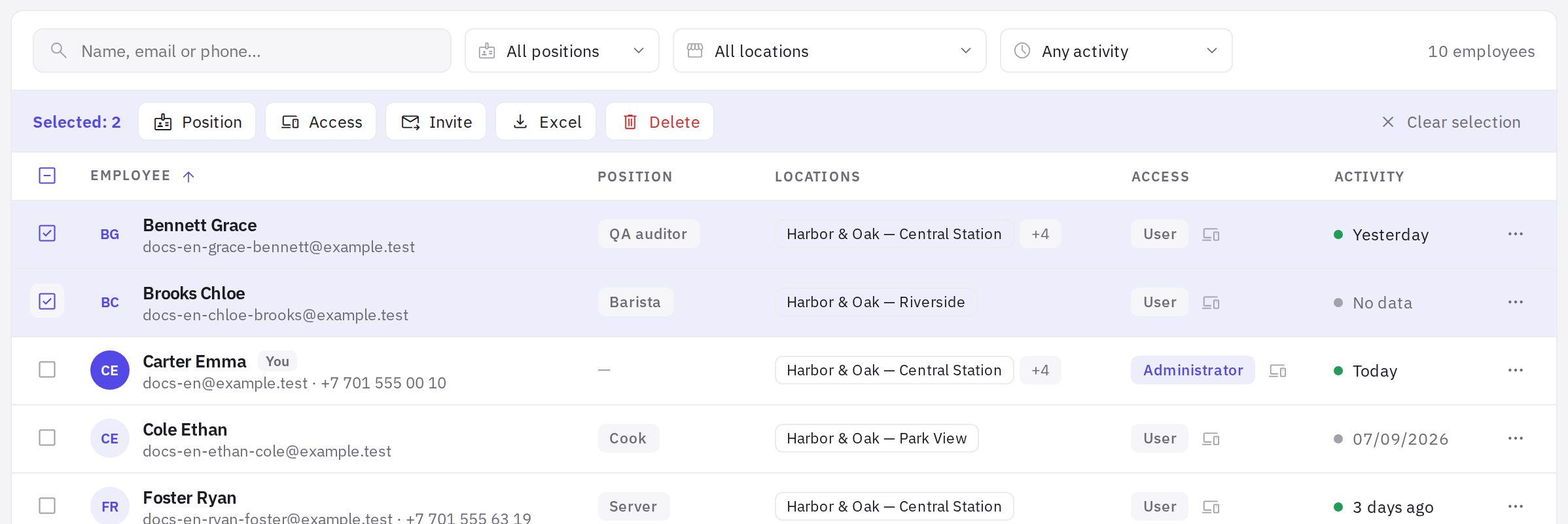
- Պաշտոն — բոլոր ընտրված աշխատակիցներին տալ նույն պաշտոնը կամ սահմանել Առանց պաշտոնի;
- Հասանելիություն — Վեբ-կաբինետ և հավելված կամ Միայն հավելված։ Ադմինիստրատորները և ընկերության սեփականատերը միշտ պահպանում են վեբ հասանելիությունը;
- Հրավիրել — կրկին ուղարկել հրավերը. յուրաքանչյուրը ստանում է նամակ նոր գաղտնաբառով, իսկ հին գաղտնաբառերը դադարում են աշխատել;
- Excel — արտահանել միայն ընտրված աշխատակիցներին;
- Ջնջել — ջնջել ընտրված աշխատակիցներին։ jeCheck-ը բաց է թողնում ձեզ և ընկերության սեփականատիրոջը;
- Ջնջված ներդիրում դրա փոխարեն կա Վերականգնել։
Գործողությունից հետո հաղորդագրությունը ցույց է տալիս, թե քանի աշխատակցի վրա է այն կիրառվել և քանիսը բաց են թողնվել։
Արտահանում Excel
Էջի վերևի Excel կոճակը ներբեռնում է .xlsx ֆայլ՝ ցանկում տվյալ պահին գտնվող աշխատակիցներով՝ հաշվի առնելով ներդիրը, որոնումը և զտիչները, նույն հերթականությամբ։ Ֆայլում են ազգանունը, անունը, email-ը, հեռախոսը, պաշտոնը, տեսակը, վեբ կաբինետի հասանելիությունը, լոկացիաները, լոկացիաները, որտեղ աշխատակիցը մենեջեր է, կարգավիճակը, ավելացման ամսաթիվը և վերջին ակտիվությունը։ Միայն մի մասին արտահանելու համար նշեք աշխատակիցներին և սեղմեք Excel զանգվածային գործողությունների վահանակում։
Հաճախ տրվող հարցեր
Աշխատակիցը նամակը չի ստացել։ Ի՞նչ անել
Խնդրեք նրան ստուգել սպամի թղթապանակը։ Եթե նամակն այնտեղ չէ, ընտրեք ⋯ → Ուղարկել հրավեր. կուղարկվի նոր նամակ՝ նոր գաղտնաբառով։
Աշխատակիցը փոխել է իր email-ը։ Ինչպե՞ս տեղափոխել նրա հաշիվը
Նոր օգտատեր ստեղծել պետք չէ. բացեք աշխատակցի քարտը և փոխեք Email-ը (տե՛ս «Ինչպես փոխել աշխատակցի email-ը»)։ Նրա աուդիտների պատմությունը, առաջադրանքները, թեստերը և լոկացիաներին կցումները պահպանվում են։
Ինչպե՞ս գտնել աշխատակիցներին, ովքեր չեն օգտագործում jeCheck-ը
Ակտիվության զտիչում ընտրեք Ոչ ակտիվ 30+ օր. կտեսնեք նրանց, ովքեր ավելի քան մեկ ամիս մուտք չեն գործել և աուդիտներ չեն անցկացրել։ Նշեք նրանց և սեղմեք Հրավիրել՝ նոր գաղտնաբառով նամակ ուղարկելու համար, կամ Ջնջել, եթե նրանք այլևս ձեզ մոտ չեն աշխատում։
Կարո՞ղ եմ աշխատակից ստեղծել առանց email-ի
Ոչ։ Email-ը պարտադիր է. դա աշխատակցի մուտքանունն է, և գաղտնաբառն ուղարկվում է դրան։
Քանի՞ օգտատեր կարող եմ ավելացնել
Որքան ցանկանում եք՝ ցանկացած սակագնում։
Պե՞տք է արդյոք աշխատակիցը հաստատի իր email-ը
Ոչ։ Հասցեն մուտքագրել է ադմինիստրատորը, և գաղտնաբառն ուղարկվում է միայն այդ հասցեին ուղարկված հրավերում, ուստի Անձնակազմ → Աշխատակիցներ բաժնում ավելացված աշխատակցի email-ը համարվում է հաստատված. բաժինները բացվում են մուտքից անմիջապես հետո։ Իր email-ը պետք է հաստատի միայն այն անձը, ով գրանցել է ընկերությունը (տե՛ս Ինչպես գրանցել ընկերությունը և մուտք գործել jeCheck)։
Շնորհակալություն։ Սա օգնում է բարելավել օգնության կենտրոնը։