
როგორ დავამატოთ თანამშრომელი და გავუგზავნოთ მოწვევა
თანამშრომლებს ამატებს ადმინისტრატორი ან თანამშრომელი უფლებით „თანამშრომლების დამატება“ განყოფილებაში პერსონალი → თანამშრომლები. ახალი თანამშრომელი იღებს წერილს ლოგინითა და პაროლით — მათით ის შედის jeCheck-ის მობილურ აპლიკაციაში და, თუ წვდომა ჩართულია, ვებ-კაბინეტში.
ვის რისი გაკეთება შეუძლია თანამშრომლების სიაში
განყოფილება იხსნება უფლებით „თანამშრომლების სია“ — მასში ჩანს იმ ლოკაციების თანამშრომლები, სადაც ეს უფლება მოქმედებს. დანარჩენი დამოკიდებულია უფლებებზე განყოფილებაში პარამეტრები → უფლებები და როლები:
- თანამშრომლების ტელეფონი და ელფოსტა — „თანამშრომლების ტელეფონი და ელფოსტა“;
- სახელის, თანამდებობის, ლოკაციების შეცვლა — „თანამშრომლების რედაქტირება“;
- ვებ-კაბინეტზე წვდომა, მოწვევები, პაროლის განახლება და დროებითი პაროლი — „თანამშრომლების შესვლა“;
- წაშლა და აღდგენა — „თანამშრომლების წაშლა და აღდგენა“;
- Excel-ში ექსპორტი — „თანამშრომლების სიის ექსპორტი“ (ყოველი ექსპორტი იწერება წვდომის ჟურნალში);
- თანამდებობების სია — „თანამდებობების ცნობარი“.
თანამშრომლის ადმინისტრატორად დანიშვნა, ადმინისტრატორების ელფოსტის შეცვლა ან მათი წაშლა მხოლოდ ადმინისტრატორს შეუძლია. დაწვრილებით — უფლებები და როლები.
როგორ შევქმნათ მომხმარებელი
-
გახსენით განყოფილება. მენიუში გადადით პერსონალი → თანამშრომლები, ჩანართი თანამშრომლები.
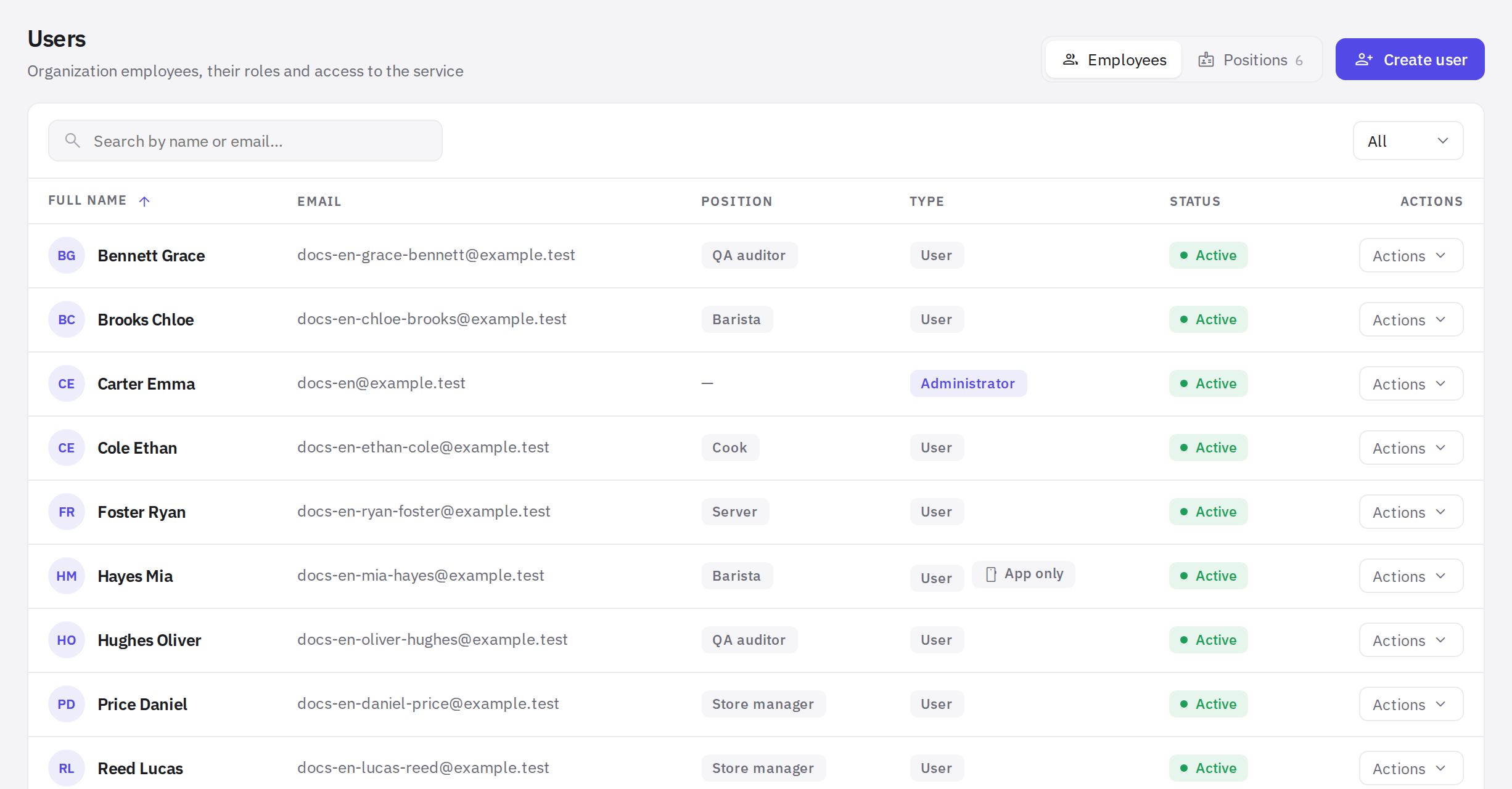
თანამშრომლების სია განყოფილებაში „მომხმარებლები“ -
დააჭირეთ „მომხმარებლის შექმნა“. გაიხსნება ფანჯარა ფორმით.
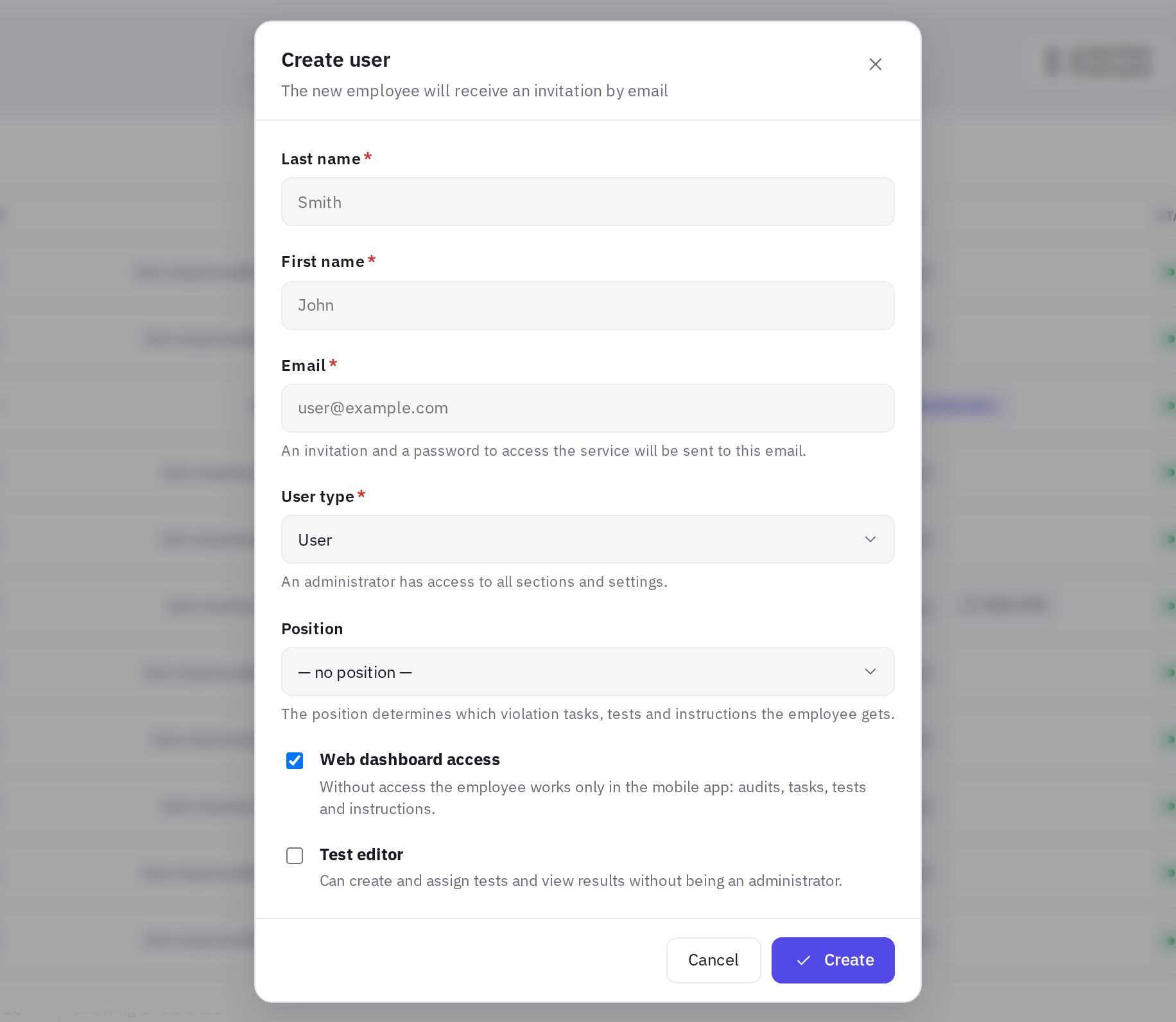
ფანჯარა „მომხმარებლის შექმნა“ -
შეავსეთ სავალდებულო ველები. გვარი და სახელი (თითოეული მინიმუმ 2 სიმბოლო) და ელფოსტა — მოწვევა იქ გაიგზავნება. ელფოსტა უნიკალური უნდა იყოს: jeCheck-ში უკვე გამოყენებული მისამართი არ გამოდგება.
-
მიუთითეთ თანამდებობა. აირჩიეთ სიიდან ან დატოვეთ „— თანამდებობის გარეშე —“. თუ სია ცარიელია, ჯერ შექმენით თანამდებობები ჩანართზე თანამდებობები.
-
დააჭირეთ „შექმნა“. თანამშრომელი სიაში გამოჩნდება და მოწვევის წერილს მიიღებს.
ახალი თანამშრომელი იქმნება ჩვეულებრივ მომხმარებლად, ვებ-კაბინეტზე წვდომით. ადმინისტრატორად დანიშვნა ან მხოლოდ აპლიკაციის დატოვება შექმნის შემდეგ შეგიძლიათ — თანამშრომლის ბარათში, ჩანართზე წვდომა, ბლოკში შესვლა და ადმინისტრირება (იხ. როლები და უფლებები — ადმინისტრატორი, თანამდებობები, მენეჯერები და ვებ-კაბინეტზე წვდომა და რეჟიმი „მხოლოდ აპლიკაცია“). ტესტების, გრაფიკის, კადრებისა და სხვა განყოფილებების უფლებები როლებით გაიცემა — იხ. უფლებები და როლები.
ამის შემდეგ დაამატეთ თანამშრომელი მისი ლოკაციის გუნდში — იხილეთ როგორ დავამატოთ ლოკაციები და შევკრიბოთ გუნდები.
რას იღებს თანამშრომელი
jeCheck პაროლს თავად ქმნის და ლოგინთან (ელფოსტის მისამართთან) ერთად წერილით აგზავნის.
- ვებ-კაბინეტზე წვდომის მქონე თანამშრომელი იღებს მოწვევას შესვლის ბმულით.
- რეჟიმში „მხოლოდ აპლიკაცია“ მყოფი თანამშრომელი საიტის ბმულის ნაცვლად იღებს წერილს მობილური აპლიკაციის ბმულებით.
თანამშრომლებს შეუძლიათ პაროლის საკუთარით შეცვლა ვებ-კაბინეტის პროფილში — იხილეთ პირადი პროფილი.
როგორ შევცვალოთ თანამშრომლის მონაცემები
დააწკაპუნეთ თანამშრომლის სახელზე ცხრილში ან გახსენით მენიუ ⋯ მისი სტრიქონის ბოლოს და აირჩიეთ რედაქტირება. ფანჯარაში მომხმარებლის რედაქტირება შეგიძლიათ შეცვალოთ გვარი, სახელი, ელფოსტა და თანამდებობა. ადმინისტრატორის ნიშანი და ვებ-კაბინეტზე წვდომა თანამშრომლის ბარათში, ჩანართზე წვდომა, ან განყოფილებაში პარამეტრები → უფლებები და როლები იმართება.
როგორ შევცვალოთ თანამშრომლის ელფოსტა
ელფოსტა თანამშრომლის ლოგინია. მისი შეცვლა შეუძლია ადმინისტრატორს ან თანამშრომელს უფლებებით „თანამშრომლების შესვლა“ და „თანამშრომლების ტელეფონი და ელფოსტა“; ადმინისტრატორის ელფოსტას მხოლოდ ადმინისტრატორი ცვლის.
- გახსენით თანამშრომლის ბარათი. დააწკაპუნეთ თანამშრომლის სახელზე ან აირჩიეთ ⋯ → რედაქტირება.
- შეიყვანეთ ახალი მისამართი ველში ელფოსტა და დააჭირეთ შენახვა.
რა ხდება შეცვლის შემდეგ:
- თანამშრომელს ვებ-კაბინეტსა და მობილურ აპლიკაციაში შესვლა მხოლოდ ახალი მისამართით შეუძლია, პაროლი იგივე რჩება;
- ახალ მისამართზე იგზავნება წერილი „თქვენი jeCheck-ის ლოგინი შეიცვალა“ ახალი და ძველი ლოგინით;
- თანამშრომელს ახალი მისამართის დადასტურება არ სჭირდება, აპლიკაციაში ღია სესიები კი არ წყდება.
მისამართი უნიკალური უნდა იყოს მთელ jeCheck-ში: თუ მას სხვა ანგარიში უკვე იყენებს, შეცდომას დაინახავთ. თუ თანამშრომელს პაროლი არ ახსოვს, აირჩიეთ ⋯ → პაროლის განახლება — ახალი პაროლი ახალ მისამართზე მივა.
მოწვევის ხელახლა გაგზავნა და პაროლის განახლება
ორივე ბრძანება მენიუშია ⋯ თანამშრომლის სტრიქონის ბოლოს. მოწვევის ერთდროულად რამდენიმე თანამშრომლისთვის გასაგზავნად გამოიყენეთ მასობრივი მოქმედება მოწვევა (იხ. „მასობრივი მოქმედებები“).
- მოწვევის გაგზავნა — თანამშრომელი ისევ იღებს წერილს შესვლის ბმულითა და ახალი პაროლით. გამოსადეგია, თუ პირველი წერილი დაიკარგა.
- პაროლის განახლება — jeCheck ქმნის ახალ პაროლს და თანამშრომელს წერილით უგზავნის.
ორივე შემთხვევაში ძველი პაროლი აღარ მუშაობს — არც საიტზე, არც აპლიკაციაში, თანამშრომლის ყველა მოწყობილობაზე აპლიკაცია კი ხელახლა შესვლას მოითხოვს. უთხარით თანამშრომელს, რომ ახალი წერილიდან მიღებული პაროლით შევიდეს.
დროებითი პაროლი თანამშრომლისთვის ელფოსტის გარეშე
თუ თანამშრომელს ელფოსტაზე წვდომა არ აქვს — დაავიწყდა საფოსტო ყუთის პაროლი ან სამუშაო ელფოსტა ჯერ არ აქვს, — პაროლის გაცემა პირდაპირ ეკრანზე შეიძლება, როგორც დროებითი პაროლი Microsoft Azure-ში.
- გახსენით მენიუ. თანამშრომლის სტრიქონში დააჭირეთ ⋯ (თანამშრომლის ბარათში — ⋮) და აირჩიეთ დროებითი პაროლი.
- დააჭირეთ „პაროლის გაცემა“. ეკრანზე გამოჩნდება პაროლი, მაგალითად
Kq7m-Xr4t. დააჭირეთ კოპირება ან უკარნახეთ თანამშრომელს. - თანამშრომელი მისით შედის jeCheck-ის საიტზე. შესვლისთანავე გაიხსნება გვერდი დააყენეთ საკუთარი პაროლი: თანამშრომელი იფიქრებს საკუთარ პაროლს (მინიმუმ 8 სიმბოლო) და დააჭერს შენახვა და შესვლა. ამის შემდეგ დროებითი პაროლი აღარ მუშაობს.
ელფოსტაზე არაფერი იგზავნება. პაროლი მხოლოდ ერთხელ ჩანს — თუ ფანჯარა დახურეთ, გასცით ახალი. თანამშრომლის წინა პაროლი მაშინვე წყვეტს მუშაობას, მის მოწყობილობებზე აპლიკაცია ხელახლა შესვლას მოითხოვს. ყოველი გაცემა იწერება წვდომის ჟურნალში — გაიცა დროებითი პაროლი.
რეჟიმში „მხოლოდ აპლიკაცია“ მყოფი თანამშრომელიც საკუთარ პაროლს საიტზე აყენებს: შენახვის შემდეგ jeCheck შესთავაზებს მისით მობილურ აპლიკაციაში შესვლას. აპლიკაციაში დროებითი პაროლითაც შეიძლება შესვლა — მაშინ საკუთარი პაროლის დაყენებას საიტზე პირველი შესვლისას მოსთხოვენ. პაროლის შეცვლის გვერდი შესვლიდან 30 წუთი მოქმედებს; თუ ვერ მოასწარით, ხელახლა შედით დროებითი პაროლით.
წაშლა და აღდგენა
- წაშლა. აირჩიეთ ⋯ → წაშლა და დაადასტურეთ. თანამშრომელი წვდომას მაშინვე კარგავს: მის მოწყობილობებზე აპლიკაცია მუშაობას წყვეტს, საიტზე შესვლაზე უარს იღებს, ღია ვებ-კაბინეტი კი მისი შემდეგი ქმედებისას იხურება. თანამშრომელი ძირითადი სიიდან ქრება და ჩანართზე წაშლილი გადადის.
- აღდგენა. გახსენით ჩანართი წაშლილი და აირჩიეთ ⋯ → აღდგენა — წვდომა აღდგება. თანამშრომელს აპლიკაციაში ხელახლა შესვლა მოუწევს.
საკუთარი თავის ან კომპანიის მფლობელის წაშლა შეუძლებელია — მათ მენიუში პუნქტი წაშლა არ არის.
თანამშრომლების სია: ჩანართები, ფილტრები და დახარისხება
წაშლილი თანამშრომლები მოქმედებს არ ერევა. ცხრილის ზემოთ ჩანართებია, თითოეულს რაოდენობით:
- აქტიური — ყველა, ვინც წაშლილი არ არის (ნაგულისხმევად იხსნება);
- ადმინისტრატორები — ადმინისტრატორის ტიპის აქტიური თანამშრომლები;
- მხოლოდ აპლიკაცია — აქტიური თანამშრომლები ვებ-კაბინეტზე წვდომის გარეშე;
- ლოკაციის გარეშე — აქტიური თანამშრომლები, რომლებიც არცერთი ლოკაციის გუნდში არ არიან. ისინი ლოკაციებზე დარღვევების დავალებებს არ მიიღებენ;
- წაშლილი — წაშლილი თანამშრომლები და წაშლის თარიღი.
ცხრილში ჩანს, რომელ ლოკაციებზე მუშაობს თანამშრომელი (ვარსკვლავი ნიშნავს ლოკაციის მენეჯერს, „+N“ — კიდევ N ლოკაციას, სრული სიის სანახავად მიიტანეთ კურსორი), მისი ტიპი, წვდომა (ტელეფონის ხატულა ნიშნავს მხოლოდ აპლიკაციას) და აქტივობა — როდის გახსნა ბოლოს ვებ-კაბინეტი ან აპლიკაცია ან ჩაატარა აუდიტი. მწვანე წერტილი ნიშნავს აქტივობას ბოლო 7 დღეში, ყვითელი — ბოლო 30 დღეში. „მონაცემები არ არის“ ნიშნავს, რომ თანამშრომელი არ შესულა და აუდიტები არ ჩაუტარებია მას შემდეგ, რაც jeCheck-მა აქტივობის აღრიცხვა დაიწყო.
ფილტრები ცხრილის ზემოთ:
- ძიება — სახელით, გვარით, ელფოსტით ან ტელეფონით;
- ყველა თანამდებობა — არჩეული თანამდებობის მქონე თანამშრომლები ან თანამდებობის გარეშე;
- ყველა ლოკაცია — არჩეული ლოკაციის გუნდი ან ლოკაციის გარეშე;
- ნებისმიერი აქტივობა — აქტიური ბოლო 7 დღეში, არააქტიური 30+ დღე ან აქტივობის მონაცემები არ არის.
ღილაკი გასუფთავება ყველა ფილტრს ასუფთავებს. დასახარისხებლად დააწკაპუნეთ სვეტის სათაურზე თანამშრომელი, თანამდებობა ან აქტივობა. არჩეული ჩანართი, ფილტრები და დახარისხება გვერდის მისამართში ინახება — ბმულის სანიშნეებში დამატება ან სხვა ადმინისტრატორისთვის გაგზავნა შეგიძლიათ.
მასობრივი მოქმედებები
მონიშნეთ საჭირო თანამშრომლები — ცხრილის ზემოთ გამოჩნდება მოქმედებების პანელი. ნიშანი ცხრილის სათაურში ირჩევს მიმდინარე ფილტრებით ნაპოვნ ყველას, ყველა გვერდზე.
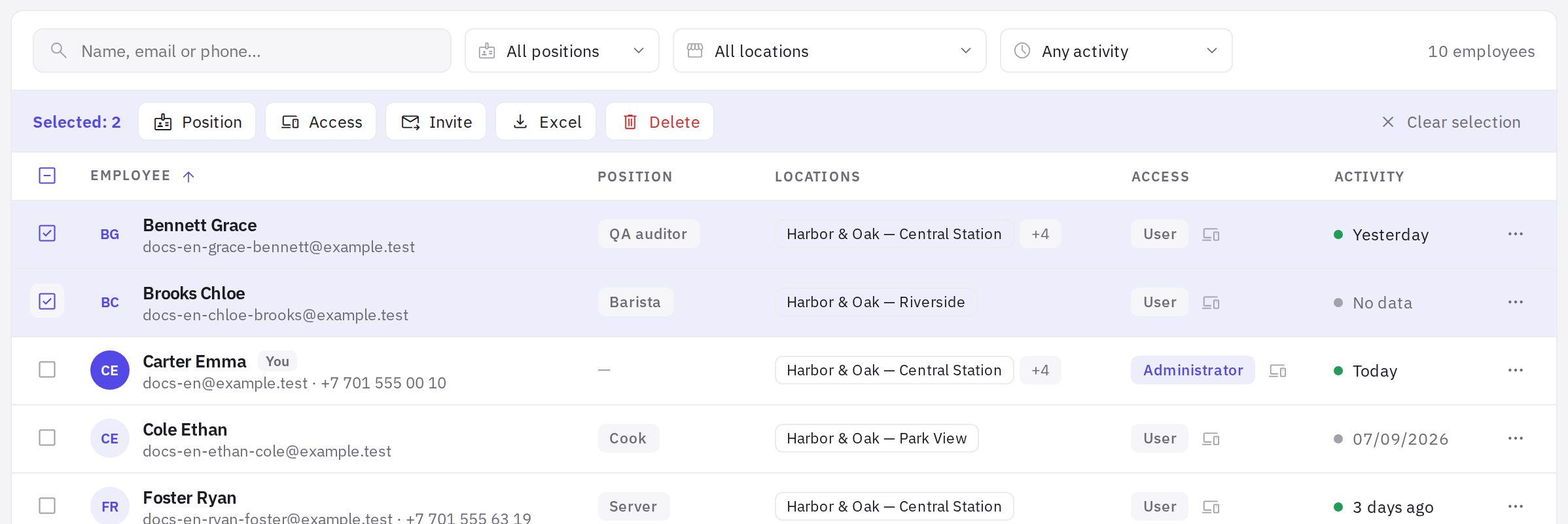
- თანამდებობა — ყველა მონიშნულ თანამშრომელს ერთი და იგივე თანამდებობის მინიჭება ან თანამდებობის გარეშე დაყენება;
- წვდომა — ვები და აპლიკაცია ან მხოლოდ აპლიკაცია. ადმინისტრატორებსა და კომპანიის მფლობელს ვებ-წვდომა ყოველთვის რჩებათ;
- მოწვევა — მოწვევის ხელახლა გაგზავნა: თითოეული იღებს წერილს ახალი პაროლით, ძველი პაროლები კი აღარ მუშაობს;
- Excel — მხოლოდ მონიშნული თანამშრომლების ექსპორტი;
- წაშლა — მონიშნული თანამშრომლების წაშლა. jeCheck გამოტოვებს თქვენ და კომპანიის მფლობელს;
- ჩანართზე წაშლილი ამის ნაცვლად არის აღდგენა.
მოქმედების შემდეგ შეტყობინება აჩვენებს, რამდენ თანამშრომელზე გავრცელდა ის და რამდენი გამოტოვდა.
ექსპორტი Excel-ში
ღილაკი Excel გვერდის ზედა ნაწილში ჩამოტვირთავს .xlsx ფაილს იმ თანამშრომლებით, რომლებიც ამჟამად სიაშია — ჩანართის, ძიებისა და ფილტრების გათვალისწინებით, იმავე თანმიმდევრობით. ფაილში არის გვარი, სახელი, ელფოსტა, ტელეფონი, თანამდებობა, ტიპი, ვებ-კაბინეტზე წვდომა, ლოკაციები, ლოკაციები, სადაც თანამშრომელი მენეჯერია, სტატუსი, დამატების თარიღი და ბოლო აქტივობა. მხოლოდ ნაწილის ექსპორტისთვის მონიშნეთ თანამშრომლები და დააჭირეთ Excel მასობრივი მოქმედებების პანელში.
ხშირად დასმული კითხვები
თანამშრომელს წერილი არ მიუვიდა. რა ვქნა?
სთხოვეთ, შეამოწმოს „სპამის“ საქაღალდე. თუ წერილი არც იქ არის, აირჩიეთ ⋯ → მოწვევის გაგზავნა — გაიგზავნება ახალი წერილი ახალი პაროლით.
თანამშრომელმა ელფოსტა შეიცვალა. როგორ გადავიტანო მისი ანგარიში?
ახალი მომხმარებლის შექმნა არ გჭირდებათ — გახსენით თანამშრომლის ბარათი და შეცვალეთ ელფოსტა (იხ. „როგორ შევცვალოთ თანამშრომლის ელფოსტა“). მისი აუდიტების ისტორია, დავალებები, ტესტები და ლოკაციებზე მიბმა შენარჩუნდება.
როგორ ვიპოვო თანამშრომლები, რომლებიც jeCheck-ს არ იყენებენ?
აქტივობის ფილტრში აირჩიეთ არააქტიური 30+ დღე — დაინახავთ მათ, ვინც ერთ თვეზე მეტია არ შესულა და აუდიტები არ ჩაუტარებია. მონიშნეთ ისინი და დააჭირეთ მოწვევა ახალი პაროლით წერილის გასაგზავნად, ან წაშლა, თუ ისინი თქვენთან აღარ მუშაობენ.
შეიძლება თანამშრომლის შექმნა ელფოსტის გარეშე?
არა. ელფოსტა სავალდებულოა: ეს თანამშრომლის ლოგინია და პაროლიც მასზე იგზავნება.
რამდენი მომხმარებლის დამატება შემიძლია?
რამდენიც გსურთ, ნებისმიერ ტარიფზე.
სჭირდება თანამშრომელს ელფოსტის დადასტურება?
არა. მისამართი ადმინისტრატორმა შეიყვანა, პაროლი კი მხოლოდ ამ მისამართზე გაგზავნილ მოწვევაში იგზავნება, ამიტომ პერსონალი → თანამშრომლები-ში დამატებული თანამშრომლის ელფოსტა დადასტურებულად ითვლება — განყოფილებები შესვლისთანავე იხსნება. ელფოსტის დადასტურება მხოლოდ იმას სჭირდება, ვინც კომპანია დაარეგისტრირა (იხ. როგორ დავარეგისტრიროთ კომპანია და შევიდეთ jeCheck-ში).
გმადლობთ! ეს გვეხმარება დახმარების ცენტრის გაუმჯობესებაში.