
Как добавить сотрудника и отправить приглашение
Сотрудников добавляет администратор или сотрудник с правом «Добавление сотрудников» в Персонал → Сотрудники. Новому сотруднику приходит письмо с логином и паролем — с ними он входит в мобильное приложение jeCheck и, если доступ открыт, в веб-кабинет.
Кто что может в списке сотрудников
Раздел открывается с правом «Список сотрудников» — в нём видны сотрудники тех точек, где это право действует. Остальное зависит от прав в Управление → Права и роли:
- телефон и почта сотрудников — «Телефон и почта сотрудников»;
- изменение имени, должности, точек — «Правка сотрудников»;
- доступ в веб-кабинет, приглашения, сброс пароля и временный пароль — «Вход сотрудников»;
- удаление и восстановление — «Удаление и восстановление сотрудников»;
- выгрузка в Excel — «Выгрузка списка сотрудников» (каждая выгрузка записывается в журнал доступа);
- справочник должностей — «Справочник должностей».
Сделать сотрудника администратором, менять почту администраторов или удалять их может только администратор. Подробнее — Права и роли.
Как создать пользователя
-
Откройте раздел. В меню выберите Персонал → Сотрудники, вкладка Сотрудники.
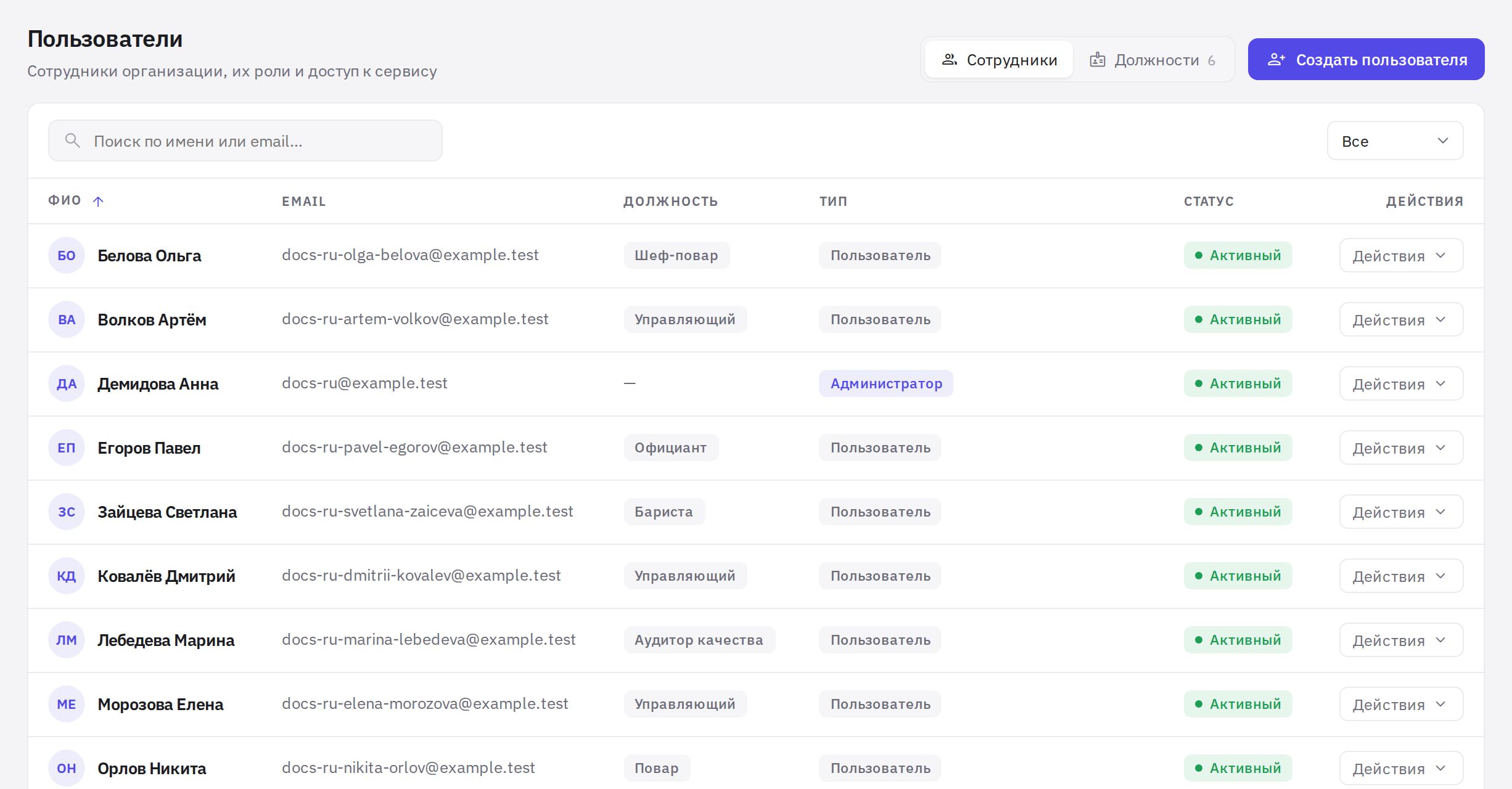
Список сотрудников в разделе «Пользователи» -
Нажмите «Создать пользователя». Откроется окно с формой.
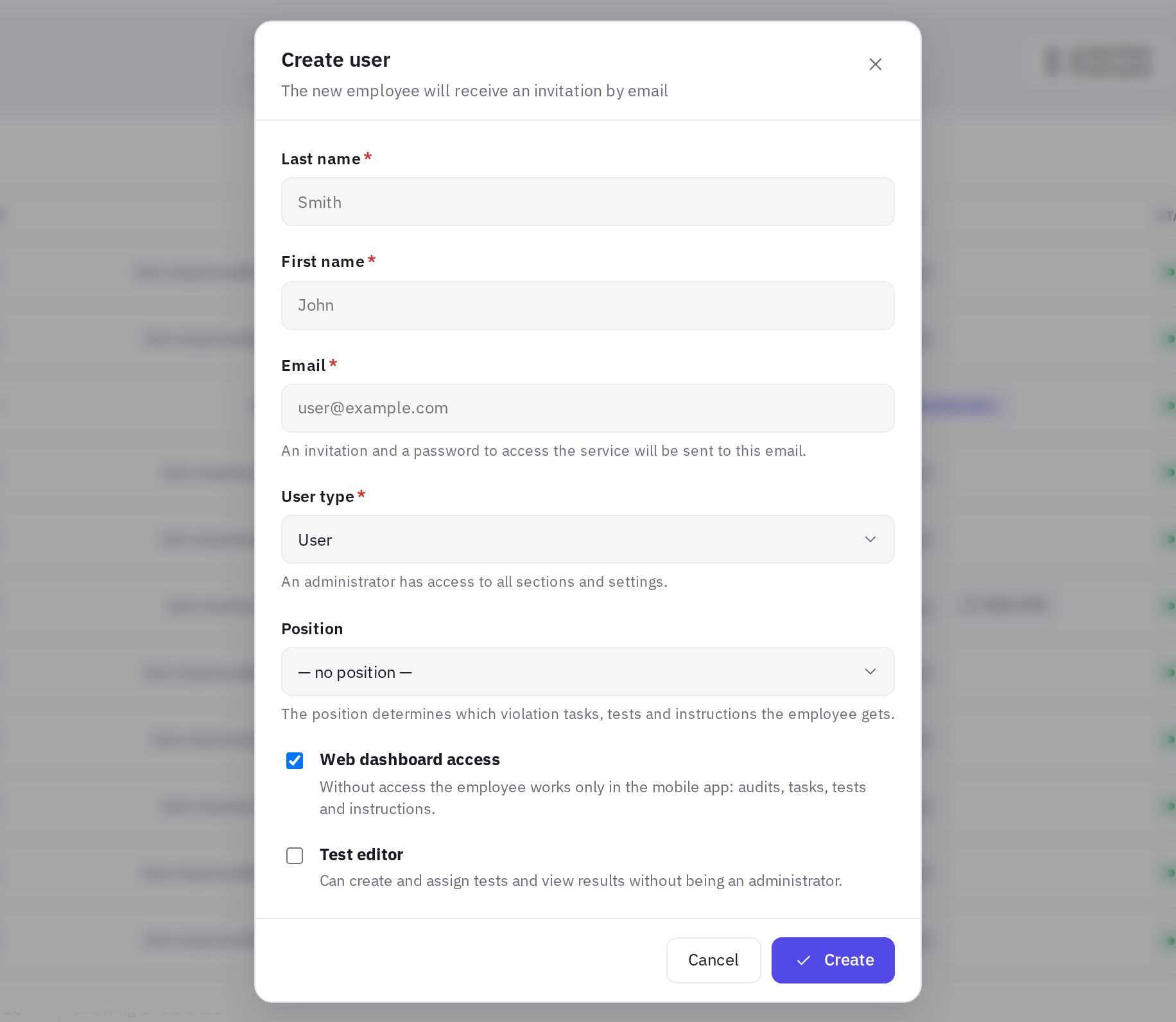
Окно «Создать пользователя» -
Заполните обязательные поля. Фамилия и Имя (не короче 2 символов) и Email — на него придёт приглашение. Email должен быть уникальным: адрес, который уже используется в jeCheck, не подойдёт.
-
Укажите должность. Выберите её из списка или оставьте «— без должности —». Если списка нет, сначала создайте должности на вкладке Должности.
-
Нажмите «Создать». Сотрудник появится в списке, ему уйдёт письмо-приглашение.
Новый сотрудник создаётся обычным пользователем с доступом в веб-кабинет. Сделать его администратором или оставить ему только приложение можно после создания — в карточке сотрудника на вкладке Доступ, блок Вход и администрирование (см. Роли и права — администратор, должности, управляющие и Доступ в веб-кабинет и режим «Только приложение»). Права на тесты, график, кадры и другие разделы выдаются ролями — см. Права и роли.
После создания добавьте сотрудника в команду его точки — см. Как добавить точки и собрать команды.
Что получает сотрудник
jeCheck сам генерирует пароль и отправляет его в письме вместе с логином (email).
- Сотрудник с доступом в веб-кабинет получает приглашение со ссылкой на вход.
- Сотрудник в режиме «Только приложение» получает письмо со ссылками на мобильное приложение вместо ссылки на сайт.
Сменить пароль на свой сотрудник может в Профиле веб-кабинета — см. Личный профиль.
Как изменить данные сотрудника
Нажмите на имя сотрудника в таблице или откройте меню ⋯ в конце его строки и выберите Редактировать. В окне Редактировать пользователя можно поменять фамилию, имя, email и должность. Отметка администратора и доступ в веб-кабинет настраиваются в карточке сотрудника на вкладке Доступ или в Управление → Права и роли.
Как сменить email сотрудника
Email — это логин сотрудника. Сменить его может администратор или сотрудник с правами «Вход сотрудников» и «Телефон и почта сотрудников»; email администратора меняет только администратор.
- Откройте карточку. Нажмите на имя сотрудника или выберите ⋯ → Редактировать.
- Введите новый адрес в поле Email и нажмите Сохранить.
Что происходит после смены:
- войти в веб-кабинет и в мобильное приложение теперь можно только с новым адресом, пароль остаётся прежним;
- на новый адрес приходит письмо «Ваш логин в jeCheck изменён» с новым и прежним логином;
- подтверждать новый адрес сотруднику не нужно, открытые сеансы в приложении не прерываются.
Адрес должен быть уникальным во всём jeCheck: если он уже занят другим аккаунтом, появится ошибка. Если сотрудник не помнит пароль, выберите ⋯ → Сбросить пароль — новый придёт уже на новый адрес.
Повторное приглашение и сброс пароля
Обе команды — в меню ⋯ в конце строки сотрудника. Отправить приглашение сразу нескольким сотрудникам можно массовым действием Пригласить (см. «Массовые действия»).
- Отправить приглашение — сотрудник ещё раз получит письмо со ссылкой на вход и новым паролем. Пригодится, если первое письмо потерялось.
- Сбросить пароль — jeCheck сгенерирует новый пароль и отправит его сотруднику на почту.
В обоих случаях старый пароль перестаёт работать — и на сайте, и в приложении, а приложение на всех устройствах сотрудника попросит войти заново. Предупредите сотрудника, чтобы он вошёл с паролем из нового письма.
Временный пароль для сотрудника без почты
Если у сотрудника нет доступа к почте — не помнит пароль от ящика или рабочей почты ещё нет, — пароль можно выдать прямо на экране, как временный пароль в Microsoft Azure.
- Откройте меню. В строке сотрудника нажмите ⋯ (в карточке сотрудника — ⋮) и выберите Временный пароль.
- Нажмите «Выдать пароль». На экране появится пароль вида
Kq7m-Xr4t. Нажмите Копировать или продиктуйте его сотруднику. - Сотрудник входит с ним на сайте jeCheck. Сразу после входа откроется страница Задайте свой пароль: сотрудник придумывает свой пароль (не короче 8 символов) и нажимает Сохранить и войти. Временный пароль после этого не работает.
На почту ничего не отправляется. Пароль показывается один раз — если окно закрыли, выдайте новый. Прежний пароль сотрудника сразу перестаёт работать, приложение на его устройствах попросит войти заново. Каждая выдача записывается в журнал доступа — Выдан временный пароль.
Сотрудник в режиме «Только приложение» тоже задаёт свой пароль на сайте: после сохранения jeCheck предложит войти с ним в мобильное приложение. В приложение можно войти и временным паролем — тогда свой пароль попросят задать при первом входе на сайт. Страница смены пароля действует 30 минут после входа; не успели — войдите временным паролем ещё раз.
Удаление и восстановление
- Удалить. Выберите ⋯ → Удалить и подтвердите. Доступ сотрудника сразу закрывается: приложение на его устройствах перестаёт работать, вход на сайт не принимается, а открытый веб-кабинет закроется при следующем действии. Сотрудник пропадает из основного списка и переходит на вкладку Удалённые.
- Восстановить. Откройте вкладку Удалённые и выберите ⋯ → Восстановить — доступ вернётся. В приложение сотруднику нужно будет войти заново.
Удалить себя и создателя компании нельзя — у них в меню нет пункта Удалить.
Список сотрудников: вкладки, фильтры и сортировка
Удалённые сотрудники не смешиваются с работающими. Над таблицей — вкладки с числом сотрудников в каждой:
- Активные — все, кто не удалён (открывается по умолчанию);
- Администраторы — активные с типом Администратор;
- Только приложение — активные без доступа в веб-кабинет;
- Без точки — активные, которые не входят ни в одну команду точки. Таким сотрудникам не придут задачи по нарушениям на точках;
- Удалённые — удалённые сотрудники и дата удаления.
В таблице видно, на каких точках работает сотрудник (звёздочка — управляющий точки, «+N» — ещё N точек, полный список — при наведении), его тип, доступ (значок телефона — только приложение) и Активность — когда он последний раз заходил в веб-кабинет или приложение или проводил проверку. Зелёная точка — активность за последние 7 дней, жёлтая — за 30 дней. «Нет данных» — сотрудник не заходил и не проводил проверок с тех пор, как jeCheck начал учитывать активность.
Фильтры над таблицей:
- поиск — по имени, фамилии, email или телефону;
- Все должности — сотрудники с выбранной должностью или Без должности;
- Все точки — команда выбранной точки или Без точки;
- Любая активность — Активны за 7 дней, Неактивны 30+ дней или Нет данных об активности.
Кнопка Сбросить снимает все фильтры. Сортировка — нажатием на заголовок колонки Сотрудник, Должность или Активность. Выбранная вкладка, фильтры и сортировка сохраняются в адресе страницы — ссылку можно добавить в закладки или отправить коллеге-администратору.
Массовые действия
Отметьте галочками нужных сотрудников — над таблицей появится панель действий. Галочка в заголовке таблицы выбирает всех, кто найден по текущим фильтрам, на всех страницах.
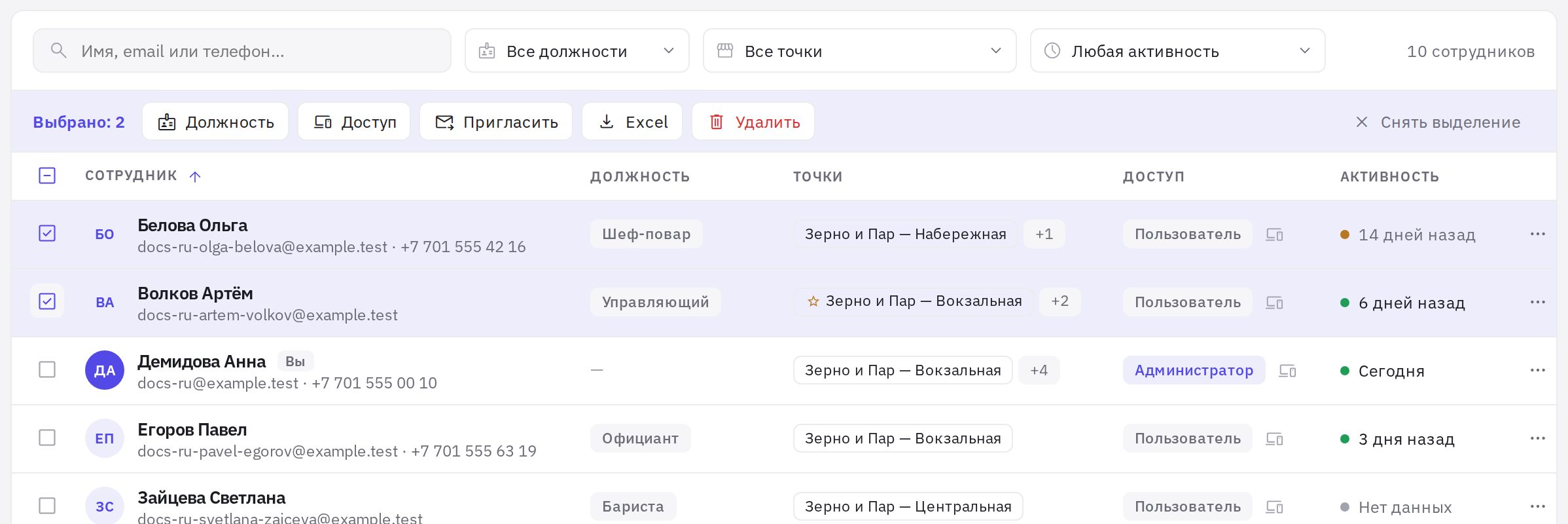
- Должность — назначить всем выбранным одну должность или оставить их Без должности;
- Доступ — Веб-кабинет и приложение или Только приложение. Администраторам и создателю компании веб-кабинет не закрывается;
- Пригласить — отправить приглашение повторно: каждый получит письмо с новым паролем, старые пароли перестанут работать;
- Excel — выгрузить только выбранных;
- Удалить — удалить выбранных. Вас самих и создателя компании jeCheck пропустит;
- на вкладке Удалённые вместо этого есть Восстановить.
После действия появится сообщение, скольким сотрудникам оно применено и сколько пропущено.
Выгрузка в Excel
Кнопка Excel вверху страницы скачивает файл .xlsx с сотрудниками, которые сейчас в списке, — с учётом вкладки, поиска и фильтров, в том же порядке. В файле: фамилия, имя, email, телефон, должность, тип, доступ в веб-кабинет, точки, точки, где сотрудник управляющий, статус, дата добавления и последняя активность. Чтобы выгрузить только часть, отметьте сотрудников и нажмите Excel на панели массовых действий.
Частые вопросы
Сотрудник не получил письмо. Что делать?
Попросите проверить папку «Спам». Если письма нет, выберите ⋯ → Отправить приглашение — уйдёт новое письмо с новым паролем.
Сотрудник сменил почту. Как перенести его аккаунт?
Не нужно создавать нового пользователя — откройте карточку сотрудника и поменяйте Email (см. «Как сменить email сотрудника»). История проверок, задачи, тесты и привязки к точкам сохранятся.
Как найти сотрудников, которые не пользуются jeCheck?
Выберите в фильтре активности Неактивны 30+ дней — останутся те, кто больше месяца не заходил и не проводил проверок. Отметьте их и нажмите Пригласить, чтобы отправить письмо с новым паролем, или Удалить, если они больше не работают.
Можно ли создать сотрудника без email?
Нет. Email обязателен: это логин сотрудника, на него приходит пароль.
Сколько пользователей можно добавить?
Без ограничений, на любом тарифе.
Сотруднику нужно подтверждать email?
Нет. Адрес указал администратор, а пароль приходит только в письме-приглашении на этот адрес, поэтому почта сотрудника, добавленного в Персонал → Сотрудники, считается подтверждённой — после входа разделы открываются сразу. Подтверждать почту нужно только тому, кто сам зарегистрировал компанию (см. Как зарегистрировать компанию и войти в jeCheck).
Спасибо! Это помогает делать справку лучше.