
Xodimni qanday qoʻshish va taklifnoma yuborish kerak
Xodimlarni administrator yoki «Xodimlarni qoʻshish» huquqiga ega xodim Xodimlar → Xodimlar boʻlimida qoʻshadi. Yangi xodimga login va parol yozilgan xat keladi — ular bilan u jeCheck mobil ilovasiga va, agar kirish huquqi yoqilgan boʻlsa, veb-kabinetga kiradi.
Xodimlar roʻyxatida kim nima qila oladi
Boʻlim «Xodimlar roʻyxati» huquqi bilan ochiladi — unda shu huquq amal qiladigan lokatsiyalarning xodimlari koʻrinadi. Qolgani Sozlamalar → Huquqlar va rollar boʻlimidagi huquqlarga bogʻliq:
- xodimlarning telefoni va pochtasi — «Xodimlarning telefoni va pochtasi»;
- ism, lavozim, lokatsiyalarni oʻzgartirish — «Xodimlarni tahrirlash»;
- veb-kabinetga kirish, taklifnomalar, parolni tiklash va vaqtinchalik parol — «Xodimlarning kirishi»;
- oʻchirish va tiklash — «Xodimlarni oʻchirish va tiklash»;
- Excelga eksport — «Xodimlar roʻyxatini eksport qilish» (har bir eksport kirish jurnaliga yoziladi);
- lavozimlar roʻyxati — «Lavozimlar maʼlumotnomasi».
Xodimni administrator qilish, administratorlarning emailini oʻzgartirish yoki ularni oʻchirish faqat administratorga mumkin. Batafsil — Huquqlar va rollar.
Foydalanuvchini qanday yaratish kerak
-
Boʻlimni oching. Menyuda Xodimlar → Xodimlar, Xodimlar yorligʻiga oʻting.
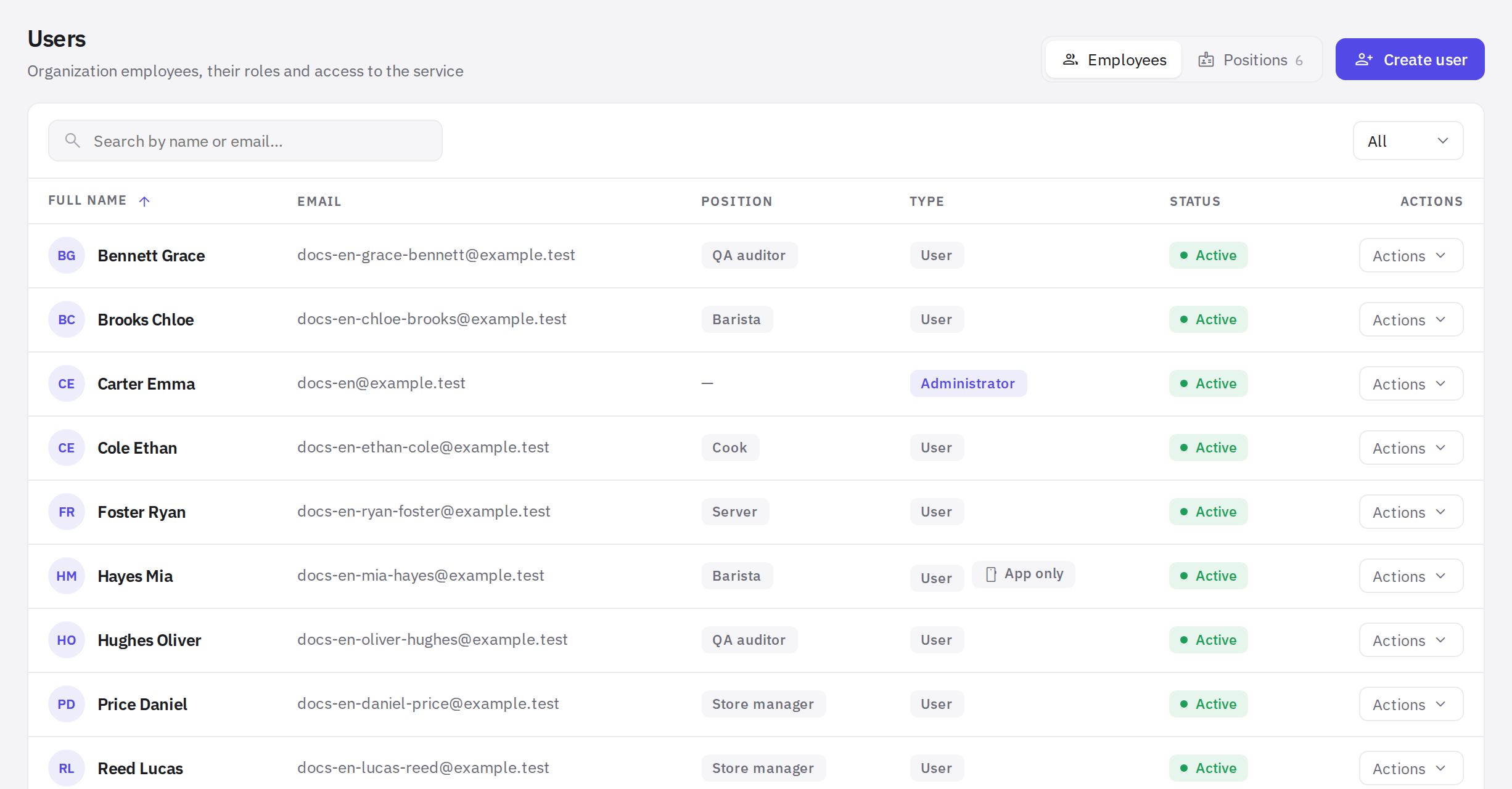
Foydalanuvchilar boʻlimidagi xodimlar roʻyxati -
«Foydalanuvchi yaratish» tugmasini bosing. Shakl bilan oyna ochiladi.
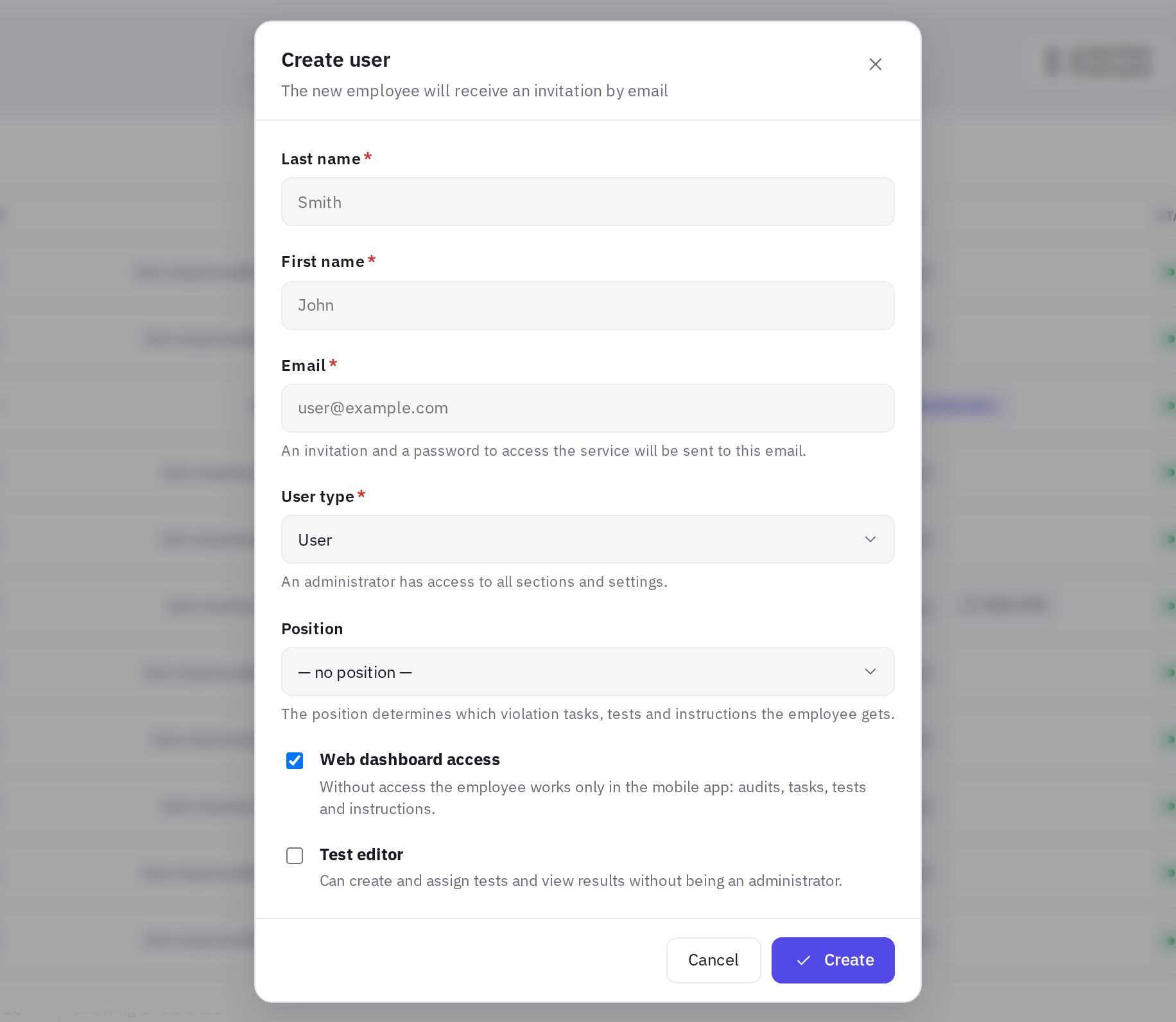
Foydalanuvchi yaratish oynasi -
Majburiy maydonlarni toʻldiring. Familiya va Ism (har biri kamida 2 ta belgi) hamda Email — taklifnoma shu manzilga yuboriladi. Email takrorlanmas boʻlishi kerak: jeCheckʼda allaqachon ishlatilgan manzil mos kelmaydi.
-
Lavozimni belgilang. Uni roʻyxatdan tanlang yoki «— lavozimsiz —» qoldiring. Agar roʻyxat boʻsh boʻlsa, avval Lavozimlar yorligʻida lavozimlarni yarating.
-
«Yaratish» tugmasini bosing. Xodim roʻyxatda paydo boʻladi va taklifnoma xatini oladi.
Yangi xodim veb-kabinetga kirish huquqi bor oddiy foydalanuvchi sifatida yaratiladi. Uni administrator qilish yoki unga faqat ilovani qoldirish yaratilgandan keyin mumkin — xodim kartochkasidagi Kirish huquqi yorligʻida, Kirish va boshqaruv blokida (Rollar va huquqlar — administrator, lavozimlar, menejerlar va Veb-kabinetga kirish va «Faqat ilova» rejimi maqolalariga qarang). Testlar, jadval, kadrlar va boshqa boʻlimlarga huquqlar rollar orqali beriladi — Huquqlar va rollar maqolasiga qarang.
Shundan soʻng xodimni oʻz lokatsiyasi jamoasiga qoʻshing — Lokatsiyalarni qanday qoʻshish va jamoalarni shakllantirish kerak maqolasiga qarang.
Xodim nimani oladi
jeCheck parolni oʻzi yaratadi va uni login (email manzil) bilan birga xatda yuboradi.
- Veb-kabinetga kirish huquqi bor xodim kirish havolasi bilan taklifnoma oladi.
- «Faqat ilova» rejimidagi xodim saytga havola oʻrniga mobil ilovaga havolalar yozilgan xat oladi.
Xodimlar parolni veb-kabinetdagi Profil boʻlimida oʻzinikiga almashtirishi mumkin — Shaxsiy profil maqolasiga qarang.
Xodim maʼlumotlarini qanday tahrirlash kerak
Jadvalda xodimning ismini bosing yoki uning qatori oxiridagi ⋯ menyusini ochib, Tahrirlash bandini tanlang. Foydalanuvchini tahrirlash oynasida familiya, ism, email va lavozimni oʻzgartirish mumkin. Administrator belgisi va veb-kabinetga kirish huquqi xodim kartochkasidagi Kirish huquqi yorligʻida yoki Sozlamalar → Huquqlar va rollar boʻlimida sozlanadi.
Xodim emailini qanday oʻzgartirish kerak
Email — bu xodimning logini. Uni administrator yoki «Xodimlarning kirishi» va «Xodimlarning telefoni va pochtasi» huquqlariga ega xodim oʻzgartira oladi; administratorning emailini faqat administrator oʻzgartiradi.
- Xodim kartochkasini oching. Xodimning ismini bosing yoki ⋯ → Tahrirlash bandini tanlang.
- Yangi manzilni Email maydoniga kiriting va Saqlash tugmasini bosing.
Oʻzgartirishdan keyin nima boʻladi:
- xodim veb-kabinetga va mobil ilovaga faqat yangi manzil bilan kira oladi, parol oʻsha-oʻsha qoladi;
- yangi manzilga yangi va eski login koʻrsatilgan «jeCheckʼdagi loginingiz oʻzgartirildi» xati yuboriladi;
- xodim yangi manzilni tasdiqlashi shart emas, ilovadagi ochiq seanslar esa uzilmaydi.
Manzil butun jeCheck boʻyicha takrorlanmas boʻlishi kerak: agar u boshqa akkauntda ishlatilgan boʻlsa, xato chiqadi. Agar xodim parolni eslamasa, ⋯ → Parolni tiklash bandini tanlang — yangi parol yangi manzilga keladi.
Taklifnomani qayta yuborish va parolni tiklash
Ikkala buyruq ham xodim qatori oxiridagi ⋯ menyusida. Taklifnomani bir vaqtning oʻzida bir nechta xodimga yuborish uchun Taklif qilish ommaviy amalidan foydalaning («Ommaviy amallar» boʻlimiga qarang).
- Taklifnoma yuborish — xodim kirish havolasi va yangi parol yozilgan xatni yana oladi. Birinchi xat yoʻqolib qolgan boʻlsa, foydali.
- Parolni tiklash — jeCheck yangi parol yaratadi va uni xodimga xatda yuboradi.
Ikkala holatda ham eski parol saytda ham, ilovada ham ishlamay qoladi, xodimning barcha qurilmalaridagi ilova esa qaytadan kirishni soʻraydi. Xodimga yangi xatdagi parol bilan kirishni ayting.
Pochtasi yoʻq xodim uchun vaqtinchalik parol
Agar xodim pochtasiga kira olmasa — pochta qutisi parolini unutgan yoki ish pochtasi hali yoʻq boʻlsa, — parolni Microsoft Azure’dagi vaqtinchalik parol kabi bevosita ekranda berish mumkin.
- Menyuni oching. Xodim qatorida ⋯ (xodim kartasida — ⋮) tugmasini bosing va Vaqtinchalik parol bandini tanlang.
- «Parol berish» tugmasini bosing. Ekranda
Kq7m-Xr4tkoʻrinishidagi parol chiqadi. Nusxa olish tugmasini bosing yoki uni xodimga aytib bering. - Xodim u bilan jeCheck saytiga kiradi. Kirgandan soʻng darhol Oʻz parolingizni oʻrnating sahifasi ochiladi: xodim oʻz parolini oʻylab topadi (kamida 8 belgi) va Saqlash va kirish tugmasini bosadi. Shundan keyin vaqtinchalik parol ishlamaydi.
Pochtaga hech narsa yuborilmaydi. Parol faqat bir marta koʻrsatiladi — oynani yopib qoʻysangiz, yangisini bering. Xodimning avvalgi paroli darhol ishlamay qoladi, uning qurilmalaridagi ilova qaytadan kirishni soʻraydi. Har bir berish kirish jurnaliga Vaqtinchalik parol berildi deb yoziladi.
«Faqat ilova» rejimidagi xodim ham oʻz parolini saytda oʻrnatadi: saqlagandan keyin jeCheck u bilan mobil ilovaga kirishni taklif qiladi. Ilovaga vaqtinchalik parol bilan ham kirish mumkin — u holda oʻz parolini saytga birinchi kirishda oʻrnatish soʻraladi. Parolni almashtirish sahifasi kirgandan keyin 30 daqiqa amal qiladi; ulgurmasangiz, vaqtinchalik parol bilan qaytadan kiring.
Oʻchirish va tiklash
- Oʻchirish. ⋯ → Oʻchirish bandini tanlang va tasdiqlang. Xodim darhol kirish huquqini yoʻqotadi: uning qurilmalaridagi ilova ishlamay qoladi, saytga kirish rad etiladi, ochiq veb-kabinet esa keyingi amalda yopiladi. Xodim asosiy roʻyxatdan yoʻqoladi va Oʻchirilganlar yorligʻiga oʻtadi.
- Tiklash. Oʻchirilganlar yorligʻini oching va ⋯ → Tiklash bandini tanlang — kirish huquqi tiklanadi. Xodim ilovaga qaytadan kirishi kerak boʻladi.
Oʻzingizni yoki kompaniya egasini oʻchirib boʻlmaydi — ularning menyusida Oʻchirish bandi yoʻq.
Xodimlar roʻyxati: yorliqlar, filtrlar va saralash
Oʻchirilgan xodimlar ishlayotganlar bilan aralashmaydi. Jadval ustida yorliqlar bor, har birida hisoblagich:
- Faol — oʻchirilmagan barcha xodimlar (standart boʻyicha ochiladi);
- Administratorlar — Administrator turidagi faol xodimlar;
- Faqat ilova — veb-kabinetga kirish huquqi boʻlmagan faol xodimlar;
- Lokatsiyasiz — hech qaysi lokatsiya jamoasida boʻlmagan faol xodimlar. Ularga lokatsiyalardagi qoidabuzarliklar boʻyicha vazifalar kelmaydi;
- Oʻchirilganlar — oʻchirilgan xodimlar va oʻchirilgan sana.
Jadvalda xodim qaysi lokatsiyalarda ishlashi (yulduzcha — lokatsiya menejeri, «+N» — yana N ta lokatsiya, toʻliq roʻyxatni koʻrish uchun sichqonchani ustiga olib boring), uning turi, kirish huquqi (telefon belgisi — faqat ilova) va Faollik — u oxirgi marta qachon veb-kabinet yoki ilovani ochgani yoki audit oʻtkazgani koʻrsatiladi. Yashil nuqta — oxirgi 7 kundagi faollik, sariq — oxirgi 30 kundagi. «Maʼlumot yoʻq» — jeCheck faollikni hisobga ola boshlaganidan beri xodim kirmagan va audit oʻtkazmagan.
Jadval ustidagi filtrlar:
- qidiruv — ism, familiya, email yoki telefon boʻyicha;
- Barcha lavozimlar — tanlangan lavozimdagi xodimlar yoki Lavozimsiz;
- Barcha lokatsiyalar — tanlangan lokatsiya jamoasi yoki Lokatsiyasiz;
- Har qanday faollik — Soʻnggi 7 kunda faol, 30+ kun faol emas yoki Faollik haqida maʼlumot yoʻq.
Tozalash tugmasi barcha filtrlarni olib tashlaydi. Saralash uchun Xodim, Lavozim yoki Faollik ustuni sarlavhasini bosing. Tanlangan yorliq, filtrlar va saralash sahifa manzilida saqlanadi — havolani xatchoʻplarga qoʻshishingiz yoki boshqa administratorga yuborishingiz mumkin.
Ommaviy amallar
Kerakli xodimlarni belgilang — jadval ustida amallar paneli paydo boʻladi. Jadval sarlavhasidagi belgi joriy filtrlar boʻyicha topilgan barcha xodimlarni, barcha sahifalarda tanlaydi.
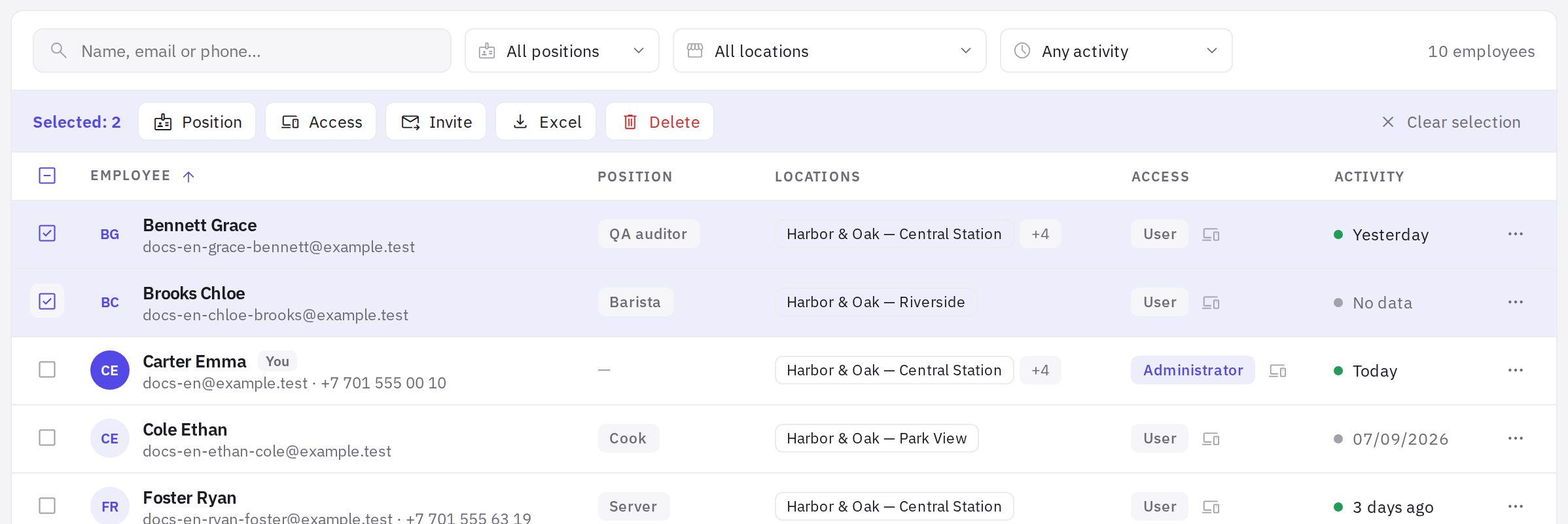
- Lavozim — barcha tanlangan xodimlarga bir xil lavozim berish yoki Lavozimsiz qoʻyish;
- Kirish huquqi — Veb-kabinet va ilova yoki Faqat ilova. Administratorlar va kompaniya egasi har doim veb-kabinetga kirish huquqini saqlab qoladi;
- Taklif qilish — taklifnomani qayta yuborish: har biri yangi parol yozilgan xat oladi, eski parollar esa ishlamay qoladi;
- Excel — faqat tanlangan xodimlarni yuklab olish;
- Oʻchirish — tanlangan xodimlarni oʻchirish. jeCheck sizni va kompaniya egasini oʻtkazib yuboradi;
- Oʻchirilganlar yorligʻida buning oʻrniga Tiklash bor.
Amaldan keyin xabar u nechta xodimga qoʻllangani va nechtasi oʻtkazib yuborilganini koʻrsatadi.
Excelga yuklash
Sahifa yuqorisidagi Excel tugmasi roʻyxatda hozir turgan xodimlar bilan .xlsx faylini yuklab beradi — yorliq, qidiruv va filtrlarni hisobga olgan holda, xuddi shu tartibda. Faylda familiya, ism, email, telefon, lavozim, tur, veb-kabinetga kirish huquqi, lokatsiyalar, xodim menejer boʻlgan lokatsiyalar, holat, qoʻshilgan sana va oxirgi faollik bor. Faqat ayrimlarini yuklash uchun xodimlarni belgilang va ommaviy amallar panelidagi Excel tugmasini bosing.
Koʻp beriladigan savollar
Xodimga xat kelmadi. Nima qilish kerak?
Undan spam jildini tekshirishni soʻrang. Agar xat u yerda ham boʻlmasa, ⋯ → Taklifnoma yuborish bandini tanlang — yangi parol yozilgan yangi xat yuboriladi.
Xodim emailini almashtirdi. Uning akkauntini qanday koʻchirish kerak?
Yangi foydalanuvchi yaratish shart emas — xodim kartochkasini oching va Email maydonini oʻzgartiring («Xodim emailini qanday oʻzgartirish kerak» boʻlimiga qarang). Uning auditlar tarixi, vazifalari, testlari va lokatsiyalarga biriktirilishi saqlanib qoladi.
jeCheckʼdan foydalanmayotgan xodimlarni qanday topish mumkin?
Faollik filtrida 30+ kun faol emas bandini tanlang — bir oydan ortiq vaqt davomida kirmagan yoki audit oʻtkazmaganlarni koʻrasiz. Ularni belgilang va yangi parol yozilgan xat yuborish uchun Taklif qilish tugmasini, agar ular endi sizda ishlamasa, Oʻchirish tugmasini bosing.
Xodimni emailsiz yaratish mumkinmi?
Yoʻq. Email majburiy: bu xodimning logini, parol ham unga yuboriladi.
Nechta foydalanuvchi qoʻshish mumkin?
Istalgancha, har qanday tarifda.
Xodim emailini tasdiqlashi kerakmi?
Yoʻq. Manzilni administrator kiritgan, parol esa faqat shu manzilga yuborilgan taklifnomada keladi, shuning uchun Xodimlar → Xodimlar boʻlimida qoʻshilgan xodimning emaili tasdiqlangan hisoblanadi — boʻlimlar kirishdan keyin darhol ochiladi. Emailini faqat kompaniyani roʻyxatdan oʻtkazgan kishi tasdiqlashi kerak (Kompaniyani qanday roʻyxatdan oʻtkazish va jeCheckʼga kirish kerak maqolasiga qarang).
Rahmat! Bu yordam markazini yaxshilashga yordam beradi.