
Planer: Überblick
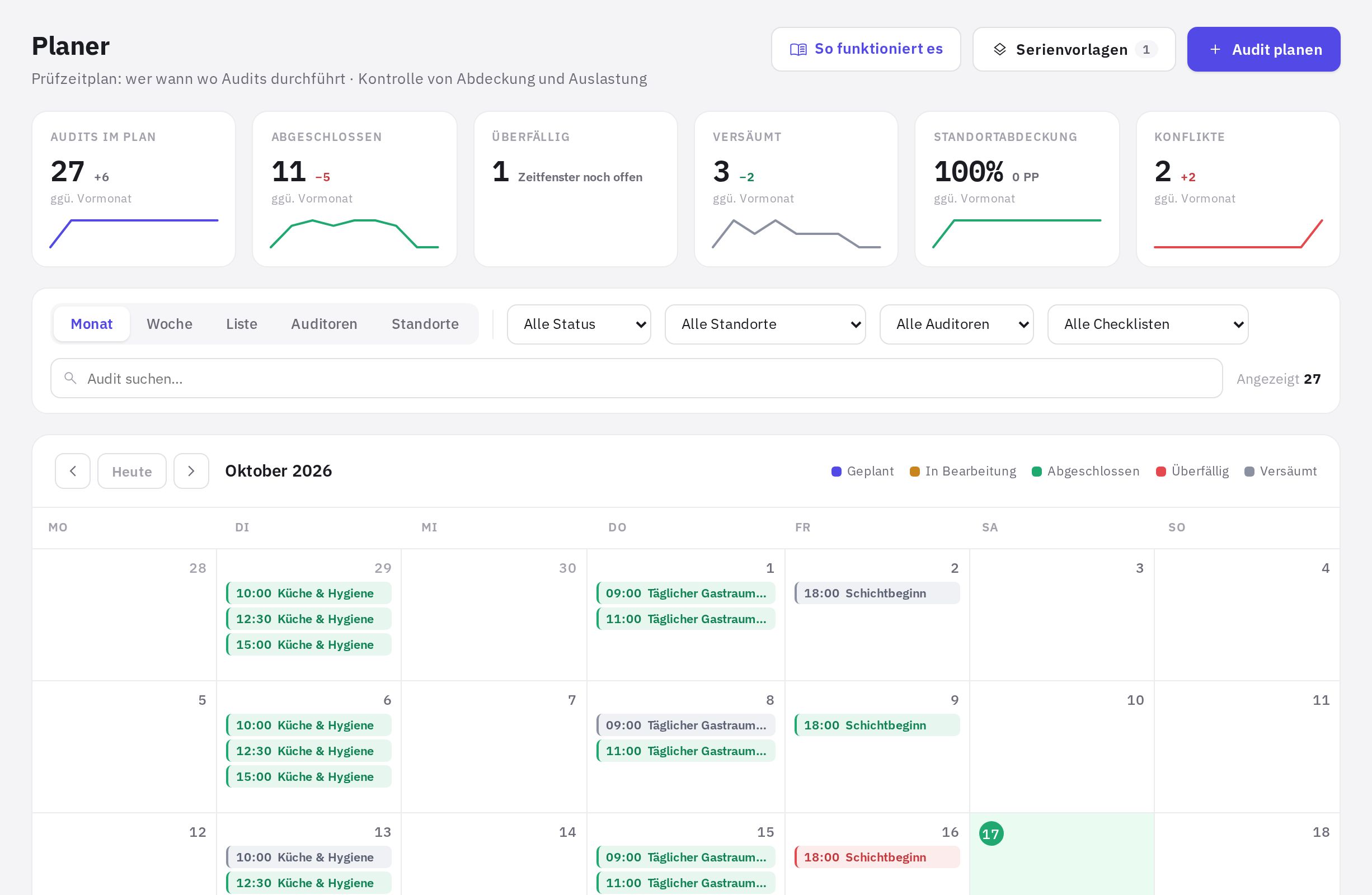
Der Planer legt wiederkehrende Audits in einen Kalender: Sie legen Checkliste, Standorte, Auditor und Zeitplan einmal fest, und jeCheck erstellt für jedes Datum ein Audit, sendet Erinnerungen und markiert durchgeführte Audits automatisch. Der Bereich befindet sich im Menü unter Arbeit → Planer.
So funktioniert es
- Der Administrator erstellt einen Plan. Die Schaltfläche Audit planen öffnet einen Assistenten in sechs Schritten – siehe Audits planen.
- Der Auditor sieht die Audits in der App. Die mobile App zeigt ihm die für heute zugewiesenen Audits. Sind im Plan Erinnerungen aktiviert, kommt einen Tag und/oder eine Stunde vor dem Audit eine Push-Nachricht. Der Auditor braucht keinen Zugriff auf den Planer.
- jeCheck gleicht den Plan mit dem tatsächlich Erledigten ab. Wird ein Audit nach derselben Checkliste am selben Standort innerhalb des Fensters des geplanten Datums abgeschlossen (am Tag selbst oder innerhalb der Toleranz des Plans), wird das geplante Audit Abgeschlossen. Ist das Datum ohne Audit vorbei – Überfällig; sobald sich das Fenster schließt – Versäumt. Mehr dazu unter Status geplanter Audits.
Die Schaltfläche So funktioniert es in der Kopfzeile des Bereichs öffnet eine anschauliche Einführung mit Beispielen.
Wer was darf
- Der Administrator des Unternehmens und Mitarbeiter mit dem Recht „Audits planen“ erstellen, bearbeiten und löschen Pläne und Serienvorlagen und verschieben, weisen neu zu oder sagen einzelne Audits ab – an den Standorten, an denen sie dieses Recht haben.
- Andere Mitarbeiter mit Zugang zum Web-Konto sehen geplante Audits für ihre Standorte (denen sie zugeordnet sind) und die ihnen persönlich zugewiesenen. Ihr eigenes Audit können sie als erledigt markieren und diese Markierung wieder aufheben.
Monate und Wochen durchblättern
Über dem Kalender links befinden sich die Pfeile ‹ und › und die Schaltfläche Heute:
- in den Ansichten Monat, Liste und Standorte blättern die Pfeile zwischen Monaten;
- in den Ansichten Woche und Auditoren – zwischen Wochen;
- Heute kehrt zum aktuellen Monat oder zur aktuellen Woche zurück.
Die Kennzahlen oben auf der Seite werden für den gewählten Monat neu berechnet.
Kennzahlen oben auf der Seite
Die Karten beruhen auf den Audits des gewählten Monats, unter Berücksichtigung der Filter:
- Audits im Plan – wie viele geplante Audits es im Monat gibt;
- Abgeschlossen, Überfällig, Versäumt – die Anzahl der Audits in jedem Status;
- Standortabdeckung – der Anteil der Standorte mit geplanten Audits im Monat;
- Konflikte – Audits desselben Auditors, die sich zeitlich überschneiden.
Neben der Zahl steht die Veränderung gegenüber dem Vormonat (grün heißt besser, rot schlechter), darunter ein Mini-Diagramm nach Wochen für den vorherigen und den gewählten Monat. Gab es im Vormonat keine geplanten Audits, wird die Veränderung nicht angezeigt. Überfällig hat keinen Vergleich: Das ist ein vorübergehender Zustand, solange das Fenster des Audits offen ist.
Kalenderansichten
Der Umschalter über dem Kalender:
- Monat – der gewählte Monat. Eine Tageszelle zeigt bis zu drei Audits; die übrigen verbergen sich hinter dem Link + N weitere.
- Woche – die gewählte Woche nach Stunden, von 07:00 bis 20:00.
- Liste – Audits nach Tagen. Im aktuellen Monat – von heute bis Monatsende plus eine Woche des nächsten; in jedem anderen Monat – der ganze Monat. Bei jedem Audit stehen Standort, Auditor und die Kennzeichnung Serie oder Einmalig.
- Auditoren – die Auslastung jedes Auditors in der gewählten Woche und die Anzahl der Konflikte.
- Standorte – die Standortabdeckung im gewählten Monat: Verantwortlicher, Prüfhäufigkeit, letztes und nächstes Audit, Status.
Ein Klick auf ein Audit öffnet seine Karte: Datum, Uhrzeit, Standort, Auditor, Wiederholungsregel, Anrechnungsfenster und Verlauf der Serie. Was Sie in der Karte tun können – siehe Status geplanter Audits.
Standortabdeckung
In der Ansicht Standorte ist die Abdeckung der Anteil der durchgeführten Audits an den geplanten Audits eines Standorts im gewählten Monat, deren Datum bereits erreicht ist:
- 90 % und mehr – In Ordnung;
- 70 % bis 89 % – Erfordert Aufmerksamkeit;
- unter 70 % – Gefährdet;
- alle Audits des Monats stehen noch bevor – Anstehend; keine geplanten Audits – Kein Plan.
Der Verantwortliche ist der erste Mitarbeiter, der dem Standort zugeordnet ist. „nicht geplant“ in den Spalten für das letzte und nächste Audit bedeutet, dass der Standort im geladenen Zeitraum keine zukünftigen geplanten Audits hat.
Filter und Suche
Filter nach Status, Standort, Auditor und Checkliste funktionieren in jeder Ansicht. Das Feld Audit suchen… sucht nach Standortname, Checklistenname und Name des Auditors. Rechts sehen Sie, wie viele Audits für den gewählten Zeitraum angezeigt werden; Zurücksetzen löscht alle Filter.
Terminkonflikte
Ein Konflikt sind zwei Audits desselben Auditors am selben Tag, die sich unter Berücksichtigung der Dauer zeitlich überschneiden. Solche Audits sind mit einem roten Punkt gekennzeichnet, und die Audit-Karte zeigt eine Warnung. Verschieben Sie eines davon oder weisen Sie es neu zu.
Serienvorlagen
Die Schaltfläche Serienvorlagen in der Kopfzeile des Bereichs (für Administratoren und Mitarbeiter mit dem Recht „Audits planen“ sichtbar) öffnet gespeicherte Plan-Einstellungen: Checkliste, Standorte, Auditor, Zeitplan, Toleranz und Benachrichtigungen – ohne Daten. Plan erstellen öffnet den Assistenten, bereits mit den Einstellungen der Vorlage ausgefüllt. Wie Sie eine Vorlage speichern, steht unter Audits planen.
Häufige Fragen
Wie sehe ich die Audits des nächsten Monats?
Klicken Sie über dem Kalender auf den Pfeil ›. In den Ansichten Monat, Liste und Standorte blättert er einen Monat weiter, in den Ansichten Woche und Auditoren eine Woche.
Braucht der Auditor Zugriff auf den Planer?
Nein. Er sieht die heutigen geplanten Audits in der mobilen App – siehe Ein Audit in der mobilen App durchführen. Erinnerungen an Audits kommen als Push-Benachrichtigungen, wenn sie im Plan aktiviert sind.
Warum sehe ich die Schaltfläche „Audit planen“ nicht?
Pläne erstellen und bearbeiten können Administratoren und Mitarbeiter mit dem Recht „Audits planen“ – an den Standorten, an denen es gilt. Andere Mitarbeiter mit dem Recht „Planer“ sehen geplante Audits für ihre Standorte und die ihnen zugewiesenen. Rechte vergeben Sie unter Rechte und Rollen.
Wo sehe ich, wie gut der Plan über einen längeren Zeitraum eingehalten wird?
Unter Analysen → Planerfüllung – für einen beliebigen Zeitraum, aufgeschlüsselt nach Standort, Auditor und Checkliste. Siehe Planerfüllung und Aufgaben.
Vielen Dank! Das hilft uns, das Hilfe-Center zu verbessern.