
Anleitungen – die Wissensdatenbank Ihres Unternehmens
Der Bereich „Anleitungen“ ist die Wissensdatenbank Ihres Filialnetzes: Servicestandards, Reinigungsabläufe, Routinen zum Schichtbeginn, Bedienung von Geräten. Ein Administrator schreibt eine Anleitung mit Fotos, Videos und Dateien, legt fest, für wen sie ist, und veröffentlicht sie. Die Mitarbeiter lesen sie und bestätigen die Kenntnisnahme, und Sie sehen, wer das getan hat.
Wo Sie den Bereich finden
Öffnen Sie im Menü Arbeit → Anleitungen. Oben auf der Seite gibt es das Suchfeld Anleitungen und deren Text durchsuchen… – es durchsucht Namen, Beschreibungen, Tags und Text der veröffentlichten Anleitungen. Die Schaltfläche So funktioniert es öffnet eine anschauliche Einführung in den Bereich.
Wer was darf
- Administratoren des Unternehmens und Mitarbeiter mit dem Recht „Anleitungsbibliothek verwalten“ erstellen und bearbeiten Anleitungen, Ordner und Einstellungen, sehen die Kenntnisnahme-Statistik und alle Anleitungen des Unternehmens.
- Alle anderen Mitarbeiter können nur veröffentlichte Anleitungen lesen, die an sie gerichtet sind: nach Position, nach Standort oder Anleitungen für das gesamte Unternehmen. Entwürfe und das Archiv sehen sie nicht.
Die Anleitungsbibliothek verwalten können Administratoren und Mitarbeiter mit dem Recht „Anleitungsbibliothek verwalten“ — es wird unter Rechte und Rollen vergeben.
Wie die Bibliothek aufgebaut ist
Der Bereich ist wie ein Wiki aufgebaut. Links ist ein Baum mit Ordnern und Anleitungen, rechts das, was Sie geöffnet haben. Klicken Sie im Baum auf eine Anleitung – sie öffnet sich rechts, und der Baum bleibt stehen, sodass Sie bequem zwischen Anleitungen wechseln. Klicken Sie auf einen Ordner, erscheint rechts sein Inhalt; der Pfeil neben dem Ordner klappt ihn direkt im Baum auf. Anleitungen ohne Ordner stehen im Baum nach den Ordnern.
Das Feld Im Baum suchen… filtert Anleitungen nach Titel. Ein Punkt neben einer Anleitung bedeutet, dass sie für Sie neu ist oder Sie die Kenntnisnahme bestätigen müssen. Die Breite des Baums ändern Sie durch Ziehen am rechten Rand, mit Baum ausblenden blenden Sie ihn ganz aus.
Um die gesamte Bibliothek als Liste zu sehen, klicken Sie oben im Baum auf Anleitungen. Über der Liste gibt es Schnell-Tabs:
- Alle – alle aktiven Anleitungen;
- Zu bestätigen – Anleitungen, bei denen von Ihnen die Bestätigung „Gelesen und verstanden“ erwartet wird;
- Neu für mich – Anleitungen, die Sie noch nicht geöffnet haben oder die sich seit Ihrem letzten Aufruf wesentlich geändert haben;
- Entwürfe, Überprüfung fällig, Archiv – diese Tabs sehen Administratoren und Mitarbeiter mit dem Recht „Anleitungsbibliothek verwalten“.
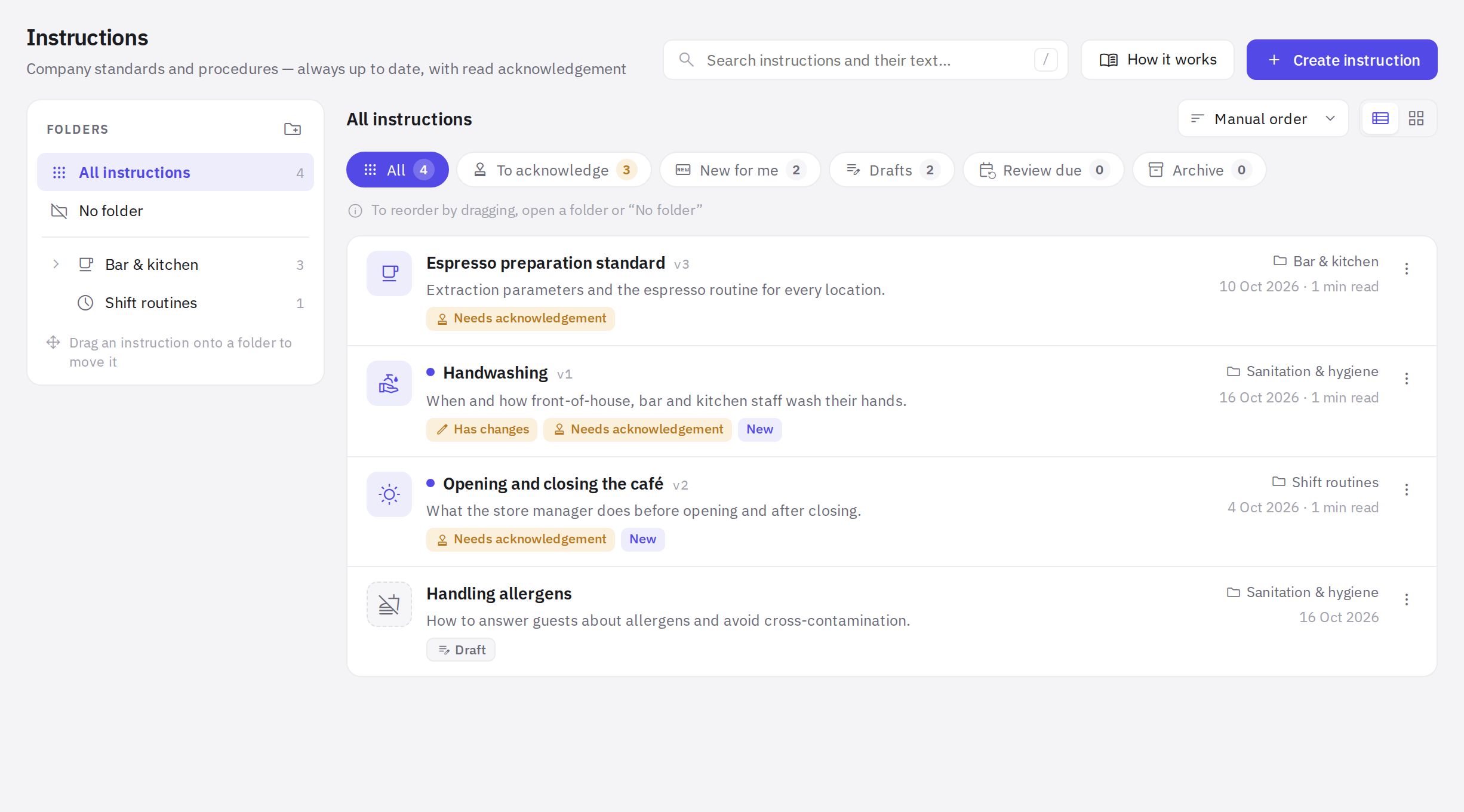
Sie können die Liste sortieren (Manuelle Reihenfolge, Nach Titel, Nach Aktualisierung) und als Liste oder Kacheln anzeigen. Die Karten der Anleitungen tragen Kennzeichnungen: Neu, Aktualisiert (nach Ihrem Aufruf ist eine wesentliche Version erschienen), Bestätigung erforderlich, Gelesen und verstanden und für Administratoren außerdem Entwurf, Geändert, Überprüfung fällig und Archiv.
Der Lebenszyklus einer Anleitung
- Entwurf. Sie schreiben den Text im Editor, alles wird automatisch gespeichert. Mitarbeiter sehen den Entwurf nicht.
- Veröffentlichung. Die Schaltfläche Veröffentlichen macht aus dem Entwurf Version 1, 2, 3 … Mitarbeiter sehen immer die zuletzt veröffentlichte Version.
- Kenntnisnahme. Ist die Bestätigung aktiviert, klickt der Mitarbeiter auf die Schaltfläche am Ende der Anleitung. Nach einer wesentlichen Änderung muss er erneut bestätigen.
- Überprüfung und Archiv. Sie können ein Überprüfungsintervall festlegen und eine veraltete Anleitung ins Archiv verschieben – die Mitarbeiter sehen sie dann nicht mehr.
Details finden Sie unter Eine Anleitung erstellen, Ordner und Zielgruppe, Veröffentlichung und Versionen und Kenntnisnahme und Statistik.
Web und mobile App
Im Web-Konto werden Anleitungen unter Arbeit → Anleitungen gelesen und bearbeitet. Die mobile App dient nur zum Lesen und zur Bestätigung „Gelesen und verstanden“ – Anleitungen erstellen oder bearbeiten können Sie dort nicht. Ein Mitarbeiter ohne Zugang zum Web-Konto liest Anleitungen nur in der App.
Häufige Fragen
Ein Mitarbeiter sieht eine Anleitung nicht. Warum?
Prüfen Sie drei Dinge: Die Anleitung ist veröffentlicht (kein Entwurf), sie ist nicht archiviert, und der Mitarbeiter gehört zu ihrer Zielgruppe – nach Position oder nach Standort. Die Zielgruppe legen Sie im Editor unter Einstellungen → Zielgruppe fest.
Kann ich mit etwas anderem als einer leeren Seite beginnen?
Ja. Beim Erstellen einer Anleitung können Sie eine Vorlage wählen: „Standardarbeitsanweisung (SOP)“, „Schichtbeginn“, „Hygienische Reinigung der Geräte“ oder „Bedienung der Geräte“. Den gesamten Inhalt der Vorlage können Sie anschließend ändern.
Kann ich eine Anleitung drucken oder einen QR-Code neben ein Gerät hängen?
Ja. Im Lesemodus gibt es die Schaltflächen Drucken und QR-Code und Link → QR-Code drucken. Der Code öffnet die Anleitung im Web-Konto; der Mitarbeiter muss sich also anmelden und zur Zielgruppe der Anleitung gehören.
Vielen Dank! Das hilft uns, das Hilfe-Center zu verbessern.