
Eine Anleitung bestätigen und sehen, wer sie gelesen hat
Verlangt eine Anleitung die Bestätigung „Gelesen und verstanden“, muss jeder Mitarbeiter ihrer Zielgruppe sie lesen und am Ende auf die Schaltfläche klicken. Ein Administrator sieht, wer die Anleitung geöffnet und wer sie bestätigt hat, und kann diejenigen erinnern, die es noch nicht getan haben.
Die Bestätigung aktivieren
Öffnen Sie im Editor der Anleitung die Einstellungen, aktivieren Sie Bestätigung „Gelesen und verstanden“ verlangen und klicken Sie auf Einstellungen speichern. Eine Bestätigung gilt für eine bestimmte Version: Nach einer Veröffentlichung mit der Art Wesentliche Änderung muss sie erneut eingeholt werden – siehe Veröffentlichung und Versionen.
Für Mitarbeiter: lesen und bestätigen
-
Suchen Sie die Anleitung. Gehen Sie im Web-Konto zu Arbeit → Anleitungen, Tab Zu bestätigen. Haben Sie eine Benachrichtigung über eine neue oder aktualisierte Anleitung erhalten, öffnen Sie diese.
-
Lesen Sie bis zum Ende. Oben steht das Banner Bitte bestätigen Sie die Kenntnisnahme – die Schaltfläche finden Sie am Ende der Anleitung; der Link Öffnen scrollt zur Schaltfläche. Rechts befinden sich Inhaltsverzeichnis und Anhänge.
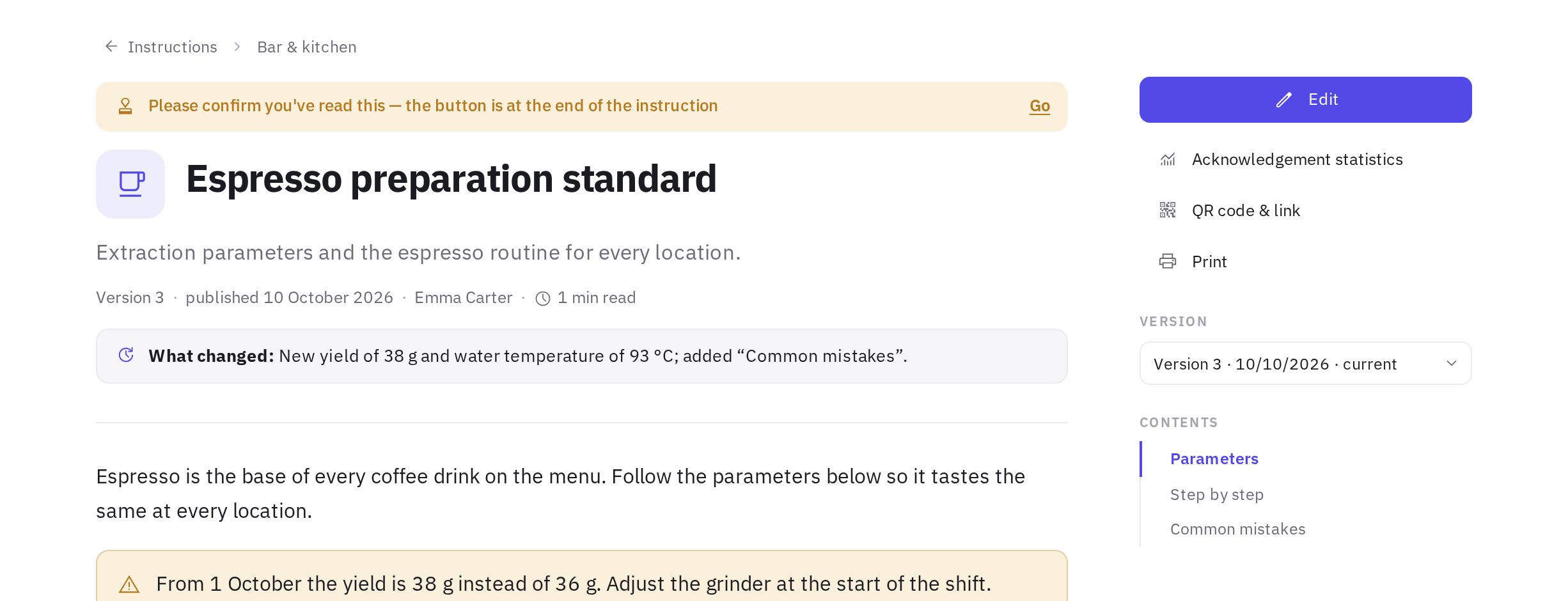
Das Bestätigungsbanner oben in der Anleitung -
Klicken Sie auf „Ich habe die Anleitung gelesen und verstanden“. Es erscheint der Vermerk Sie haben die Kenntnisnahme bestätigt, und die Anleitung verschwindet aus dem Tab Zu bestätigen.
Bestätigen können Sie nur die aktuelle Version. Haben Sie über die Liste Version eine ältere Version geöffnet, kehren Sie über den Link Aktuelle Version öffnen zurück.
In der mobilen App
Die mobile App dient zum Lesen von Anleitungen und zur Bestätigung „Gelesen und verstanden“; Anleitungen erstellen oder bearbeiten können Sie dort nicht. Eine Push-Nachricht zur Veröffentlichung öffnet die Anleitung direkt. Hat Ihre App-Version den Bereich „Anleitungen“ noch nicht, kann ein Mitarbeiter mit Zugang zum Web-Konto die Anleitung im Browser des Smartphones öffnen – zum Beispiel über einen QR-Code am Gerät. Mehr zur App: Mobile App.
Für Standortleiter: wer hat gelesen
-
Öffnen Sie die Statistik. Klicken Sie im Lesemodus der Anleitung auf Kenntnisnahme-Statistik oder im Editor auf Statistik.
-
Sehen Sie sich die Übersicht an. Wie viele Personen zur Zielgruppe gehören, wie viele die Anleitung Geöffnet und wie viele sie Bestätigt haben.
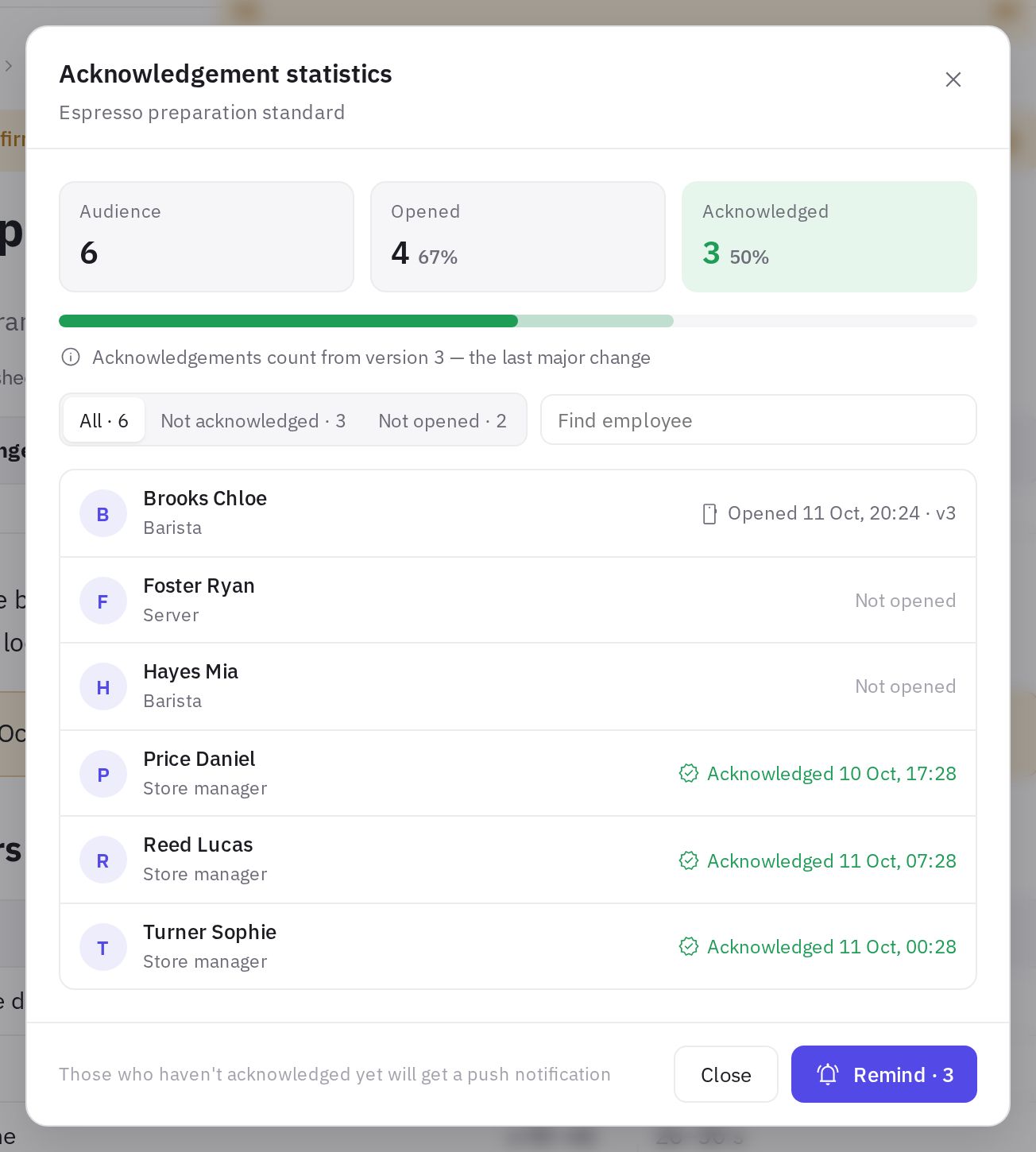
Kenntnisnahme-Statistik: Übersicht und Mitarbeiterliste -
Filtern Sie die Liste. Verwenden Sie die Tabs Alle, Nicht bestätigt und Nicht geöffnet sowie die Mitarbeitersuche. Für jede Person sehen Sie das Datum der Bestätigung oder des letzten Öffnens, welche Version sie geöffnet hat und wo – im Web oder in der App.
-
Senden Sie eine Erinnerung. Die Schaltfläche Erinnern sendet eine Push-Nachricht nur an diejenigen, die noch nicht bestätigt haben.
Die Statistik steht Administratoren und Mitarbeitern mit dem Recht „Anleitungsbibliothek verwalten“ zur Verfügung. Bestätigungen werden ab der letzten wesentlichen Version gezählt – das steht unter der Übersicht.
Mitarbeiter, die nach der Veröffentlichung ins Unternehmen gekommen sind, gehören ebenfalls zur Zielgruppe und erscheinen unter denen, die noch nicht bestätigt haben. Sie haben die Push-Nachricht zur Veröffentlichung nicht erhalten – senden Sie sie mit der Schaltfläche Erinnern.
Häufige Fragen
Ein Mitarbeiter hat bestätigt, dann wurde die Anleitung aktualisiert. Bleibt die Bestätigung bestehen?
Das hängt von der Art der Änderung ab. Nach einer Kleinen Korrektur bleibt sie bestehen. Nach einer Wesentlichen Änderung sieht der Mitarbeiter die Anleitung erneut im Tab Zu bestätigen.
Kann ich im Namen eines Mitarbeiters bestätigen?
Nein. Der Mitarbeiter bestätigt selbst mit seinem eigenen Konto – im Web oder in der App.
Warum zeigt die Statistik einen Mitarbeiter als „Geöffnet“, aber nicht als „Bestätigt“?
Er hat die Anleitung geöffnet, aber nicht auf die Schaltfläche am Ende geklickt. Erinnern Sie ihn mit der Schaltfläche Erinnern in der Statistik.
Es gibt keine Schaltfläche „Gelesen und verstanden“. Warum?
Entweder ist in den Einstellungen der Anleitung Bestätigung „Gelesen und verstanden“ verlangen nicht aktiviert, oder Sie haben eine Version geöffnet, die nicht aktuell ist.
Vielen Dank! Das hilft uns, das Hilfe-Center zu verbessern.