
Anleitungen in Ordnern organisieren und die Zielgruppe festlegen
Ordner helfen den Mitarbeitern, schnell das Richtige zu finden, und die Zielgruppe bestimmt, wer eine Anleitung überhaupt sieht. Beide Einstellungen ändern Administratoren und Mitarbeiter mit dem Recht „Anleitungsbibliothek verwalten“.
Ordner und Unterordner
- Legen Sie einen Ordner an. Klicken Sie im Baum links auf das Symbol Neuer Ordner (oder auf Ordner erstellen, wenn es noch keine Ordner gibt). Geben Sie einen Ordnernamen ein und wählen Sie ein Symbol.
- Fügen Sie einen Unterordner hinzu. Öffnen Sie den Ordner und klicken Sie über der Liste auf Unterordner oder fahren Sie im Baum mit der Maus über den Ordner und wählen Sie im Menü ⋯ Neuer Unterordner. Die Verschachtelungstiefe ist unbegrenzt.
- Verschieben Sie Anleitungen. Ziehen Sie eine Anleitung auf einen Ordner im Baum – aus dem Baum selbst oder aus der Liste rechts – oder wählen Sie im Menü der Anleitung In Ordner verschieben. Den Ordner einer Anleitung können Sie auch im Editor ändern: Einstellungen → Ordner.
- Legen Sie die Reihenfolge fest. Ziehen Sie Anleitungen und Ordner direkt im Baum links – eine Linie zeigt, wo sie landen. Die Reihenfolge der Anleitungen in einem Ordner können Sie auch in seiner Liste rechts ändern.
Im Ordnermenü gibt es außerdem Umbenennen, Verschieben und Löschen. Die Schaltfläche + neben einem Ordner im Baum erstellt eine Anleitung direkt in diesem Ordner.
Beim Löschen eines Ordners werden die darin enthaltenen Anleitungen und Unterordner nicht gelöscht – sie rücken eine Ebene nach oben.
Wer eine Anleitung sieht: die Zielgruppe
Die Zielgruppe legen Sie im Editor unter Einstellungen → Zielgruppe fest. Es gibt zwei Möglichkeiten:
- Gesamtes Unternehmen – alle Mitarbeiter sehen die Anleitung, auch später hinzugekommene;
- Ausgewählte Positionen und Standorte – wählen Sie die benötigten Positionen und/oder Standorte.
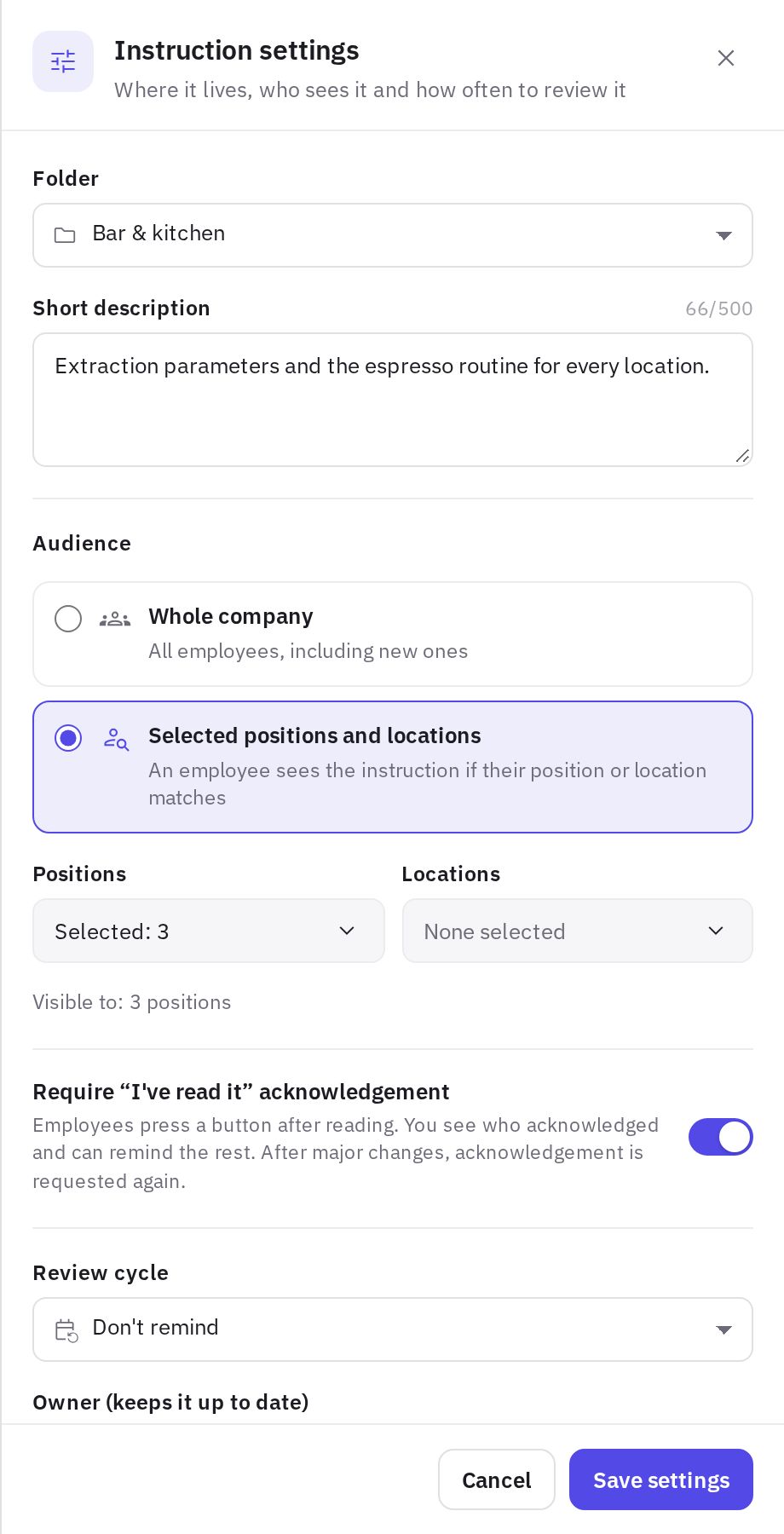
Ein Mitarbeiter sieht die Anleitung, wenn er mindestens ein Kriterium erfüllt: seine Position oder einer seiner Standorte. Wählen Sie zum Beispiel die Position „Koch“ und den Standort „Mega Mall“, sehen sie alle Köche des Filialnetzes und alle Mitarbeiter in der „Mega Mall“.
Administratoren des Unternehmens und Mitarbeiter mit dem Recht „Anleitungsbibliothek verwalten“ sehen alle Anleitungen unabhängig von der Zielgruppe.
Damit eine Anleitung die richtigen Personen erreicht, brauchen die Mitarbeiter in ihrem Profil eine Position und Standorte. Das legen Sie unter Personal → Mitarbeiter fest – siehe Team.
Weitere Einstellungen der Anleitung
Im selben Bereich Einstellungen der Anleitung finden Sie:
- Kurzbeschreibung – bis zu 500 Zeichen, wird in der Liste und unter dem Namen angezeigt;
- Bestätigung „Gelesen und verstanden“ verlangen – siehe Kenntnisnahme und Statistik;
- Überprüfung der Aktualität – Monatlich, Alle 3 Monate, Alle 6 Monate, Jährlich oder Nicht erinnern;
- Verantwortlich für Aktualität – die Person, die dafür sorgt, dass die Anleitung nicht veraltet; sie erhält die Erinnerung zur Überprüfung;
- Tags – bis zu 20 Tags, die von der Suche verwendet werden. Einen Tag fügen Sie mit Enter oder einem Komma hinzu.
Klicken Sie auf Einstellungen speichern. Die Einstellungen gelten sofort – Sie müssen die Anleitung nicht erneut veröffentlichen.
Wie die Überprüfung der Aktualität funktioniert
Die Frist beginnt mit dem Veröffentlichungsdatum. Ist das Fälligkeitsdatum erreicht, erhält die Anleitung die Kennzeichnung Überprüfung fällig und erscheint im Tab Überprüfung fällig, den Administratoren und Mitarbeiter mit dem Recht „Anleitungsbibliothek verwalten“ sehen. Jede neue Veröffentlichung startet die Frist neu.
Am Fälligkeitstag erhält der Verantwortliche eine Push-Nachricht und eine E-Mail „Zeit, eine Anleitung zu überprüfen“ mit einem Link zur Anleitung. Ist kein Verantwortlicher festgelegt, erhält der Autor der Anleitung die Erinnerung. Die Erinnerung wird einmal pro Fälligkeitsdatum gesendet; nach einer neuen Veröffentlichung oder einer Änderung des Intervalls wird sie erneut gesendet, wenn das neue Fälligkeitsdatum erreicht ist.
Ist die Anleitung noch aktuell, öffnen Sie sie und klicken Sie im Banner Zeit, die Anleitung zu überprüfen auf Aktuell, Frist verlängern – das nächste Fälligkeitsdatum wird ab heute berechnet, und die Bestätigungen der Mitarbeiter bleiben erhalten. Sind Änderungen nötig, klicken Sie auf Änderungen vornehmen und veröffentlichen Sie eine neue Version – auch das startet die Frist neu.
Die Option Nicht erinnern schaltet sowohl die Überprüfung der Aktualität als auch die Erinnerungen ab.
Häufige Fragen
Ich habe die Zielgruppe geändert – muss ich erneut veröffentlichen?
Nein. Die Zielgruppe gilt, sobald Sie auf Einstellungen speichern klicken. Beachten Sie, dass Mitarbeiter, die nicht mehr zur Zielgruppe gehören, die Anleitung nicht mehr sehen.
Sieht ein neuer Mitarbeiter Anleitungen, die vor seinem Eintritt veröffentlicht wurden?
Ja, wenn er zur Zielgruppe gehört. Die Push-Nachricht zur Veröffentlichung erhält er nicht – sie wird nur im Moment der Veröffentlichung gesendet –, aber die Anleitung steht mit der Kennzeichnung Neu in seiner Liste.
Kann ich bestimmte Mitarbeiter auswählen?
Nein. Die Zielgruppe wird nur über Positionen und Standorte oder als gesamtes Unternehmen festgelegt.
Vielen Dank! Das hilft uns, das Hilfe-Center zu verbessern.