
Инструкции — база знаний компании
Раздел «Инструкции» — это база знаний вашей сети: стандарты обслуживания, регламенты уборки, порядок открытия смены, работа с оборудованием. Администратор пишет инструкцию с фото, видео и файлами, выбирает, кому она адресована, и публикует. Сотрудники читают её и подтверждают ознакомление, а вы видите, кто это сделал.
Где найти раздел
Откройте в меню Работа → Инструкции. Вверху страницы есть поиск Поиск по инструкциям и их тексту… — он ищет по названию, описанию, тегам и тексту опубликованных инструкций. Кнопка Как это работает открывает наглядный гайд по разделу.
Кто что может
- Администраторы компании и сотрудники с правом «Управление базой инструкций» создают и редактируют инструкции, папки и настройки, смотрят статистику ознакомления и видят все инструкции компании.
- Остальные сотрудники только читают опубликованные инструкции, которые им адресованы: по должности, по локации или все инструкции «для всей компании». Черновики и архив им не видны.
Управлять базой инструкций могут администраторы и сотрудники с правом «Управление базой инструкций» — оно выдаётся в разделе Права и роли.
Как устроена библиотека
Раздел устроен как вики. Слева — дерево с папками и инструкциями, справа — то, что вы открыли. Нажмите на инструкцию в дереве, и она откроется справа, а дерево останется на месте — между инструкциями удобно переходить. Нажмите на папку, и справа появится её содержимое; стрелка рядом с папкой разворачивает её прямо в дереве. Инструкции без папки стоят в дереве после папок.
Поле Найти в дереве… отбирает инструкции по названию. Точка рядом с инструкцией означает, что она для вас новая или нужно подтвердить ознакомление. Ширину дерева можно менять, потянув за его правый край, а кнопкой Скрыть дерево — убрать его совсем.
Чтобы увидеть всю библиотеку списком, нажмите Инструкции вверху дерева. Над списком — быстрые вкладки:
- Все — все действующие инструкции;
- Нужно подтвердить — инструкции, где от вас ждут подтверждения «Ознакомлен»;
- Новые для меня — инструкции, которые вы ещё не открывали или которые существенно изменились после вашего последнего просмотра;
- Черновики, На пересмотр, Архив — эти вкладки видят администраторы и сотрудники с правом «Управление базой инструкций».
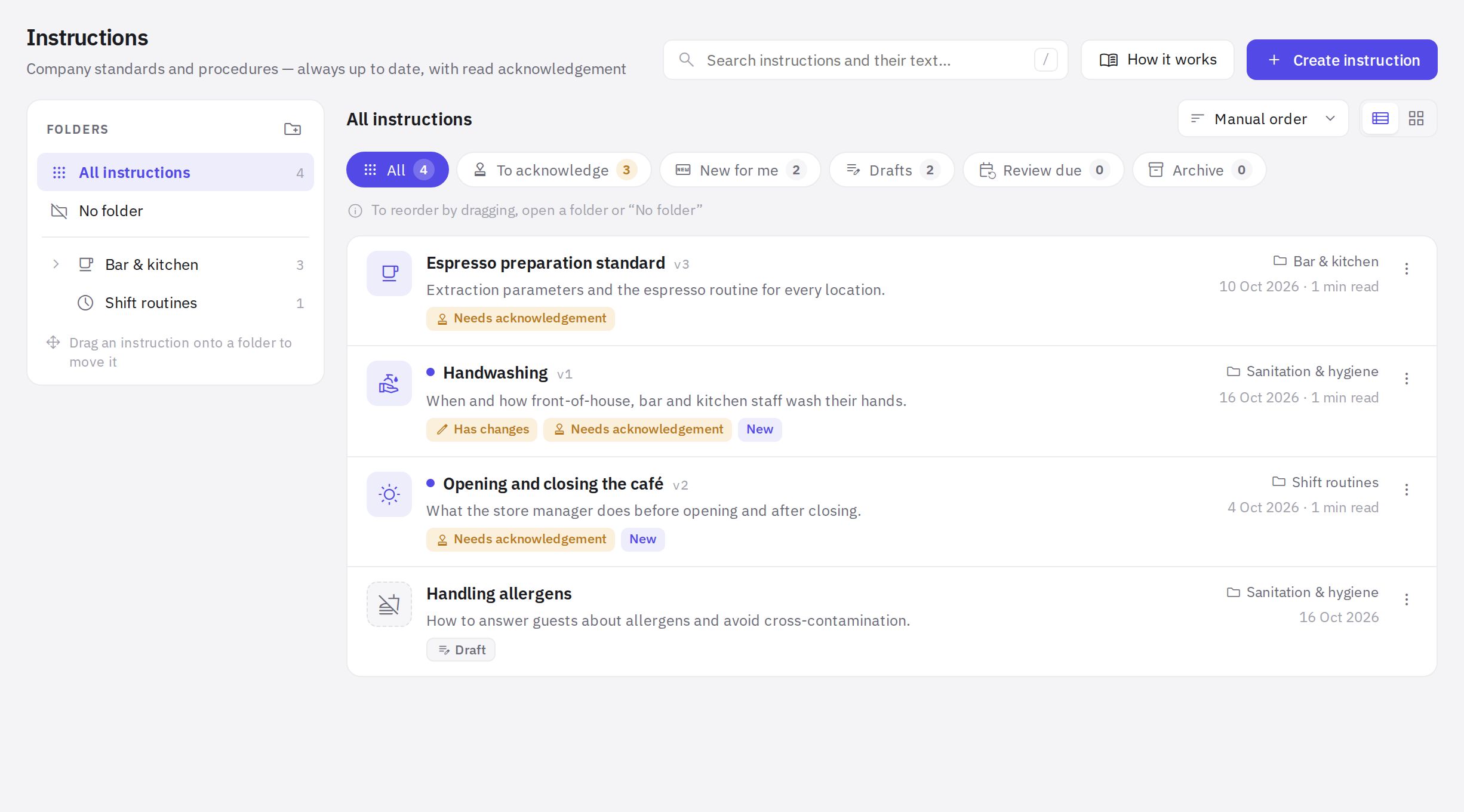
Список можно отсортировать (По порядку, По названию, По дате обновления) и показать Списком или Плиткой. На карточках инструкций — отметки: Новое, Обновлено (вышла существенная версия после вашего просмотра), Требует подтверждения, Ознакомлен, а для администратора ещё Черновик, Есть изменения, Пересмотреть и Архив.
Как живёт инструкция
- Черновик. Вы пишете текст в редакторе, всё сохраняется автоматически. Сотрудники черновик не видят.
- Публикация. Кнопка Опубликовать превращает черновик в версию 1, 2, 3… Сотрудники всегда видят последнюю опубликованную версию.
- Ознакомление. Если включено подтверждение, сотрудник нажимает кнопку в конце инструкции. После существенного изменения подтверждение нужно снова.
- Пересмотр и архив. Можно задать срок пересмотра актуальности, а устаревшую инструкцию перенести в архив — сотрудники перестанут её видеть.
Подробности — в статьях Как создать инструкцию, Папки и аудитория, Публикация и версии, Ознакомление и статистика.
Веб и мобильное приложение
В веб-кабинете инструкции читают и редактируют в разделе Работа → Инструкции. Мобильное приложение рассчитано только на чтение и подтверждение «Ознакомлен» — создавать и править инструкции в нём нельзя. Сотрудник, у которого закрыт доступ в веб-кабинет, читает инструкции только в приложении.
Частые вопросы
Сотрудник не видит инструкцию. Почему?
Проверьте три вещи: инструкция опубликована (не черновик), не в архиве, а сотрудник входит в её аудиторию — по должности или по локации. Аудитория настраивается в редакторе: Настройки → Аудитория.
Можно ли начать не с пустого листа?
Да. При создании инструкции можно выбрать шаблон: «Стандартная операционная процедура», «Открытие смены», «Санитарная обработка оборудования» или «Работа с оборудованием». Всё содержимое шаблона потом можно изменить.
Можно ли распечатать инструкцию или повесить QR-код у оборудования?
Да. В режиме чтения есть кнопки Печать и QR-код и ссылка → Печать QR-кода. По коду открывается инструкция в веб-кабинете, поэтому сотруднику нужно войти в аккаунт и быть в аудитории инструкции.
Спасибо! Это помогает делать справку лучше.