
Eine Anleitung veröffentlichen und mit Versionen arbeiten
Bei jeder Veröffentlichung einer Anleitung entsteht eine neue Version: 1, 2, 3 … Eine veröffentlichte Version lässt sich nicht ändern – Sie können nur die nächste herausgeben. So haben Sie immer einen Verlauf darüber, was sich wann und durch wen geändert hat.
Schritt für Schritt: Veröffentlichen
-
Öffnen Sie die Anleitung im Editor. Die Schaltfläche Veröffentlichen ist aktiv, wenn es unveröffentlichte Änderungen gibt.
-
Klicken Sie auf „Veröffentlichen“. Ein Fenster mit der Nummer der kommenden Version öffnet sich.
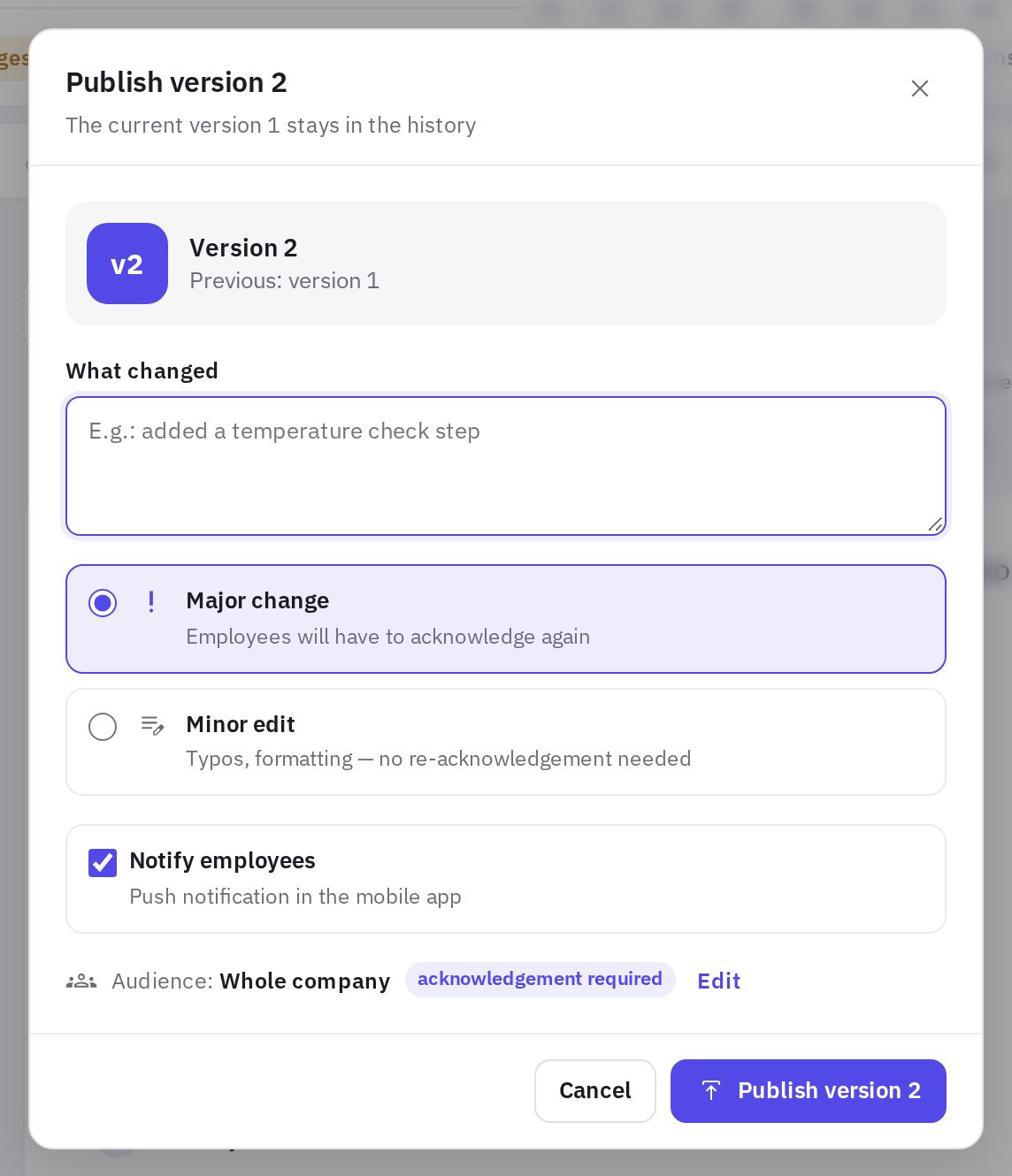
Das Fenster zum Veröffentlichen einer neuen Version -
Beschreiben Sie, was sich geändert hat. Das Feld Was sich geändert hat ist bei der ersten Veröffentlichung optional und ab der zweiten Version Pflicht. Die Mitarbeiter sehen diesen Text oben in der Anleitung und in der Push-Benachrichtigung.
-
Wählen Sie die Art der Änderung (ab der zweiten Version): Wesentliche Änderung oder Kleine Korrektur.
-
Entscheiden Sie, ob die Mitarbeiter benachrichtigt werden. Das Kontrollkästchen Mitarbeiter benachrichtigen sendet allen in der Zielgruppe eine Push-Nachricht in der mobilen App und eine Benachrichtigung im Web-Konto. Es ist bei der ersten Veröffentlichung und bei einer wesentlichen Änderung aktiviert und bei einer kleinen Korrektur deaktiviert; setzen oder entfernen Sie das Häkchen bei Bedarf manuell.
-
Prüfen Sie die Zielgruppe. Unten im Fenster steht, für wen die Anleitung ist; der Link Bearbeiten öffnet die Einstellungen.
-
Bestätigen Sie die Veröffentlichung. Anschließend öffnet sich die Anleitung im Lesemodus.
Eine Anleitung ohne Namen, eine leere Anleitung oder eine Anleitung, deren Dateien noch hochgeladen werden, lässt sich nicht veröffentlichen – das Fenster zeigt, was Sie korrigieren müssen.
Wesentliche Änderung oder kleine Korrektur
- Wesentliche Änderung – die Reihenfolge der Schritte, Normen oder Anforderungen haben sich geändert. Verlangt die Anleitung die Bestätigung „Gelesen und verstanden“, müssen die Mitarbeiter erneut bestätigen: Alte Bestätigungen gelten nicht für die neue Version. Mitarbeiter, die die vorherige Version geöffnet haben, sehen in der Liste und in der Anleitung selbst die Kennzeichnung Aktualisiert.
- Kleine Korrektur – Tippfehler, Formatierung. Die Bestätigungen bleiben erhalten.
Die erste Veröffentlichung gilt immer als wesentlich.
Das Kontrollkästchen Mitarbeiter benachrichtigen wechselt mit der Art der Änderung: Wählen Sie Kleine Korrektur, wird es deaktiviert, bei Wesentliche Änderung aktiviert. Ändern Sie das Kontrollkästchen manuell, schaltet das Fenster es nicht mehr selbst um.
Ein Entwurf über der veröffentlichten Version
Nach der Veröffentlichung können Sie weiter bearbeiten: Die Mitarbeiter sehen die zuletzt veröffentlichte Version, während sich Ihre Änderungen in einem Entwurf sammeln. Der Status im Editor zeigt Unveröffentlichte Änderungen vorhanden, und die Liste zeigt die Kennzeichnung Geändert.
Um Ihre Änderungen zu verwerfen, wählen Sie Mehr → Entwurf verwerfen – der Entwurf kehrt zur zuletzt veröffentlichten Version zurück.
Verlauf, Vergleich und Wiederherstellung
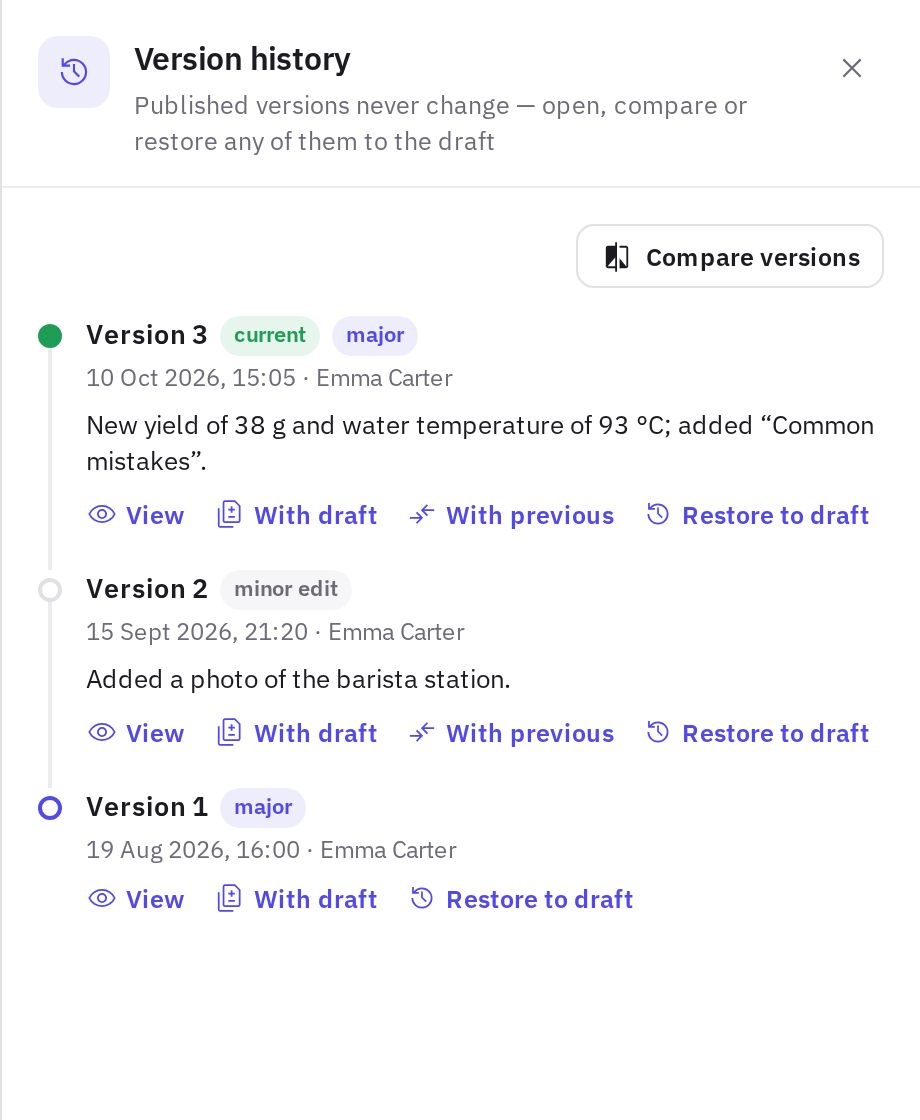
Die Schaltfläche Versionen im Editor öffnet den Verlauf: Nummer, Datum, Autor und Art (wesentlich oder kleine Korrektur). Für jede Version stehen zur Verfügung:
- Ansicht – sehen, wie die Anleitung aussah;
- Mit Entwurf und Mit vorheriger – Vergleich: Hinzugefügtes und Entferntes wird hervorgehoben; Sie können Nur Änderungen aktivieren;
- Als Entwurf wiederherstellen – der Inhalt der alten Version ersetzt den aktuellen Entwurf. Die veröffentlichte Version bleibt unverändert, bis Sie erneut veröffentlichen – dann entsteht eine neue Version.
Auch Mitarbeiter können im Lesemodus über die Liste Version eine ältere Version auswählen. Das Ansehen einer alten Version zählt nicht als Lesen der aktuellen.
Archiv und Löschen
- Archivieren (im Menü Mehr des Editors oder im Menü der Anleitung in der Liste) – die Mitarbeiter sehen die Anleitung nicht mehr; Verlauf und Statistik bleiben erhalten. Um sie zurückzuholen, verwenden Sie Aus dem Archiv holen.
- Löschen – die Anleitung wird zusammen mit allen Versionen und der Kenntnisnahme-Statistik gelöscht und kann nicht wiederhergestellt werden.
Häufige Fragen
Bemerken die Mitarbeiter, dass die Anleitung aktualisiert wurde?
Wenn Sie Mitarbeiter benachrichtigen aktiviert lassen, erhalten sie die Benachrichtigung „Anleitung aktualisiert“ mit dem Text aus dem Feld Was sich geändert hat. Derselbe Text wird oben in der Anleitung angezeigt. Nach einer wesentlichen Änderung sehen alle, die die Anleitung bereits gelesen haben, in der Liste und neben der Versionsnummer die Kennzeichnung Aktualisiert. Sie verschwindet, sobald der Mitarbeiter die neue Version öffnet. Eine kleine Korrektur setzt keine Kennzeichnung. Ist eine Bestätigung erforderlich und die Änderung wesentlich, erscheint die Anleitung wieder im Tab Zu bestätigen der Mitarbeiter.
Ich habe beim Veröffentlichen einen Fehler gemacht. Wie mache ich das rückgängig?
Öffnen Sie Versionen, klicken Sie bei der gewünschten Version auf Als Entwurf wiederherstellen und veröffentlichen Sie. So entsteht eine neue Version mit dem früheren Inhalt.
Kann ich einen Tippfehler korrigieren, ohne die Bestätigungen zurückzusetzen?
Ja: Wählen Sie beim Veröffentlichen Kleine Korrektur – die Bestätigungen bleiben erhalten, und das Kontrollkästchen Mitarbeiter benachrichtigen wird automatisch deaktiviert.
Vielen Dank! Das hilft uns, das Hilfe-Center zu verbessern.