
So erstellen Sie einen HACCP-Plan in 12 Schritten
In jeCheck wird ein HACCP-Plan in einem Assistenten nach den 12 Schritten des Codex Alimentarius erstellt. Links steht die Liste der Schritte mit Erledigt-Markierungen, rechts der Inhalt des aktuellen Schritts. Änderungen werden sofort gespeichert, und die Freigabe erzeugt eine gesperrte Version des Plans für Kontrollen.
Wer mit dem Plan arbeitet
Den Plan erstellen, bearbeiten und freigeben können Administratoren und Mitarbeiter mit dem Recht „HACCP-Plan“ (es ist Teil der fertigen Rolle „HACCP-Technologe“ und wird unter Rechte und Rollen vergeben). Ohne dieses Recht wird der Menüpunkt HACCP-Plan nicht angezeigt.
Schritt für Schritt: einen Plan erstellen
- Plan erstellen. Öffnen Sie HACCP → HACCP-Plan und klicken Sie auf Neuer Plan (oder auf Plan erstellen, wenn es noch keine Pläne gibt).
- Ausgangspunkt wählen. Geben Sie eine Bezeichnung ein und wählen Sie im Feld Beginnen mit entweder Typisches Gastronomie-Diagramm oder Leerer Plan. Markieren Sie die Standorte, für die der Plan gilt (keine Auswahl bedeutet alle).
- Schritte durcharbeiten. Wechseln Sie links oder mit den Schaltflächen unten zwischen den Schritten. Jeder Schritt hat einen Block Was in diesem Schritt noch fehlt.
- Freigeben. Klicken Sie auf Plan freigeben, ergänzen Sie einen Kommentar zur Version und bestätigen Sie.
Was Sie in jedem Schritt ausfüllen
| Schritt | Was Sie eingeben |
|---|---|
| 1. HACCP-Team und Geltungsbereich | Teammitglieder (Mitarbeiter und externe Experten, Position, Kompetenz, Aufgaben), Teamleitung, Geltungsbereich, Basisprogramme |
| 2. Produktbeschreibung | Produkte oder Produktgruppen: Zusammensetzung, Eigenschaften, Verarbeitung, Verpackung, Lagerung, Haltbarkeit, Vertrieb, Allergene, Kennzeichnung |
| 3. Bestimmungsgemäße Verwendung | wie das Produkt verwendet wird und die Verbrauchergruppen, einschließlich gefährdeter Gruppen |
| 4. Fließdiagramm | Prozessschritte und ihre Verbindungen, Eingänge der Schritte, ausgelagerte Prozesse, Nacharbeit |
| 5. Bestätigung vor Ort | Datum der Prüfung und wer sie durchgeführt hat, welche Abweichungen korrigiert wurden – die Schaltfläche Fließdiagramm bestätigen |
| 6. Gefahrenanalyse | Gefahren je Schritt: Art, Quelle, Wahrscheinlichkeit und Schwere, Signifikanz mit Begründung, Lenkungsmaßnahmen |
| 7. Bestimmung der CCPs | ein Entscheidungsbaum für jede signifikante Gefahr |
| 8–11. Grenzwerte, Überwachung, Korrekturmaßnahmen, Verifizierung | für jeden CCP: kritische Grenzwerte und Begründung, Überwachung (was, wie, wann, wer), Überwachungsprotokoll, Korrekturmaßnahmen, Verifizierung und Validierung |
| 12. Dokumentation und Aufzeichnungen | eine Liste der Dokumente und Aufzeichnungen mit Aufbewahrungsfristen |
Gefahrenanalyse und Entscheidungsbaum
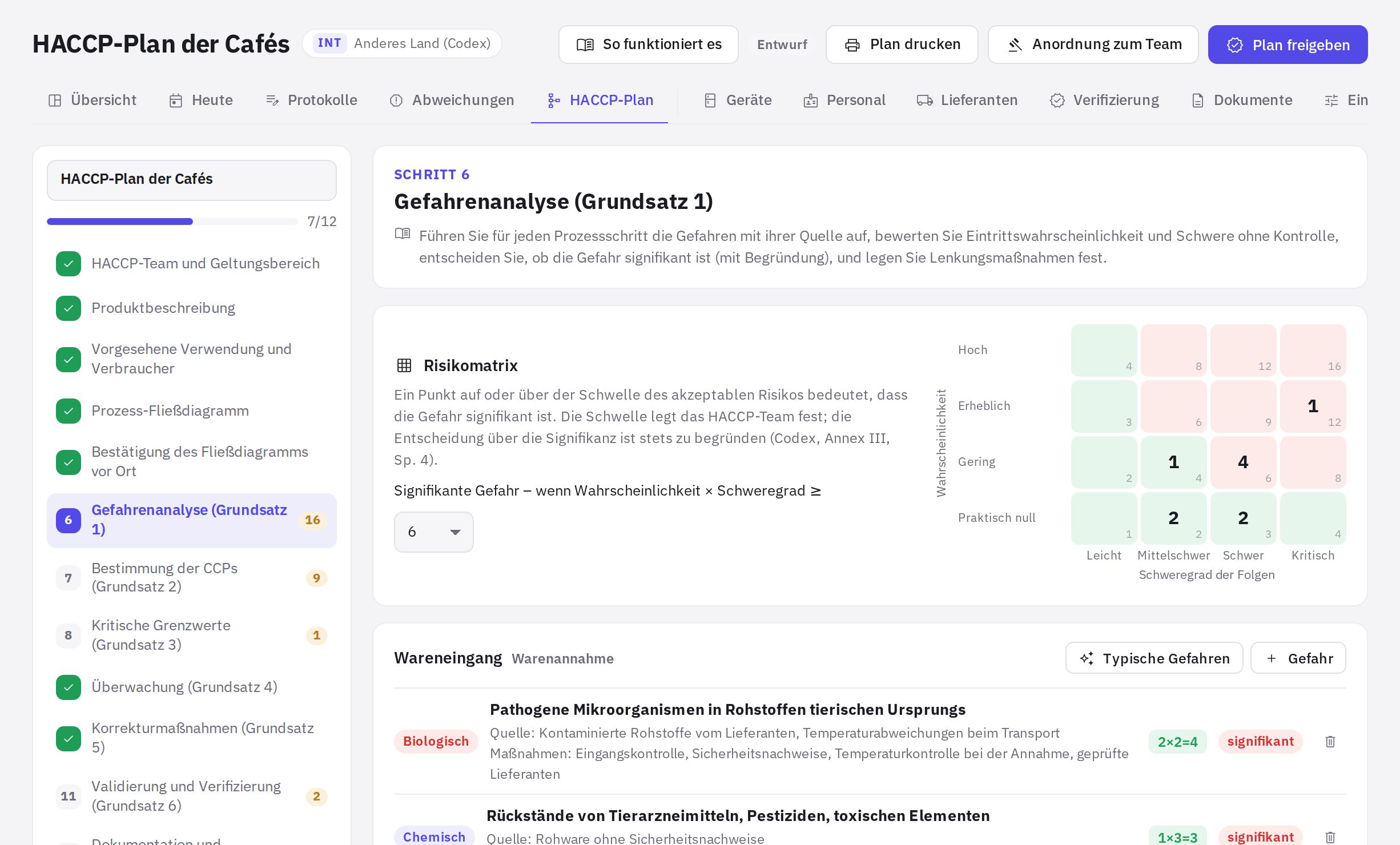
In Schritt 6 hat jeder Prozessschritt die Schaltfläche Typische Gefahren – sie fügt passende Gefahren aus der Bibliothek für diese Art von Schritt hinzu. Jede Gefahr muss in der Risikomatrix (Wahrscheinlichkeit × Schwere) bewertet und begründet werden, ob sie signifikant ist. Hat ein Schritt keine Gefahren, markieren Sie Keine Gefahren – der Schritt gilt dann als analysiert.
In Schritt 7 stellt der Entscheidungsbaum für jede signifikante Gefahr bis zu vier „Ja / Nein“-Fragen. Das Ergebnis ist ein CCP, ein operatives Präventivprogramm (oPRP), die Beherrschung durch Basisprogramme (PRPs), ein CCP in einem späteren Schritt oder die Notwendigkeit, den Prozess zu ändern. Für CCPs und oPRPs gibt es die Schaltflächen CCP erstellen und oPRP erstellen; eine Gefahr, die durch eine Maßnahme mit Kriterien und Überwachung beherrscht wird, aber kein CCP ist, können Sie manuell mit Dem oPRP zuordnen festlegen. Die Codes werden fortlaufend vergeben: CCP-1, oPRP-1.
Verknüpfung mit Protokollen
Für jeden CCP können Sie ein Überwachungsprotokoll erstellen: Die Protokollfelder werden aus den kritischen Grenzwerten angelegt, den Zeitplan wählen Sie selbst. Sie können auch ein bestehendes Protokoll wählen. Eine Grenzwertüberschreitung in einem solchen Protokoll ist immer eine kritische Abweichung. Mehr dazu unter Protokolle und Messungen.
Freigabe, Versionen und Überprüfung
- Der Plan kann nicht freigegeben werden, solange es unvollständige Punkte gibt: Das Freigabefenster listet sie mit Schrittnummern auf, und ein Klick auf einen Punkt führt zum jeweiligen Schritt.
- Die Freigabe erzeugt eine Version (v1, v2 …). Ältere Versionen lassen sich über die Liste Versionen zum Drucken öffnen.
- Wird der Plan nach der Freigabe geändert, erscheint eine Warnung: Die freigegebene Version bleibt gültig, bis Sie eine neue freigeben (Neue Version freigeben).
- Das Überprüfungsintervall legen Sie in den Moduleinstellungen fest (Überprüfung des HACCP-Plans, Monate, standardmäßig 12) – das Freigabefenster zeigt, wie viele Monate bis zur nächsten Überprüfung bleiben. Läuft das Intervall ab, erscheint eine Erinnerung im Plan und in der Übersicht.
- Plan drucken und Anordnung zum Team öffnen die Druckformulare.
- Ein freigegebener Plan kann archiviert werden; ein Entwurf ohne Versionen kann gelöscht werden (Entwurf löschen).
Nach Codex wird die Verifizierung von einer anderen Person durchgeführt als die Überwachung. Benennen Sie unterschiedliche Personen und führen Sie den Zeitplan der Maßnahmen unter HACCP-Verzeichnisse → Verifizierung.
Häufige Fragen
Kann ich einen eigenen Plan für einen Teil der Standorte haben?
Ja. Markieren Sie beim Erstellen des Plans die gewünschten Standorte. Markieren Sie keine, gilt der Plan für alle HACCP-Standorte.
Warum zeigt die Freigabeschaltfläche eine Liste statt einer Bestätigung?
Der Plan hat noch unvollständige Punkte: z. B. einen Schritt ohne Gefahren und ohne Markierung „Keine Gefahren“, eine Gefahr ohne Bewertung oder einen CCP ohne Grenzwerte. Arbeiten Sie die Liste ab und geben Sie den Plan erneut frei.
Was, wenn keine CCPs ermittelt wurden?
Werden alle signifikanten Gefahren durch Basisprogramme beherrscht, ist das ein zulässiges Ergebnis. Überprüfen Sie es regelmäßig. Sie können einen CCP auch manuell mit der Schaltfläche CCP manuell hinzufügen anlegen.
Vielen Dank! Das hilft uns, das Hilfe-Center zu verbessern.