
Как создать и настроить чат-бота
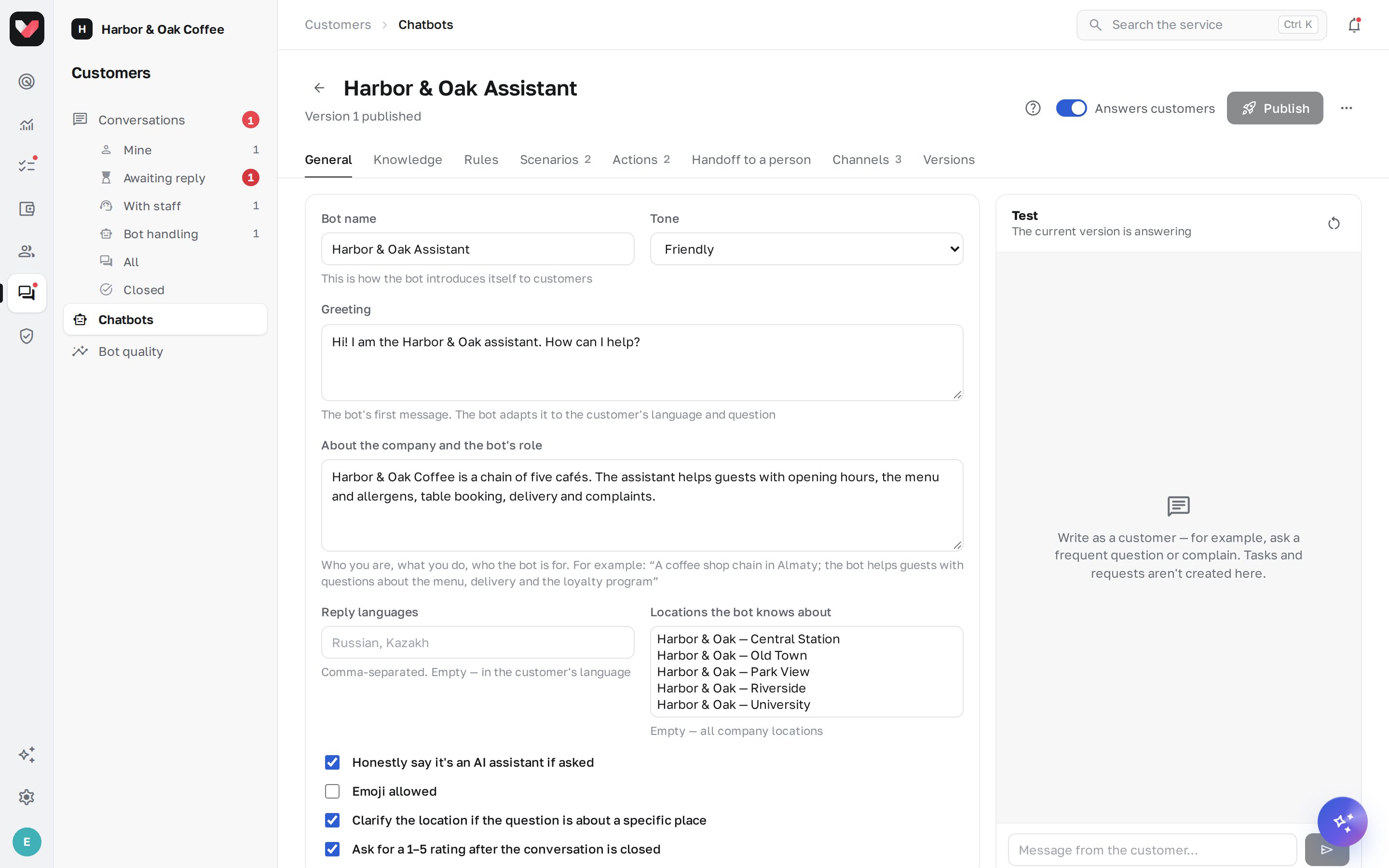
Бот настраивается в редакторе: вкладки слева — что бот знает и как себя ведёт, справа — песочница, где его сразу можно проверить. Правки копятся в черновике и доходят до клиентов только после Опубликовать.
Что понадобится
- право Чат-боты: настройка;
- инструкции для клиентов в разделе «Инструкции» — меню, цены, правила, доставка. Можно начать и без них, с быстрых ответов.
Пошагово
- Создайте бота. В меню Клиенты → Чат-боты нажмите Новый бот, введите название и выберите заготовку:
- Поддержка гостей — отвечает по инструкциям, принимает жалобы и ставит задачу управляющему точки;
- Заявки и запись — собирает имя, телефон и пожелания клиента и передаёт заявку сотрудникам;
- Пустой бот — только базовые правила.
- Вкладка «Основное». Название бота (так он представляется клиентам), тон — дружелюбный, официальный на «Вы» или «коротко и по делу», приветствие и абзац О компании и роли бота: кто вы и чем бот помогает. Здесь же языки ответов (пусто — на языке клиента), точки, о которых знает бот, и галочки: говорить ли, что это ИИ, можно ли эмодзи, уточнять ли точку, спрашивать ли оценку.
- Вкладка «Знания». Включите переключатель у папок инструкций, которые можно показывать клиентам, — бот начнёт их использовать через минуту-другую. Ниже — Быстрые ответы: точный ответ на частый вопрос («Есть ли парковка?»). Их же сотрудники вставляют в «Диалогах» одной кнопкой.
- Вкладка «Правила». Что боту можно и нельзя: «Не обещай скидок», «Цены называй только из базы знаний», «Не обсуждай конкурентов». По строке на правило.
- Вкладка «Сценарии». Пошаговые инструкции для типовых ситуаций — см. ниже.
- Вкладка «Действия». Что бот умеет делать в jeCheck и ваших системах — см. Действия бота.
- Вкладка «Передача человеку». Когда звать сотрудника, кому и что сказать клиенту — см. ниже.
- Проверьте в песочнице справа и нажмите Опубликовать. Потом подключите каналы.
Знания: что бот видит
Бот отвечает только по папкам инструкций, открытым клиентам. Папку можно открыть прямо на вкладке Знания переключателем — или в самих «Инструкциях» в настройках ИИ-видимости папки («клиентам»). Вложенные папки наследуют видимость родителя.
Если открытых папок несколько, а этот бот должен использовать только часть, отметьте Этот бот использует не все открытые папки, а только отмеченные и выберите нужные.
Пишите инструкции для клиентов простыми фразами, по одной теме в статье: «Меню и аллергены», «Доставка и оплата», «Запись к мастеру». Чем точнее заголовок, тем надёжнее бот находит ответ.
Сценарии
Сценарий — инструкция для типовой ситуации обычным текстом. В нём два поля:
- Когда применять — ситуация: «Клиент недоволен качеством, обслуживанием или чистотой».
- Шаги — по шагу на строку: что спросить у клиента, какое действие вызвать и что сказать в конце.
Пример сценария «Жалоба»:
1. Искренне извинись, без оправданий.
2. Уточни точку, время и что именно произошло. Попроси фото, если уместно.
3. Перескажи суть жалобы и спроси, всё ли верно.
4. Вызови действие «Жалоба клиента».
5. Назови номер обращения и скажи, что управляющий разберётся в течение суток.
6. Если клиент требует компенсацию — передай диалог сотруднику.
Не хотите писать сами — опишите ситуацию своими словами в поле над списком и нажмите Составить: ИИ предложит название, условие и шаги, которые можно поправить перед сохранением.
Передача человеку
На вкладке Передача человеку задайте, когда бот зовёт сотрудника:
- Клиент просит человека;
- Клиент раздражён или ситуация конфликтная;
- Бот не нашёл ответа N раза подряд (0 — не передавать по этой причине).
Кому — отдел-очередь или сотрудники с правом отвечать на точке диалога. Сообщение клиенту при передаче бот отправит сам. Если включить Учитывать рабочее время, вне рабочих дней и часов клиент получит другое сообщение — что сотрудник ответит позже.
Сотрудники получают уведомление «Клиент ждёт ответа», а диалог появляется в Диалоги → Ждут ответа.
Песочница
Справа в редакторе — окно Проверка: пишите как клиент. Под каждым ответом бота — Ход мыслей: что он искал в знаниях и что нашёл, какой сценарий открыл, какое действие вызвал бы. Задачи, заявки и уведомления в песочнице не создаются — только показывается, что было бы сделано. Запросы во внешние системы методом GET выполняются по-настоящему (это чтение данных).
Песочница отвечает черновиком — с вашими последними правками, даже неопубликованными. Кнопка со стрелкой — начать разговор заново.
Публикация и версии
- Опубликовать — клиенты сразу начинают получать ответы по новой версии. Можно добавить заметку «что изменилось».
- Переключатель Отвечает клиентам в шапке — поставить бота на паузу. На паузе новые диалоги сразу получают сотрудники.
- Вкладка Версии — история публикаций. Вернуть в черновик заменяет черновик выбранной версией; клиентам она уйдёт после новой публикации.
Частые вопросы
Почему бот не находит ответ, хотя инструкция есть?
Проверьте, что папка открыта клиентам (переключатель на вкладке Знания) и инструкция опубликована. После открытия папки боту нужна минута-другая. Если ответ всё равно не находится, разбейте длинную инструкцию на статьи с понятными заголовками или добавьте быстрый ответ.
Бот отвечает клиентам на казахском, а инструкции на русском — это работает?
Да. Бот переводит суть вопроса для поиска по знаниям и отвечает на языке клиента.
Как сделать, чтобы бот не обещал компенсаций?
Добавьте правило на вкладке Правила и шаг в сценарии жалобы: «Если клиент требует компенсацию — передай диалог сотруднику». В заготовке «Поддержка гостей» это уже есть.
Спасибо! Это помогает делать справку лучше.