
Kako kreirati i podesiti čet-bota
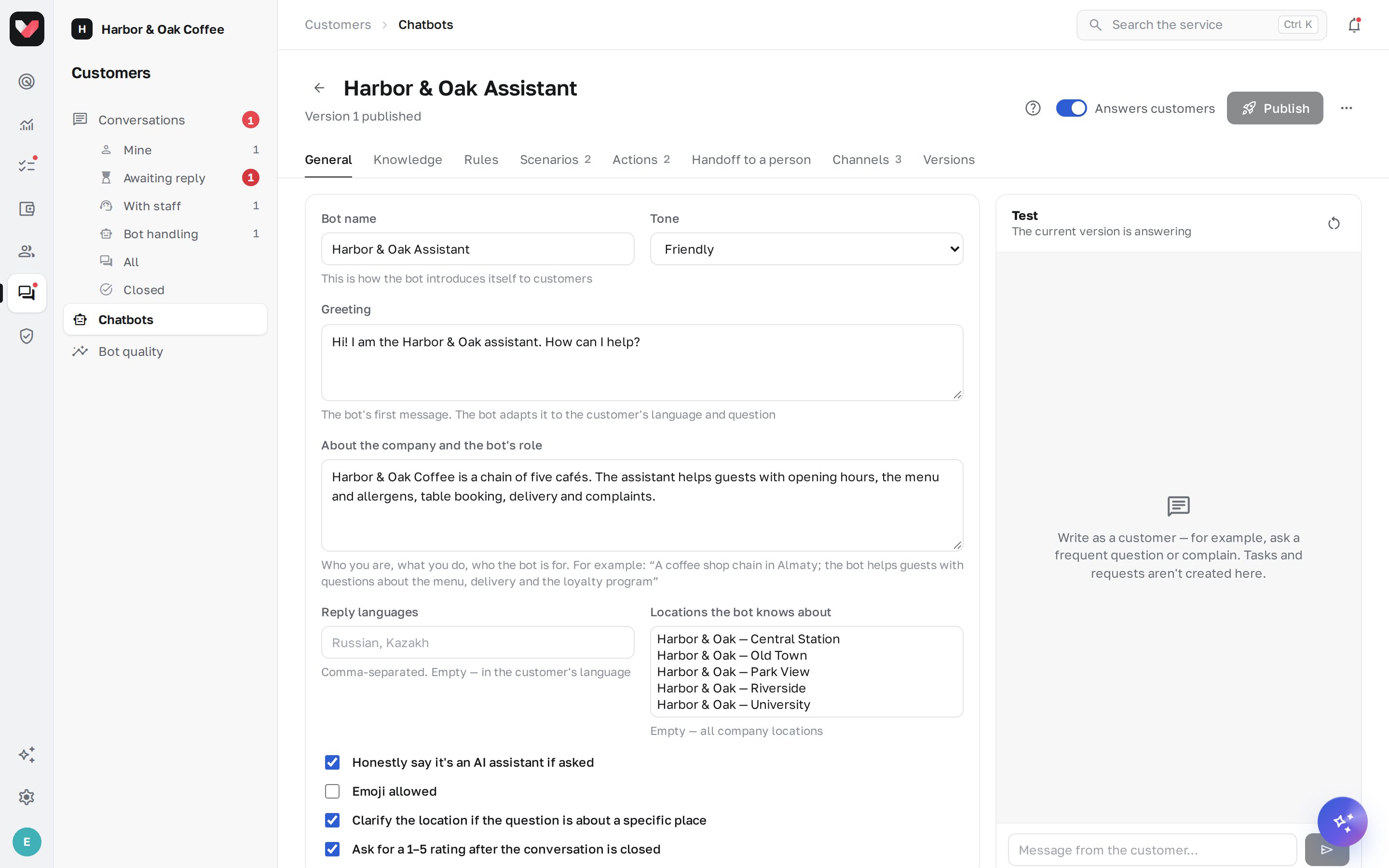
Bot se podešava u uređivaču: kartice levo — šta bot zna i kako se ponaša, desno — probno okruženje u kom ga odmah možete isprobati. Izmene se skupljaju u nacrtu i do klijenata stižu tek posle Objavi.
Šta vam je potrebno
- pravo Čet-botovi: podešavanje;
- uputstva za klijente u odeljku „Uputstva“ — meni, cene, pravila, dostava. Možete početi i bez njih, sa brzim odgovorima.
Korak po korak
- Kreirajte bota. U meniju Klijenti → Čet-botovi kliknite Novi bot, unesite naziv i izaberite šablon:
- Podrška gostima — odgovara na osnovu uputstava, prima pritužbe i postavlja zadatak menadžeru lokacije;
- Zahtevi i zakazivanje — prikuplja ime, telefon i želje klijenta i prosleđuje zahtev zaposlenima;
- Prazan bot — samo osnovna pravila.
- Kartica „Osnovno“. Naziv bota (tako se predstavlja klijentima), ton — prijateljski, zvaničan sa „Vi“ ili „kratko i jasno“, pozdrav i pasus O kompaniji i ulozi bota: ko ste vi i u čemu bot pomaže. Ovde su i jezici odgovora (prazno — na jeziku klijenta), lokacije o kojima bot zna i polja za potvrdu: da li da kaže da je AI, da li sme da koristi emodžije, da li da pita za lokaciju, da li da traži ocenu.
- Kartica „Znanja“. Uključite prekidač kod fascikli uputstava koje smeju da se prikazuju klijentima — bot će ih koristiti za minut-dva. Ispod su Brzi odgovori: tačan odgovor na često pitanje („Ima li parkinga?“). Iste odgovore zaposleni ubacuju u „Razgovorima“ jednim dugmetom.
- Kartica „Pravila“. Šta bot sme, a šta ne: „Ne obećavaj popuste“, „Cene navodi samo iz baze znanja“, „Ne razgovaraj o konkurentima“. Jedno pravilo po redu.
- Kartica „Scenariji“. Uputstva korak po korak za tipične situacije — vidi ispod.
- Kartica „Radnje“. Šta bot ume da uradi u jeCheck-u i vašim sistemima — vidi Radnje bota.
- Kartica „Prosleđivanje čoveku“. Kada da pozove zaposlenog, koga i šta da kaže klijentu — vidi ispod.
- Proverite u probnom okruženju desno i kliknite Objavi. Zatim povežite kanale.
Znanja: šta bot vidi
Bot odgovara samo na osnovu fascikli uputstava otvorenih za klijente. Fasciklu možete otvoriti direktno na kartici Znanja prekidačem — ili u samim „Uputstvima“, u podešavanjima AI vidljivosti fascikle („klijentima“). Ugnježdene fascikle nasleđuju vidljivost roditeljske.
Ako je otvoreno više fascikli, a ovaj bot treba da koristi samo deo njih, označite Ovaj bot ne koristi sve otvorene fascikle, već samo označene i izaberite potrebne.
Pišite uputstva za klijente jednostavnim rečenicama, jedna tema po članku: „Meni i alergeni“, „Dostava i plaćanje“, „Zakazivanje kod majstora“. Što je naslov precizniji, bot pouzdanije nalazi odgovor.
Scenariji
Scenario je uputstvo za tipičnu situaciju napisano običnim tekstom. Ima dva polja:
- Kada primeniti — situacija: „Klijent je nezadovoljan kvalitetom, uslugom ili čistoćom“.
- Koraci — jedan korak po redu: šta pitati klijenta, koju radnju pozvati i šta reći na kraju.
Primer scenarija „Pritužba“:
1. Iskreno se izvini, bez opravdavanja.
2. Pitaj za lokaciju, vreme i šta se tačno desilo. Zatraži fotografiju ako je prikladno.
3. Ukratko ponovi suštinu pritužbe i pitaj da li je sve tačno.
4. Pozovi radnju „Pritužba klijenta“.
5. Navedi broj zahteva i reci da će menadžer to rešiti u roku od 24 sata.
6. Ako klijent traži kompenzaciju — prosledi razgovor zaposlenom.
Ne želite sami da pišete — opišite situaciju svojim rečima u polju iznad spiska i kliknite Sastavi: AI će predložiti naziv, uslov i korake koje možete ispraviti pre čuvanja.
Prosleđivanje čoveku
Na kartici Prosleđivanje čoveku zadajte kada bot zove zaposlenog:
- Klijent traži čoveka;
- Klijent je iznerviran ili je situacija konfliktna;
- Bot nije našao odgovor N puta zaredom (0 — ne prosleđivati iz ovog razloga).
Kome — odeljenje-red ili zaposleni sa pravom da odgovaraju na lokaciji razgovora. Poruku klijentu pri prosleđivanju bot šalje sam. Ako uključite Uzimati u obzir radno vreme, van radnih dana i sati klijent dobija drugu poruku — da će zaposleni odgovoriti kasnije.
Zaposleni dobijaju obaveštenje „Klijent čeka odgovor“, a razgovor se pojavljuje u Razgovori → Čekaju odgovor.
Probno okruženje
Desno u uređivaču nalazi se prozor Provera: pišite kao klijent. Ispod svakog odgovora bota je Tok misli: šta je tražio u znanjima i šta je našao, koji scenario je otvorio, koju radnju bi pozvao. Zadaci, zahtevi i obaveštenja u probnom okruženju se ne kreiraju — samo se prikazuje šta bi bilo urađeno. Upiti ka spoljnim sistemima metodom GET izvršavaju se zaista (to je čitanje podataka).
Probno okruženje odgovara iz nacrta — sa vašim poslednjim izmenama, čak i neobjavljenim. Dugme sa strelicom — započeti razgovor ispočetka.
Objavljivanje i verzije
- Objavi — klijenti odmah počinju da dobijaju odgovore po novoj verziji. Možete dodati belešku „šta se promenilo“.
- Prekidač Odgovara klijentima u zaglavlju — pauziranje bota. Dok je bot pauziran, nove razgovore odmah dobijaju zaposleni.
- Kartica Verzije — istorija objavljivanja. Vrati u nacrt zamenjuje nacrt izabranom verzijom; klijentima stiže posle novog objavljivanja.
Česta pitanja
Zašto bot ne nalazi odgovor iako uputstvo postoji?
Proverite da li je fascikla otvorena za klijente (prekidač na kartici Znanja) i da li je uputstvo objavljeno. Posle otvaranja fascikle botu treba minut-dva. Ako se odgovor i dalje ne nalazi, podelite dugačko uputstvo na članke sa jasnim naslovima ili dodajte brzi odgovor.
Bot odgovara klijentima na kazaškom, a uputstva su na ruskom — da li to radi?
Da. Bot prevodi suštinu pitanja radi pretrage znanja i odgovara na jeziku klijenta.
Kako da bot ne obećava kompenzacije?
Dodajte pravilo na kartici Pravila i korak u scenariju pritužbe: „Ako klijent traži kompenzaciju — prosledi razgovor zaposlenom“. U šablonu „Podrška gostima“ to već postoji.
Hvala! Ovo nam pomaže da poboljšamo centar za pomoć.