
დაშბორდები: თქვენი საკუთარი შეჯამებები ბარათებისგან
დაშბორდი არის თქვენი საკუთარი შემაჯამებელი გვერდი ბარათებისგან: მეტრიკები, გრაფიკები, რეიტინგები, ცხრილები და სიები აუდიტების, დარღვევების, გეგმის, დავალებების, HACCP-ის, ტესტების, საიდუმლო სტუმრისა და ინსტრუქციების შესახებ. ბარათების გადატანა და ზომის შეცვლა შეგიძლიათ, დაშბორდი კი რამდენიმე შეიძლება გქონდეთ — თითოეული საკუთარ ჩანართში იხსნება.
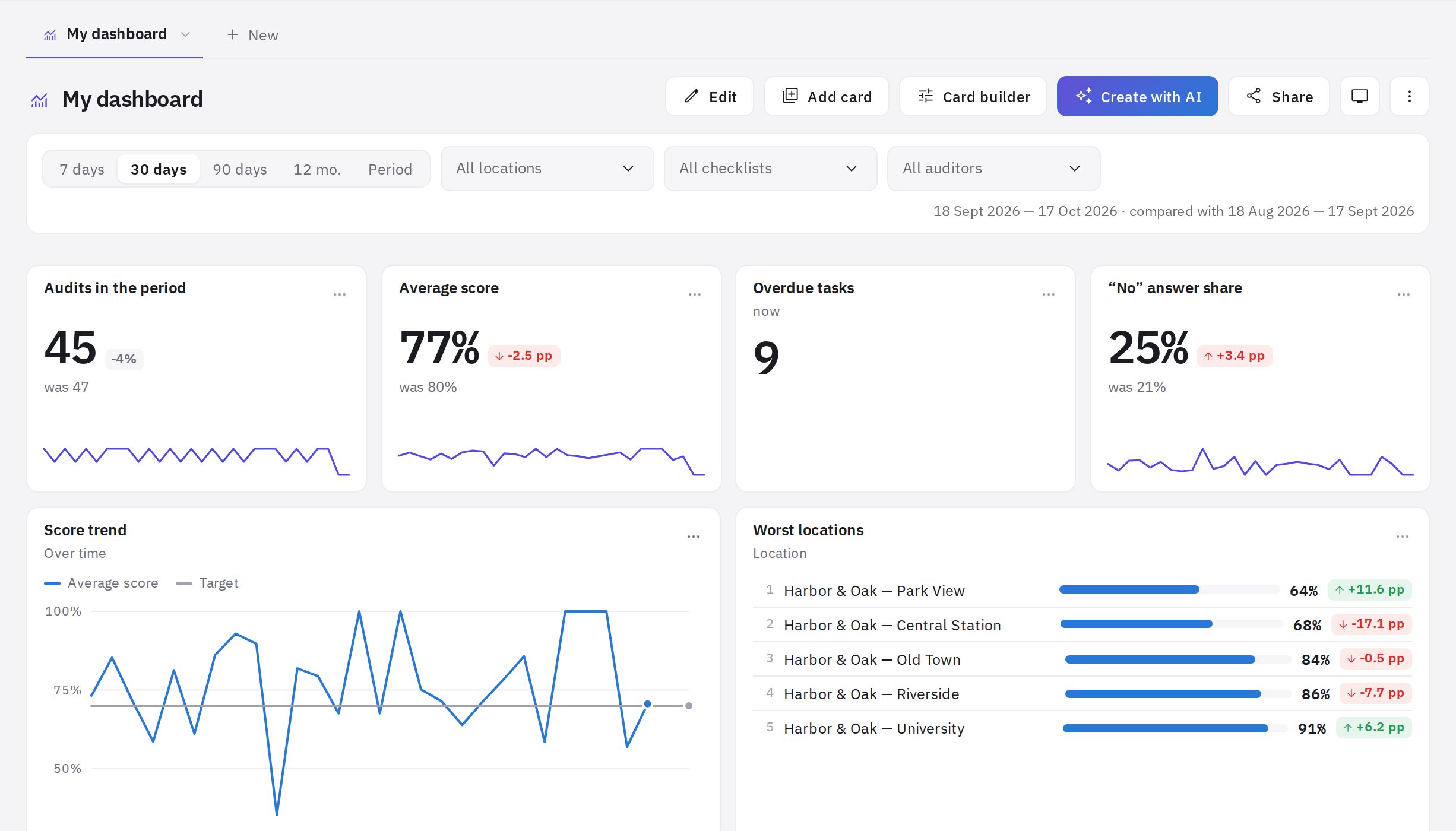
სად ვიპოვოთ
მენიუში გადადით ანალიტიკა → დაშბორდები. პირველი გახსნისას jeCheck მზა შაბლონიდან შეგიქმნით ჩემ დაშბორდს: „ქსელის ხელმძღვანელი“ მათთვის, ვისაც „ანალიტიკა“ ყველა ლოკაციაზე აქვს, და „ლოკაციის მენეჯერი“ ყველა დანარჩენისთვის. ამის შემდეგ მისი შეცვლა ნებისმიერად შეგიძლიათ.
ჩანართები: რამდენიმე დაშბორდი
- თითოეული დაშბორდი ცალკე ჩანართია გვერდის ზემოთ. + ახალი კიდევ ერთს ქმნის: ცარიელს, შაბლონიდან ან AI-ის დახმარებით აღწერიდან (იხ. ბარათები და AI დაშბორდებში).
- ჩანართების რიგის შესაცვლელად გადაათრიეთ ისინი.
- ჩანართის მენიუში არის სახელის გადარქმევა, წვდომა, დუბლირება, ჩანართებიდან დამალვა და წაშლა. დამალული დაშბორდები გროვდება ღილაკის … კიდევ ქვეშ (მაგალითად, „კიდევ 2“), და იქიდან შეგიძლიათ ჩანართებში დაბრუნება.
- შაბლონები: „ქსელის ხელმძღვანელი“, „შემოწმებების ხარისხი“, „საოპერაციო მუშაობა“, „ლოკაციის მენეჯერი“, „HACCP“, „პერსონალის სწავლება“, „საიდუმლო სტუმარი“.
ფილტრები: პერიოდი, ლოკაციები, ჩეკლისტები, აუდიტორები
ბარათების ზემოთ იგივე ფილტრებია, რაც ანალიტიკაში: 7 დღე, 30 დღე, 90 დღე, 12 თვე ან პერიოდი (საკუთარი თარიღები), ასევე ყველა ლოკაცია, ყველა ჩეკლისტი და ყველა აუდიტორი. ფილტრების ქვეშ ჩანს პერიოდი და შედარების პერიოდი.
- თქვენ მიერ არჩეული ფილტრები მხოლოდ თქვენზე ვრცელდება და მხოლოდ მაშინ, როცა დაშბორდს ათვალიერებთ.
- თუ დაშბორდის რედაქტირება შეგიძლიათ, დაშბორდისთვის შენახვა მიმდინარე ფილტრებს ნაგულისხმევად აქცევს — დაშბორდი ყველასთვის მათით გაიხსნება.
- როგორც დაშბორდში ნაგულისხმევ ფილტრებს აბრუნებს.
- ბარათს შეიძლება საკუთარი პერიოდი ჰქონდეს (მაგალითად, „თვის დასაწყისიდან“) — მაშინ პერიოდის ფილტრი მასზე გავლენას არ ახდენს. ნიშნით ახლა მონიშნული მაჩვენებლები (ღია და ვადაგადაცილებული დავალებები, დანიშნული ტესტები) მიმდინარე მდგომარეობას აჩვენებს; პერიოდი მათზე არ ვრცელდება.
ბარათების გადატანა და ზომის შეცვლა
რედაქტირების ცალკე რეჟიმი არ არის: თუ დაშბორდის რედაქტირება შეგიძლიათ, განლაგებას პირდაპირ მაუსით ცვლით.
- გადაიტანეთ ბარათი ახალ ადგილას — ჩაჭიდეთ ნებისმიერ ადგილას, გარდა ღილაკებისა და ბმულებისა. ბარათი აიწევა, ირგვლივ მყოფი ბარათები კი გზას დაუთმობენ. გადახვევადი ცხრილები და სიები სათაურით ჩაჭიდეთ.
- გადაათრიეთ მარჯვენა ან ქვედა კიდე სიგანის ან სიმაღლის შესაცვლელად, ან ქვედა მარჯვენა კუთხე — ორივეს შესაცვლელად.
- მზა ბარათი ბიბლიოთეკიდან შეიძლება პირდაპირ სასურველ ადგილას გადაიტანოთ — იხ. ბარათები.
განლაგება ყოველი გადაადგილების შემდეგ ავტომატურად ინახება. თუ სხვა ბარათი გადაიტანეთ, ამომხტარ ფანჯარაში დააჭირეთ დაბრუნება, როგორც იყო.
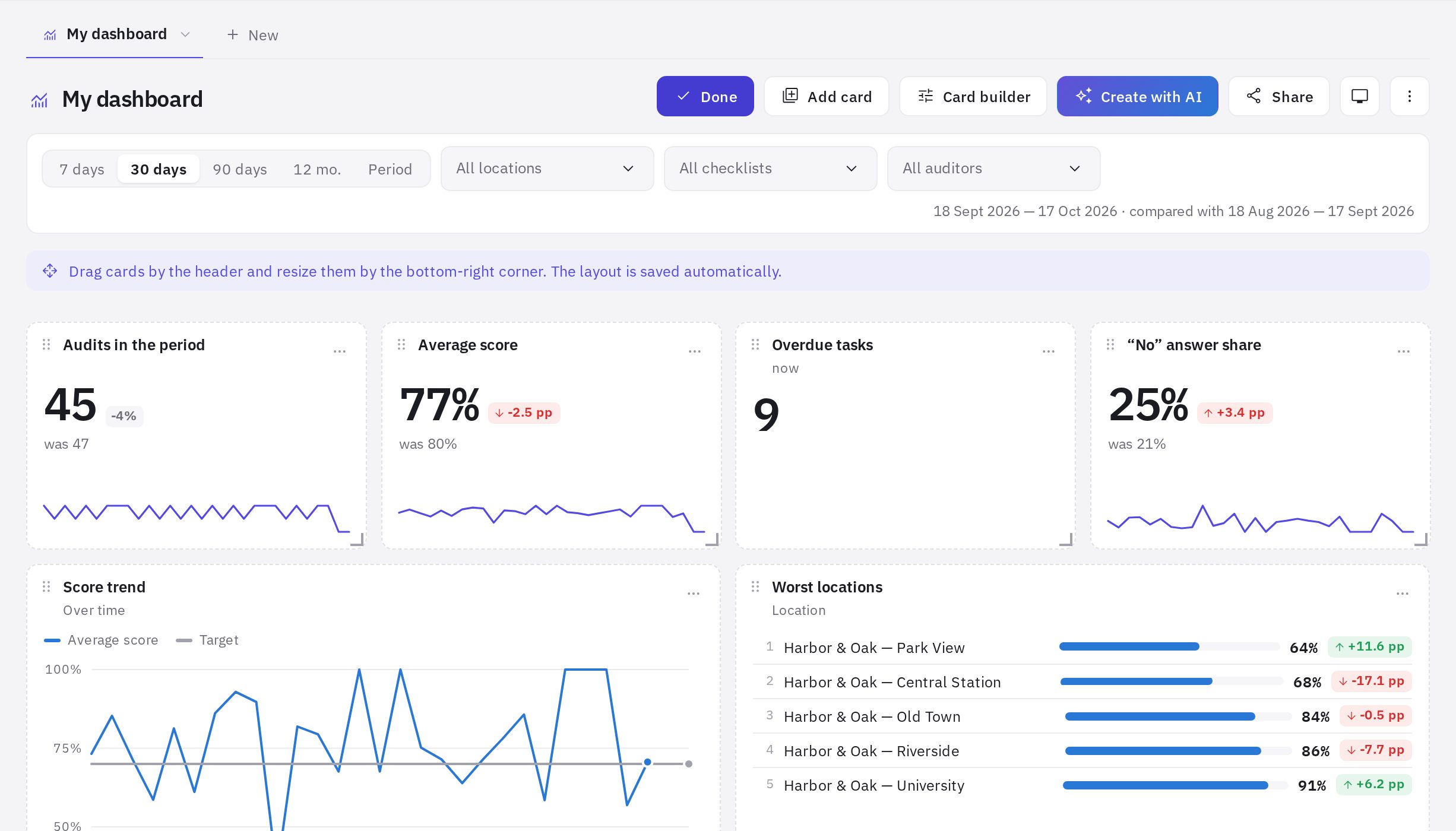
ბადეს 12 სვეტი აქვს. პლანშეტზე ბარათი სათაურით გადაიტანეთ. ტელეფონის ეკრანზე ბარათები ერთმანეთის ქვეშ ლაგდება და იქ განლაგების შეცვლა შეუძლებელია — მხოლოდ ნახვა.
TV რეჟიმი და ავტოგანახლება
- ეკრანის ღილაკი (TV რეჟიმი) დაშბორდს მთელ ეკრანზე აჩვენებს — მოსახერხებელია ტელევიზორისთვის ოფისში ან სავაჭრო დარბაზში. ველი დაშბორდების გადაფურცვლა ხილულ ჩანართებს შორის წუთში ერთხელ გადართავს. გასასვლელად დააჭირეთ გასვლა ან Esc-ს.
- TV რეჟიმში მონაცემები ყოველ 5 წუთში ახლდება. ჩვეულებრივი ნახვისთვის ჩართეთ ავტოგანახლება მენიუში ⋮ → სახელი, ხატულა, ავტოგანახლება: ყოველ წუთს-დან ყოველ საათში-მდე.
- ⋮ → მონაცემების განახლება ბარათებს მაშინვე ხელახლა ითვლის. ბარათების მონაცემები 5 წუთით ინახება ქეშში.
ვინ რა მონაცემებს ხედავს
ბარათი არის პარამეტრი „რა ვაჩვენოთ“ და არა ფიქსირებული რიცხვების ნაკრები. მონაცემები ხელახლა ითვლება ყველასთვის, ვინც დაშბორდს ხსნის, მისივე უფლებებით:
- მაჩვენებლები — იმ ლოკაციებზე, სადაც გაქვთ უფლება „ანალიტიკა“ (ადმინისტრატორს — ყველა ლოკაციაზე), ზუსტად ისე, როგორც ანალიტიკაში;
- HACCP-ის ბარათები აჩვენებს ლოკაციებს, რომლებზეც ადამიანს HACCP-ში წვდომა აქვს;
- ტესტირების ბარათები უჩანთ თანამშრომლებს უფლებით „ტესტირების შედეგები“, საიდუმლო სტუმრის ბარათები — უფლებით „საიდუმლო სტუმრის ანკეტები“; ყველა სხვისთვის ასეთი ბარათი აჩვენებს „ამ განყოფილების მონაცემებზე წვდომა არ გაქვთ“;
- თუ განყოფილება თქვენი კომპანიის ტარიფში არ შედის, ბარათი აჩვენებს, რომელ ტარიფზეა ის ხელმისაწვდომი.
ამიტომ საერთო დაშბორდის მთელი კომპანიისთვის გახსნა უსაფრთხოა: ლოკაციის მენეჯერი მასზე საკუთარ ლოკაციას დაინახავს, დირექტორი კი — მთელ ქსელს. დაწვრილებით — დაშბორდზე წვდომა.
ხშირად დასმული კითხვები
რით განსხვავდება დაშბორდები განყოფილება „მიმოხილვისგან“?
მიმოხილვა და ანალიტიკის სხვა განყოფილებები მზა გვერდებია ბლოკების ფიქსირებული ნაკრებით. დაშბორდს კი თავად აწყობთ: ირჩევთ მეტრიკებს, გრაფიკების ტიპებს, ბარათების რიგსა და ზომას, და შეგიძლიათ რამდენიმე დაშბორდი გქონდეთ სხვადასხვა მიზნისთვის.
რამდენი ბარათის დამატება შეიძლება?
ერთ დაშბორდზე 60 ბარათამდე.
შეიცვლება თუ არა ჩემი ფილტრები კოლეგებისთვის?
არა. თქვენ მიერ არჩეულ ფილტრებს მხოლოდ თქვენ ხედავთ. ისინი ყველასთვის მხოლოდ მაშინ იცვლება, თუ რედაქტორი დააჭერს დაშბორდისთვის შენახვა.
გმადლობთ! ეს გვეხმარება დახმარების ცენტრის გაუმჯობესებაში.