
Վահանակներ. ձեր սեփական ամփոփումները՝ քարտերից
Վահանակը քարտերից կազմված ձեր սեփական ամփոփ էջն է՝ ցուցանիշներ, գրաֆիկներ, վարկանիշներ, աղյուսակներ և ցուցակներ աուդիտների, խախտումների, պլանի, առաջադրանքների, HACCP-ի, թեստերի, գաղտնի հյուրի և հրահանգների վերաբերյալ։ Քարտերը կարելի է տեղաշարժել և չափափոխել, և կարող եք ունենալ մի քանի վահանակ. յուրաքանչյուրը բացվում է իր ներդիրում։
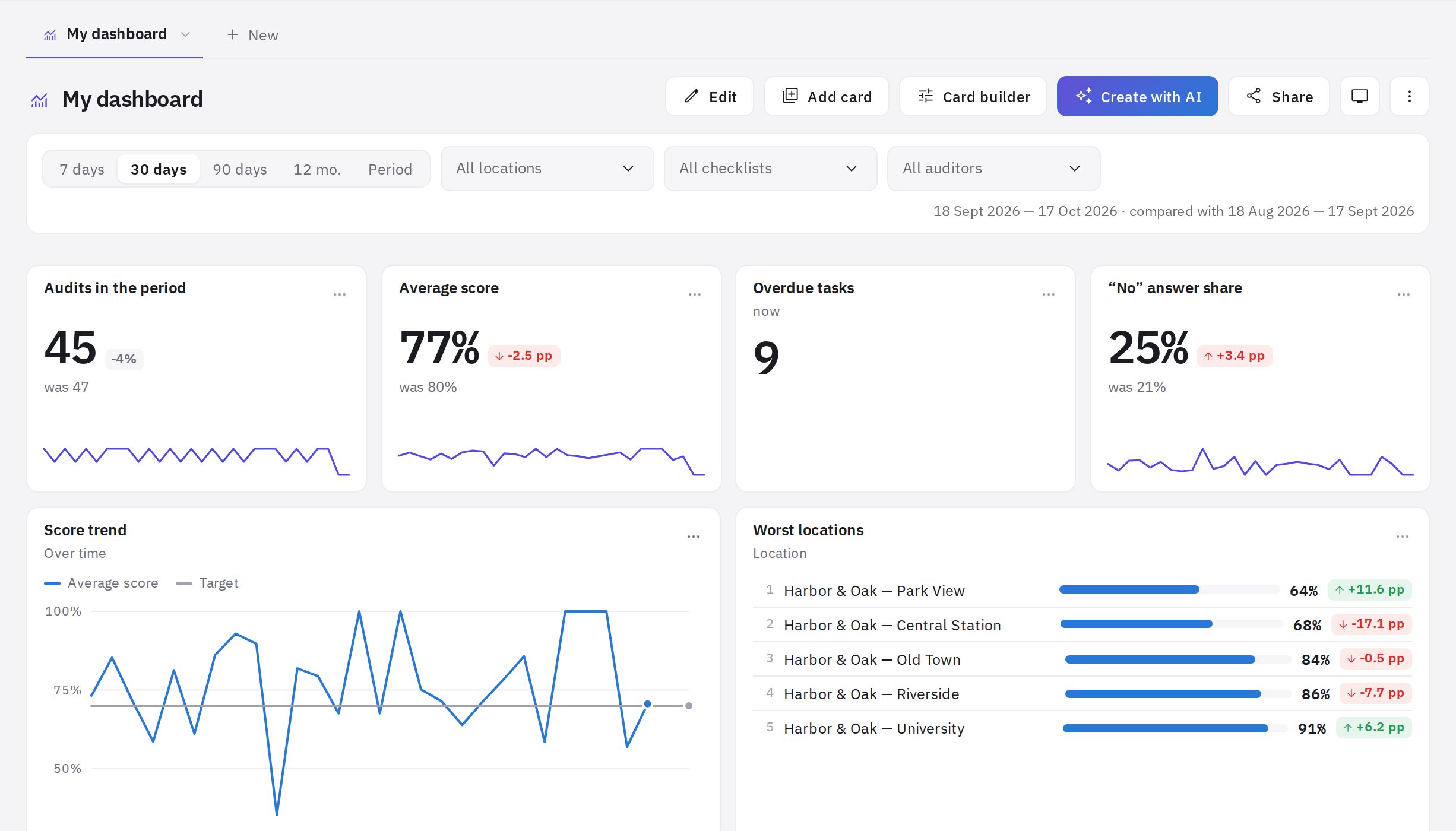
Որտեղ գտնել
Ընտրացանկում անցեք Վերլուծություն → Վահանակներ։ Առաջին անգամ բացելիս jeCheck-ը ձեզ համար ստեղծում է Իմ վահանակը՝ պատրաստի ձևանմուշից. բոլոր լոկացիաներում «Վերլուծություն» իրավունք ունեցողների համար՝ «Ցանցի ղեկավար», մնացած բոլորի համար՝ «Լոկացիայի մենեջեր»։ Այնուհետև կարող եք այն փոխել ըստ ցանկության։
Ներդիրներ. մի քանի վահանակ
- Յուրաքանչյուր վահանակ առանձին ներդիր է էջի վերևում։ + Նոր-ը ստեղծում է ևս մեկը՝ դատարկ, ձևանմուշից կամ ըստ նկարագրության՝ ԱԲ-ով (տե՛ս Քարտեր և ԱԲ վահանակներում)։
- Քաշեք ներդիրները՝ դրանց հերթականությունը փոխելու համար։
- Ներդիրի ընտրացանկում կան Վերանվանել, Հասանելիություն, Կրկնօրինակել, Թաքցնել ներդիրներից և Ջնջել։ Թաքցված վահանակները հավաքվում են … ավելին կոճակի տակ (օրինակ՝ «Եվս 2»), և այնտեղից կարող եք Վերադարձնել ներդիրներ։
- Ձևանմուշներ՝ «Ցանցի ղեկավար», «Ստուգումների որակ», «Գործառնական աշխատանք», «Լոկացիայի մենեջեր», «HACCP», «Անձնակազմի ուսուցում», «Գաղտնի հյուր»։
Ֆիլտրեր՝ ժամանակահատված, լոկացիաներ, չեկլիստներ, աուդիտորներ
Քարտերի վերևում նույն ֆիլտրերն են, ինչ վերլուծության մեջ՝ 7 օր, 30 օր, 90 օր, 12 ամիս կամ Ժամանակահատված (ձեր ամսաթվերը), ինչպես նաև Բոլոր լոկացիաները, Բոլոր չեկլիստները և Բոլոր աուդիտորները։ Ֆիլտրերի տակ երևում են ժամանակահատվածը և համեմատության ժամանակահատվածը։
- Ձեր ընտրած ֆիլտրերը վերաբերում են միայն ձեզ և միայն վահանակը դիտելու ընթացքում։
- Եթե կարող եք խմբագրել վահանակը, Պահպանել վահանակի համար-ը ընթացիկ ֆիլտրերը դարձնում է լռելյայն. վահանակը բոլորի համար կբացվի դրանցով։
- Ինչպես վահանակում-ը վերադարձնում է լռելյայն ֆիլտրերը։
- Քարտը կարող է ունենալ իր ժամանակահատվածը (օրինակ՝ «Ամսվա սկզբից»). այդ դեպքում ժամանակահատվածի ֆիլտրը դրա վրա չի ազդում։ հիմա նշումով ցուցանիշները (բաց և ժամկետանց առաջադրանքներ, նշանակված թեստեր) ցույց են տալիս ընթացիկ վիճակը. ժամանակահատվածը դրանց վրա չի տարածվում։
Քարտերի տեղաշարժ և չափափոխում
Առանձին խմբագրման ռեժիմ չկա. եթե կարող եք խմբագրել վահանակը, դասավորությունը փոխում եք անմիջապես մկնիկով։
- Քաշեք քարտը նոր տեղ՝ բռնելով այն ցանկացած տեղից, բացի կոճակներից և հղումներից։ Քարտը բարձրանում է, իսկ շրջակա քարտերը տեղ են բացում։ Ոլորվող աղյուսակներն ու ցուցակները բռնեք վերնագրից։
- Քաշեք աջ կամ ներքևի եզրը՝ լայնությունը կամ բարձրությունը փոխելու համար, կամ ներքևի աջ անկյունը՝ երկուսն էլ փոխելու համար։
- Գրադարանի պատրաստի քարտը կարելի է քաշել անմիջապես ցանկալի տեղ՝ տե՛ս Քարտեր։
Դասավորությունը պահպանվում է ավտոմատ՝ յուրաքանչյուր տեղաշարժից հետո։ Եթե սխալ քարտ եք տեղաշարժել, սեղմեք Հետարկել թռուցիկ պատուհանում։
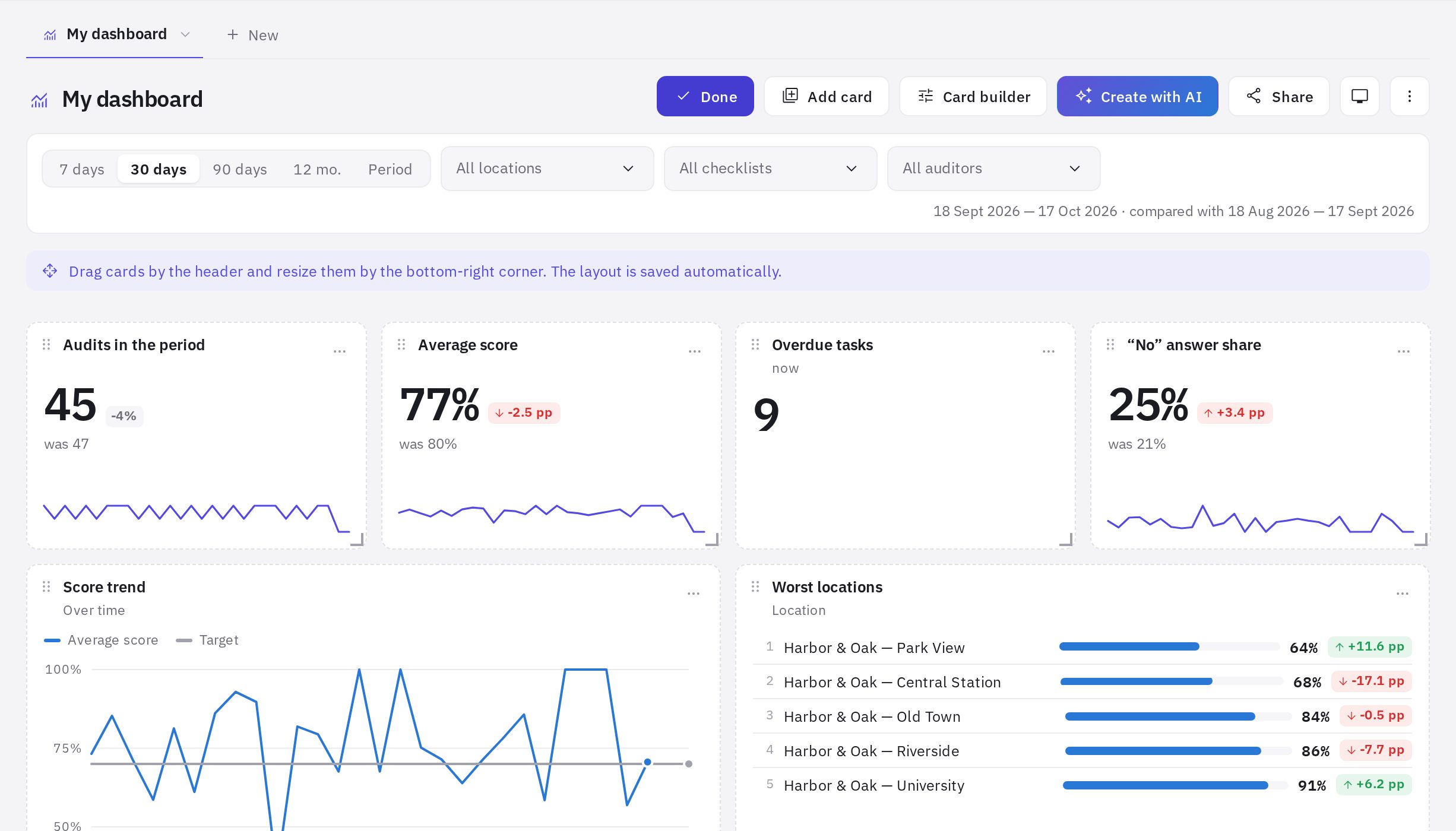
Ցանցն ունի 12 սյունակ։ Պլանշետում քարտը քաշեք վերնագրից։ Հեռախոսի էկրանին քարտերը դասավորված են մեկը մյուսի տակ, և այնտեղ դասավորությունը փոխել հնարավոր չէ՝ միայն դիտել։
TV ռեժիմ և ավտոթարմացում
- Էկրանի կոճակը (TV ռեժիմ) ցույց է տալիս վահանակը լիաէկրան. հարմար է գրասենյակի կամ սրահի հեռուստացույցի համար։ Թերթել վահանակները վանդակը րոպեն մեկ անգամ փոխարկում է տեսանելի ներդիրները։ Դուրս գալու համար սեղմեք Դուրս գալ կամ Esc։
- TV ռեժիմում տվյալները թարմացվում են 5 րոպեն մեկ։ Սովորական դիտման համար ավտոթարմացումը միացրեք ⋮ → Անվանում, պատկերակ, ավտոթարմացում կետում՝ Ամեն րոպե-ից մինչև Ամեն ժամ։
- ⋮ → Թարմացնել տվյալները-ն անմիջապես վերահաշվարկում է քարտերը։ Քարտերի տվյալները քեշավորվում են 5 րոպեով։
Ով ինչ տվյալներ է տեսնում
Քարտը «ինչ ցույց տալ» կարգավորում է, այլ ոչ թե ֆիքսված թվերի հավաքածու։ Տվյալները նորից են հաշվարկվում յուրաքանչյուրի համար, ով բացում է վահանակը, նրա սեփական իրավունքներով.
- ցուցանիշները՝ այն լոկացիաներով, որտեղ ունեք «Վերլուծություն» իրավունքը (ադմինիստրատորի մոտ՝ բոլոր լոկացիաները), ինչպես վերլուծության մեջ.
- HACCP քարտերը ցույց են տալիս այն լոկացիաները, որոնց մարդը հասանելիություն ունի HACCP-ում.
- թեստավորման քարտերը տեսանելի են «Թեստավորման արդյունքներ» իրավունքով աշխատակիցներին, գաղտնի հյուրի քարտերը՝ «Գաղտնի հյուրի հարցաթերթիկներ» իրավունքով աշխատակիցներին. մյուսների համար այդպիսի քարտում ցուցադրվում է «Այս բաժնի տվյալների հասանելիություն չկա».
- եթե բաժինը ներառված չէ ձեր ընկերության սակագնում, քարտը ցույց է տալիս, թե որ սակագնով է այն հասանելի։
Ահա թե ինչու ընդհանուր վահանակը կարելի է անվտանգ բացել ամբողջ ընկերության համար. լոկացիայի մենեջերը դրանում կտեսնի իր լոկացիան, իսկ տնօրենը՝ ամբողջ ցանցը։ Մանրամասները՝ Վահանակի հասանելիություն։
Հաճախ տրվող հարցեր
Ինչո՞վ են վահանակները տարբերվում Ամփոփում բաժնից
Ամփոփում-ը և վերլուծության մյուս բաժինները պատրաստի էջեր են՝ բլոկների ֆիքսված հավաքածուով։ Վահանակը կառուցում եք ինքներդ՝ ընտրում եք ցուցանիշները, գրաֆիկների տեսակները, քարտերի հերթականությունն ու չափը, և կարող եք պահել մի քանի վահանակ տարբեր նպատակների համար։
Քանի՞ քարտ կարելի է ավելացնել
Մեկ վահանակում՝ մինչև 60 քարտ։
Իմ ֆիլտրերը կփոխվե՞ն գործընկերներիս համար
Ոչ։ Ձեր ընտրած ֆիլտրերը տեսնում եք միայն դուք։ Դրանք բոլորի համար փոխվում են միայն այն դեպքում, եթե խմբագիրը սեղմի Պահպանել վահանակի համար։
Շնորհակալություն։ Սա օգնում է բարելավել օգնության կենտրոնը։