
Дашборды: свои сводки из карточек
Дашборд — ваша собственная сводная страница из карточек: показатели, графики, рейтинги, таблицы и списки по аудитам, нарушениям, плану, задачам, ХАССП, тестам, тайному гостю и инструкциям. Карточки можно перетаскивать и менять им размер, дашбордов может быть несколько — каждый открывается своей вкладкой.
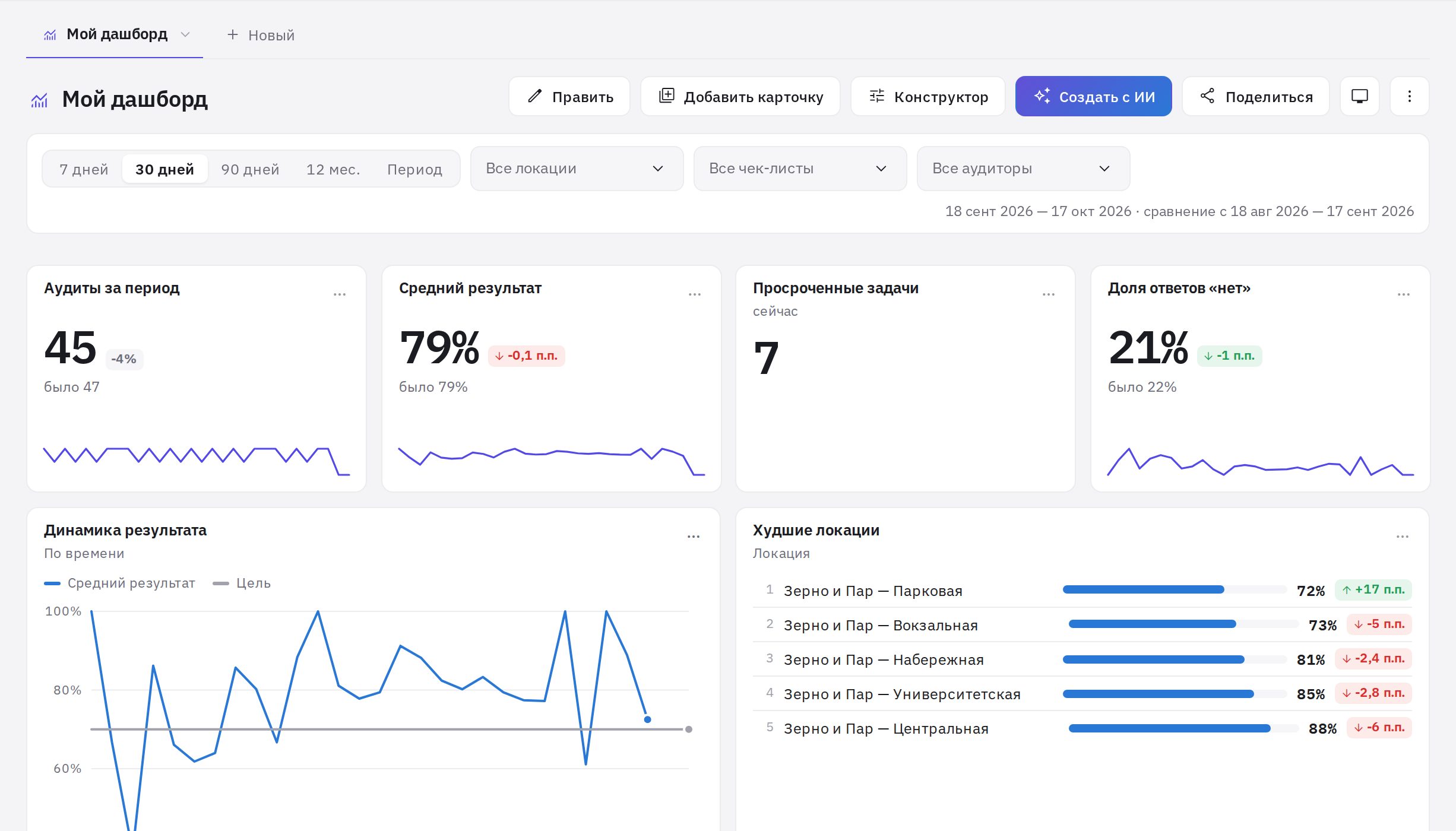
Где найти
В меню Аналитика → Дашборды. При первом входе jeCheck сам создаёт ваш Мой дашборд из готового шаблона: тем, у кого право «Аналитика» на всех точках, — «Руководитель сети», остальным — «Управляющий точки». Дальше его можно менять как угодно.
Вкладки: несколько дашбордов
- Каждый дашборд — отдельная вкладка над страницей. + Новый создаёт ещё один: пустой, из шаблона или по описанию с ИИ (см. Карточки и ИИ в дашбордах).
- Порядок вкладок меняется перетаскиванием.
- В меню вкладки: Переименовать, Доступ, Дублировать, Скрыть из вкладок, Удалить. Скрытые дашборды собираются в Ещё, оттуда их можно Вернуть во вкладки.
- Шаблоны: «Руководитель сети», «Качество проверок», «Операционная работа», «Управляющий точки», «ХАССП», «Обучение персонала», «Тайный гость».
Фильтры: период, локации, чек-листы, аудиторы
Над карточками — те же фильтры, что в аналитике: 7 дней, 30 дней, 90 дней, 12 мес. или Период (свои даты), а также Все локации, Все чек-листы, Все аудиторы. Под фильтрами написан период и период для сравнения.
- Фильтры, которые вы выбрали, действуют только у вас и только пока вы смотрите дашборд.
- Если у вас есть право править дашборд, кнопка Сохранить для дашборда делает текущие фильтры фильтрами по умолчанию — с ними дашборд откроется у всех.
- Как в дашборде возвращает фильтры по умолчанию.
- У отдельной карточки может быть свой период (например, «С начала месяца») — тогда фильтр периода на неё не действует. Показатели с подписью сейчас (открытые и просроченные задачи, назначенные тесты) показывают текущее состояние, период к ним не применяется.
Перетаскивание и размер карточек
Отдельного режима правки нет: если вы можете править дашборд, раскладка меняется прямо мышью.
- Перетащите карточку на новое место — возьмитесь за любое место карточки, кроме кнопок и ссылок. Карточка «поднимается», а соседние сдвигаются сами. Таблицы и списки с прокруткой берите за заголовок.
- Потяните за правый или нижний край, чтобы изменить ширину или высоту, или за правый нижний угол — чтобы сразу и то, и другое.
- Готовую карточку из библиотеки можно перетащить прямо на нужное место — см. Карточки.
Раскладка сохраняется сама после каждого движения. Если передвинули не то — нажмите Вернуть как было во всплывающей подсказке.
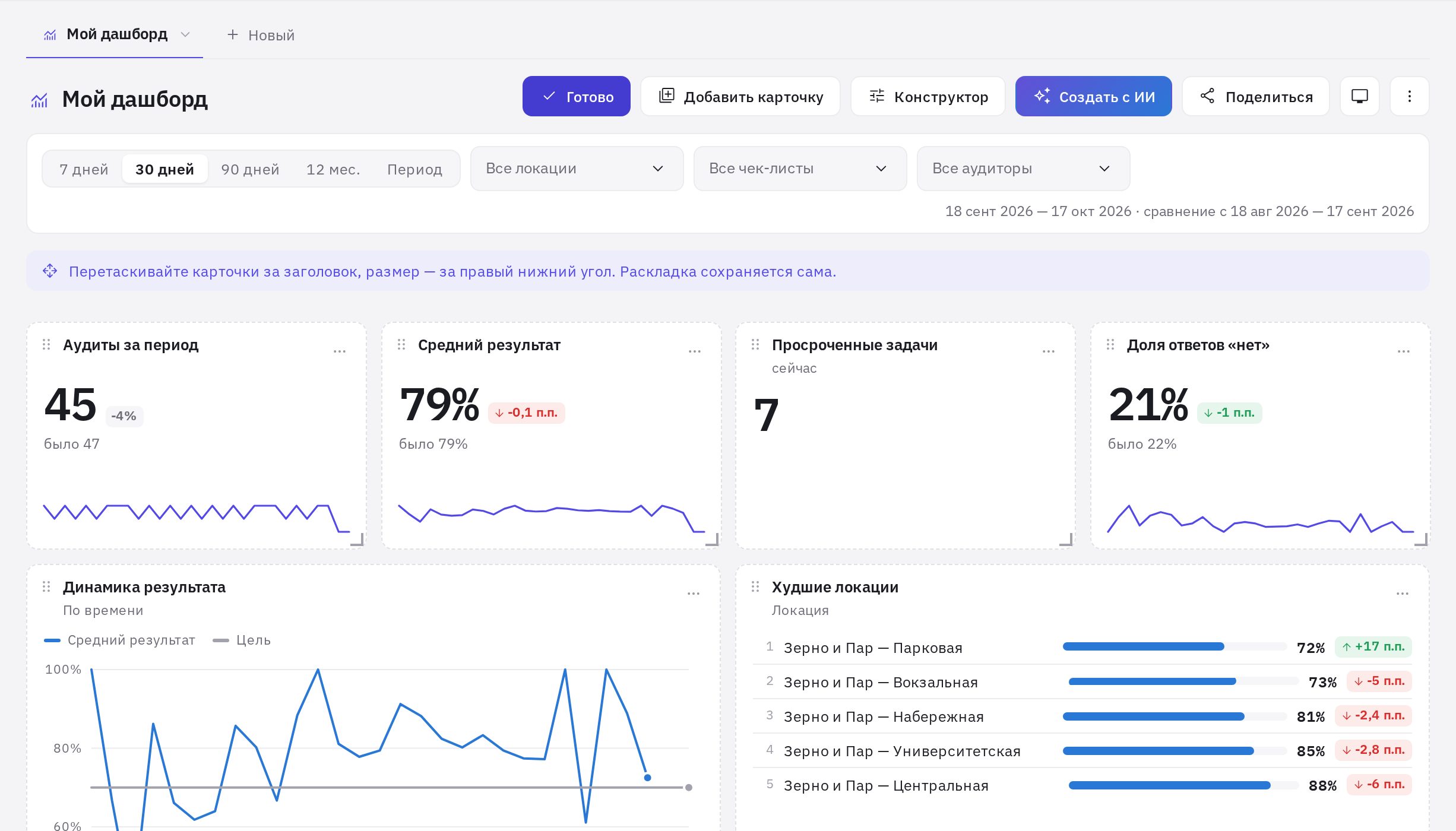
Сетка — 12 колонок. На планшете карточку перетаскивают за заголовок. На экране телефона карточки встают одна под другой, менять раскладку там нельзя — только смотреть.
Режим ТВ и автообновление
- Кнопка с экраном (Режим ТВ) разворачивает дашборд на весь экран — удобно для телевизора в офисе или на производстве. Галочка Перелистывать дашборды раз в минуту переключает видимые вкладки по кругу. Выход — Выйти или Esc.
- В режиме ТВ данные обновляются каждые 5 минут. Для обычного просмотра автообновление включается в меню ⋮ → Название, значок, автообновление: от Каждую минуту до Каждый час.
- ⋮ → Обновить данные пересчитывает карточки сразу. Данные карточек кэшируются на 5 минут.
Кто какие данные видит
Карточка — это настройка «что показать», а не готовые цифры. Данные считаются заново для каждого, кто открыл дашборд, по его правам:
- показатели — по точкам, где у вас есть право «Аналитика» (у администратора — все точки), как в аналитике;
- карточки ХАССП показывают точки, доступные человеку в ХАССП;
- карточки тестирования видят сотрудники с правом «Результаты тестирования», тайного гостя — с правом «Анкеты тайного гостя»; остальным такая карточка покажет «Нет доступа к данным этого раздела»;
- если раздел не входит в тариф компании, карточка покажет, на каком тарифе он доступен.
Поэтому общий дашборд безопасно открыть всей компании: управляющий увидит на нём свою точку, директор — всю сеть. Подробнее — Доступ к дашборду.
Частые вопросы
Чем дашборды отличаются от раздела «Обзор»?
Обзор и другие подразделы аналитики — готовые страницы с фиксированным набором блоков. Дашборд вы собираете сами: выбираете показатели, вид графиков, порядок и размер карточек и можете держать несколько дашбордов под разные задачи.
Сколько карточек можно поставить?
До 60 карточек на одном дашборде.
Мои фильтры поменяются у коллег?
Нет. Выбранные фильтры видите только вы. Для всех они меняются, только если редактор нажмёт Сохранить для дашборда.
Спасибо! Это помогает делать справку лучше.