
Pristup kontrolnoj tabli: podelite je sa kolegama i celom kompanijom
Novu kontrolnu tablu vidite samo vi. Možete je podeliti sa određenim kolegama ili — ako ste administrator ili imate pravo „Kontrolne table za celu kompaniju“ — otvoriti celoj kompaniji. Šta god da je na kontrolnoj tabli, svako vidi podatke samo u okviru svojih prava: svoje lokacije i dozvoljene odeljke.
Kako podeliti
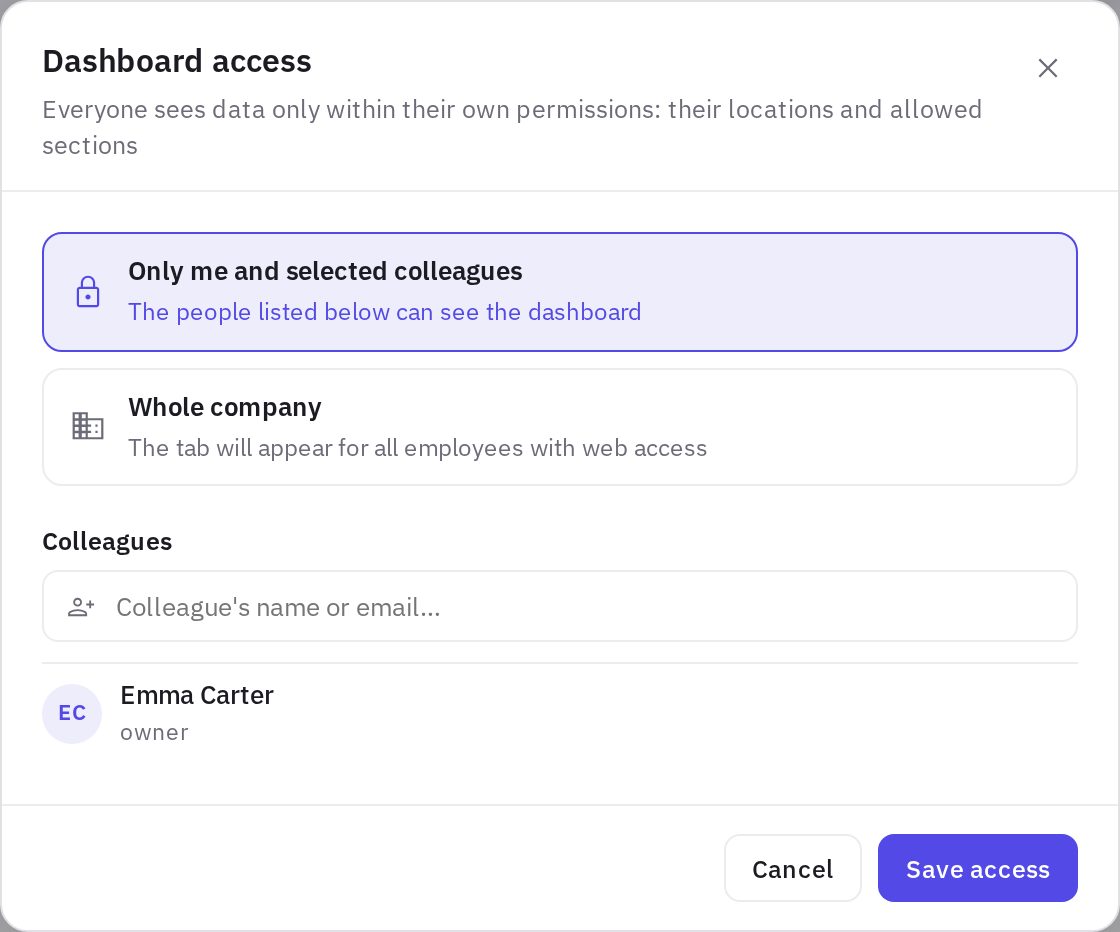
- Kliknite „Podeli“. Otvara se prozor Pristup kontrolnoj tabli.
- Izaberite ko je vidi. Samo ja i izabrane kolege — kontrolnu tablu vide ljudi sa liste. Cela kompanija — kartica se pojavljuje svim zaposlenima sa veb-pristupom (ovo mogu da izaberu administrator i zaposleni sa pravom „Kontrolne table za celu kompaniju“, pogledajte Prava i uloge).
- Dodajte kolege. Počnite da kucate ime ili email u polje Ime ili email kolege… i izaberite osobu.
- Podesite prava. Za svaku osobu izaberite Pregled ili Izmena; Ukloni oduzima pristup. Za kontrolnu tablu cele kompanije polje za potvrdu Svi mogu da menjaju kartice i raspored dozvoljava izmene svima.
- Kliknite „Sačuvaj pristup“.
Pored naziva tuđe kontrolne table vidite od koga je („od Ana“); kontrolna tabla kompanije označena je sa Cela kompanija.
Ko šta može
| Radnja | Ko |
|---|---|
| Pregled | vlasnik, kolege sa liste; za „Cela kompanija“ — svi zaposleni sa veb-pristupom |
| Izmena kartica, rasporeda, naziva i podrazumevanih filtera | vlasnik; kolege sa pravom Izmena; za „Cela kompanija“ — administratori i zaposleni sa pravom „Kontrolne table za celu kompaniju“, a i svi ako je uključeno Svi mogu da menjaju kartice i raspored |
| Promena pristupa i brisanje | vlasnik; za kontrolnu tablu cele kompanije — i administratori i zaposleni sa pravom „Kontrolne table za celu kompaniju“ |
| Otvaranje kontrolne table celoj kompaniji | administratori i zaposleni sa pravom „Kontrolne table za celu kompaniju“ |
| Dupliranje za sebe | svi koji vide kontrolnu tablu |
Dupliraj za sebe
Ako kontrolnu tablu možete samo da pregledate, iznad nje je dugme Dupliraj za sebe: ono pravi vašu ličnu kopiju sa svim karticama, koju možete menjati kako god želite. Oni koji mogu da uređuju imaju istu mogućnost u ⋮ → Dupliraj kontrolnu tablu.
Brisanje
⋮ → Obriši kontrolnu tablu. Kontrolna tabla nestaje za sve sa kojima je bila podeljena; podaci u drugim odeljcima (auditi, zadaci i drugo) ostaju netaknuti.
Česta pitanja
Otvorio sam kontrolnu tablu direktora i vidim samo svoju lokaciju — da li je to greška?
Nije. Podaci kartica računaju se u okviru prava onoga ko gleda: zaposleni vidi samo lokacije na koje je raspoređen. Direktor na istoj kontrolnoj tabli vidi ceo lanac.
Mogu li da sakrijem zajedničku kontrolnu tablu samo za sebe?
Da: u meniju kartice izaberite Sakrij sa trake kartica. Kontrolna tabla prelazi pod dugme Još …, a za sve ostale ostaje na svom mestu.
Hvala! Ovo nam pomaže da poboljšamo centar za pomoć.