
Kako podesiti automatizaciju: 5 koraka
Da bi zadaci po prekršajima stizali pravim ljudima, jeCheck treba da zna ko radi na kojoj lokaciji i ko je za šta odgovoran. Dok podešavanje nije završeno, na vrhu stranice Rad → Automatizacija prikazuje se kontrolna lista Podešavanje: N od 5. Stavke se označavaju automatski na osnovu stvarnih podataka vaše kompanije, a klik na stavku vodi tamo gde se ona podešava.
Glavno pravilo: uloga = radno mesto
Uloga u automatizaciji je radno mesto zaposlenog: „Šef kuhinje“, „Bar menadžer“, „Tehnička služba“. U ček-listi se uloga dodeljuje odeljku ili pitanju, a scenario pronalazi ko ima tu ulogu na lokaciji na kojoj je obavljen audit. Na primer, „Šef kuhinje na lokaciji Abaja 10“ je zaposleni na toj lokaciji sa radnim mestom „Šef kuhinje“.
Zaposleni ima jednu ulogu na svim lokacijama: ako je promenite na jednoj lokaciji, menja se svuda.
Korak po korak
- Kreirajte radna mesta. U Osoblje → Zaposleni otvorite karticu Radna mesta i dodajte potrebna. Ulogu možete dodati i na kartici Lokacije i timovi u bloku Uloge — polje „Nova uloga, na primer „Šef kuhinje““.
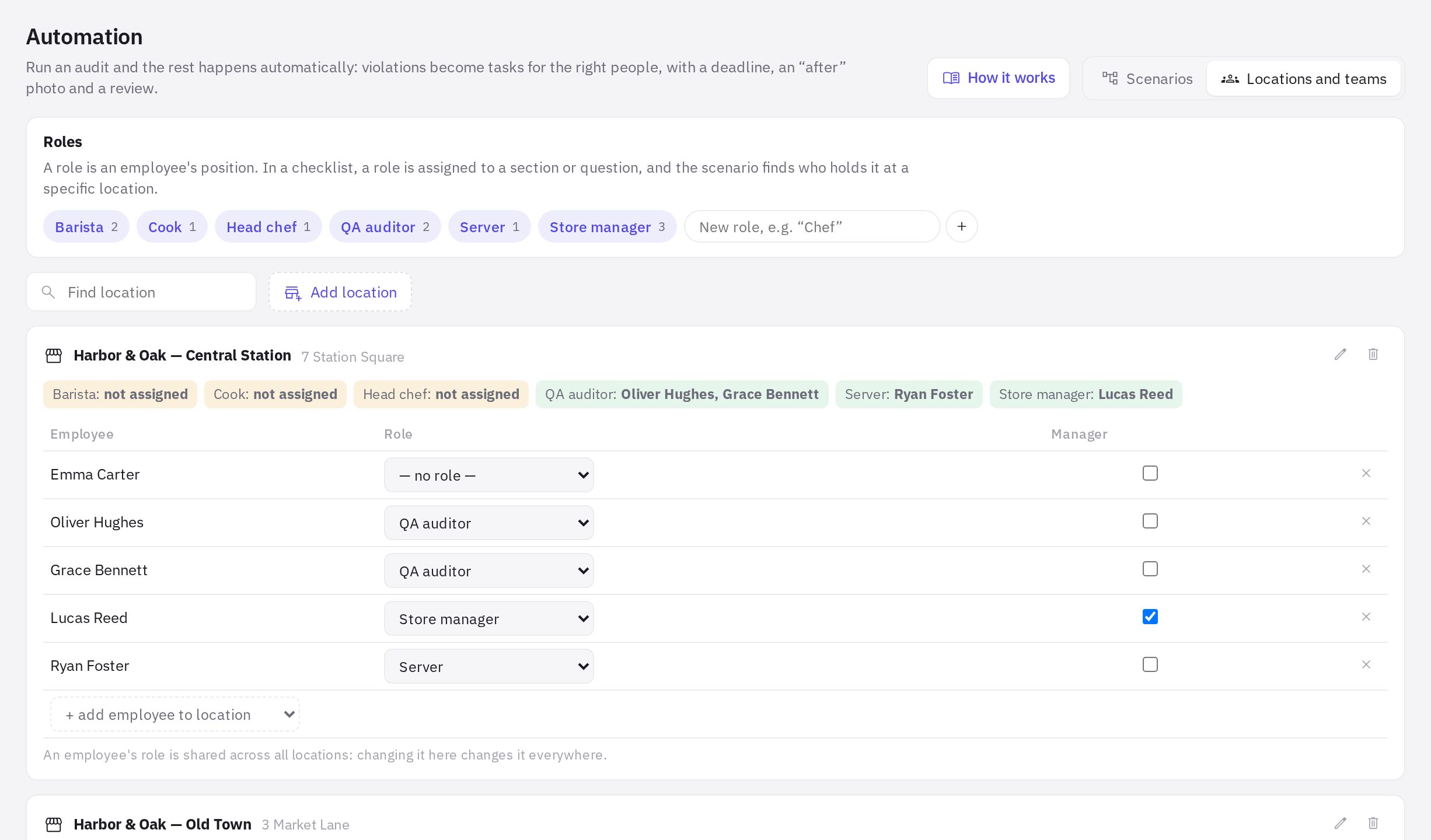
- Dodelite uloge zaposlenima na lokacijama. Na kartici Lokacije i timovi svaka lokacija ima tabelu zaposlenih. Dodajte ljude pomoću + dodaj zaposlenog na lokaciju i za svakog izaberite ulogu u koloni Uloga. Ovaj korak se smatra završenim kada svaka lokacija ima najmanje jednog zaposlenog sa ulogom.
- Označite menadžere lokacija. U istoj tabeli označite kolonu Menadžer. Menadžeri dobijaju zadatke koji nemaju izvršioca, prihvataju završen rad i dobijaju obaveštenja o zadacima kojima je prošao rok. Ovaj korak se smatra završenim kada svaka lokacija ima menadžera.
- Navedite ko otklanja prekršaje. Otvorite ček-listu u konstruktoru: za odeljak se bira pored njegovog naziva, za pojedinačno pitanje — u njegovim podešavanjima, u bloku Ko otklanja prekršaj. Možete izabrati radno mesto, odeljenje (zadatak ide u red odeljenja) ili konkretnog zaposlenog. Ovaj korak se smatra završenim kada je to navedeno za najmanje jedan odeljak ili pitanje.
- Uključite scenario. Na kartici Scenariji kliknite Novi scenario, izaberite šablon Standardni, uključite Podrazumevano za sve ček-liste i kliknite Sačuvaj. Više u članku Kako podesiti scenario.
Počnite od koraka 5 — traje nekoliko minuta. Scenario odmah počinje da radi: dok u ček-listama nije navedeno ko otklanja prekršaje, zadaci idu menadžerima lokacija. Popunjavajte postepeno — zadaci će se usmeravati sve preciznije.
Kartica „Lokacije i timovi“
Ovde je sakupljeno sve o ljudima na lokacijama:
- blok Uloge — spisak radnih mesta i broj zaposlenih na svakom;
- Dodaj lokaciju — nova lokacija sa nazivom, adresom i email-om za izveštaje;
- kartica za svaku lokaciju — ko ima koju ulogu (nepopunjene uloge istaknute su kao „nije dodeljena“), tabela zaposlenih sa njihovom ulogom i poljem za potvrdu Menadžer, kao i dugme Ukloni sa lokacije;
- upozorenje nema menadžera — zadaci bez izvršioca ići će administratorima na lokacijama bez menadžera. Broj takvih lokacija prikazuje se na samoj kartici.
Šta ako na lokaciji niko nema ulogu
Zadatak ide menadžerima te lokacije, a ako ih nema — administratorima kompanije. Zadatak dobija oznaku „uloga na lokaciji nije dodeljena“. To je znak da se vratite na korake 2 i 3.
Česta pitanja
Odeljak nema ulogu. Ko dobija prekršaj?
Menadžer lokacije. Na spisku uloga odeljka to je opcija Menadžer. Za pitanje je podrazumevano Kao za odeljak.
Mogu li da sakrijem kontrolnu listu podešavanja?
Da, dugmetom sa krstićem u gornjem desnom uglu bloka. Ponovo se pojavljuje sledeći put kada otvorite odeljak, sve dok svih 5 koraka ne bude završeno.
Da li moram da završim sve korake?
Ne. Automatizacija radi čim je završen korak 5: zadaci idu menadžerima lokacija. Ostali koraci obezbeđuju da zadaci idu direktno osobi odgovornoj za svaku oblast.
Hvala! Ovo nam pomaže da poboljšamo centar za pomoć.