
აუდიტის ანგარიში და AI-მიმოხილვა
აუდიტის გაგზავნისთანავე jeCheck ქმნის აუდიტის ანგარიშს: საერთო შედეგი, დარღვევები, ფოტოები და შედარება წინა აუდიტებთან. ანგარიში ბმულით ვებ-გვერდის სახით იხსნება და მისი PDF-ად ჩამოტვირთვა შეიძლება. სურვილისამებრ მასში შედის AI-მიმოხილვა სამოქმედო გეგმით.
სად ვიპოვოთ ანგარიში
- წერილში. აუდიტორი და ჩეკლისტის დაგზავნებში შემავალი თანამშრომლები იღებენ ანგარიშის ბმულს — იხ. ანგარიშების დაგზავნა.
- აუდიტების ჟურნალში. ანალიტიკა → აუდიტების ჟურნალი → მოქმედებები სტრიქონში → აუდიტის გახსნა (ვებ-ვერსია) ან PDF-ის ჩამოტვირთვა.
- ლოკაციის ბარათში. ანალიტიკა → ლოკაციები → დააჭირეთ ლოკაციის სტრიქონს → ბლოკში ბოლო აუდიტები დააჭირეთ საჭირო აუდიტს.
ანგარიში ფონურ რეჟიმში იქმნება აუდიტის გაგზავნიდან მალევე. სანამ ის მზადდება, ჟურნალის სვეტში დამუშავება ჩანს „queued“, დასრულების შემდეგ კი — „success“. თუ PDF ჯერ მზად არ არის, PDF-ის ჩამოტვირთვა ანგარიშის ვებ-ვერსიას ხსნის.
რა არის ანგარიშში
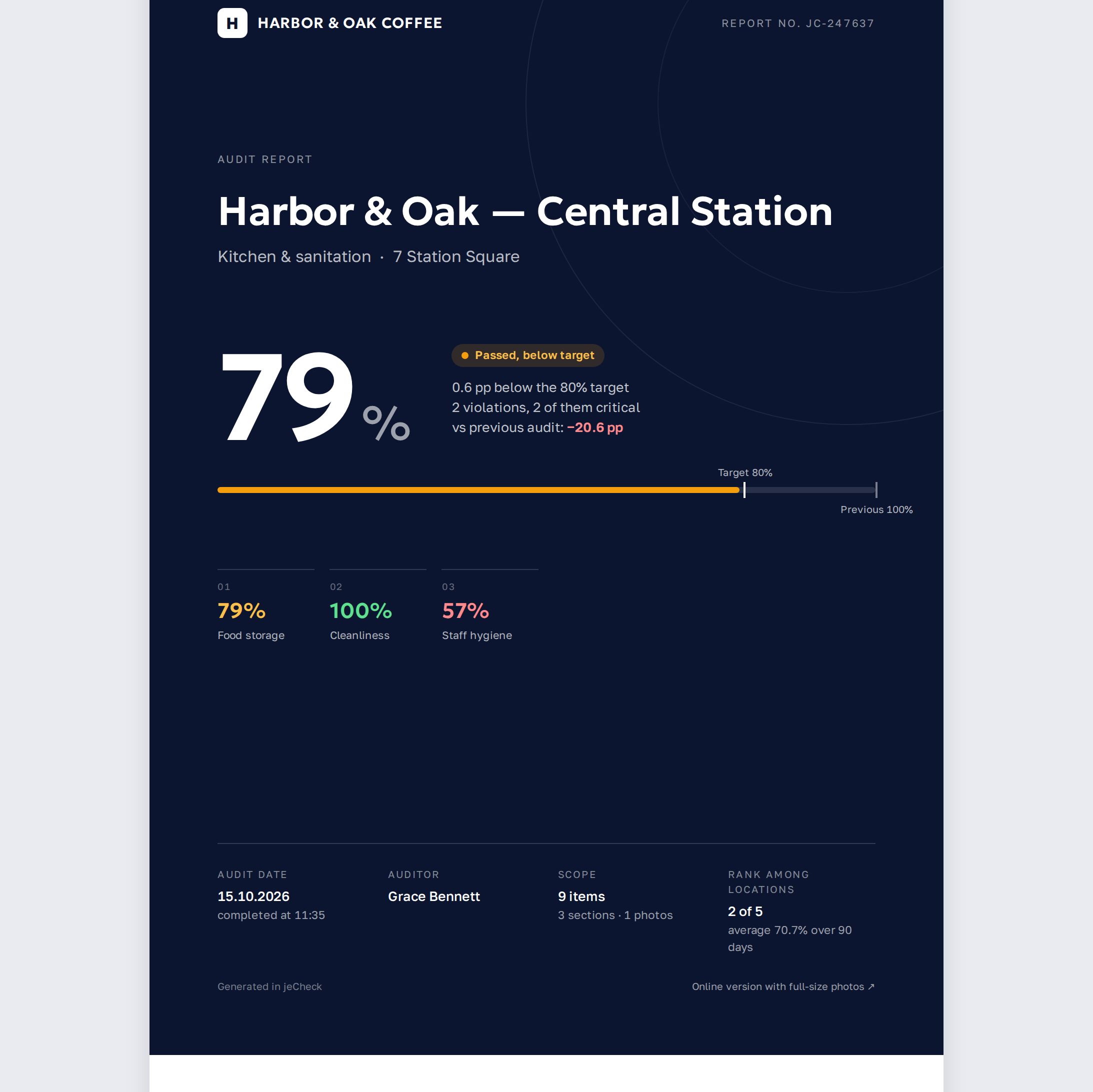
- სათაური — ანგარიშის ნომერი (JC-…), თარიღი და დრო, ლოკაცია, ჩეკლისტი, აუდიტორი.
- შედეგი და სტატუსი — საერთო პროცენტი და მისი შედარება მიზანთან. როგორ გამოითვლება ისინი, აღწერილია სტატიაში როგორ გამოითვლება აუდიტის შედეგი. თუ დარღვეულია პუნქტი პარამეტრით შემოწმების შედეგს ანულებს, შედეგი 0%-ია და მის ქვეშ წერია, რომელმა პუნქტმა გაანულა.
- წინა შემოწმებასთან შედარებით — ცვლილება ამ ლოკაციის ამავე ჩეკლისტით ჩატარებულ წინა აუდიტთან შედარებით.
- ადგილი ლოკაციებს შორის — შედარება სხვა ლოკაციებთან თითოეულის ბოლო 90 დღის უახლესი აუდიტის მიხედვით. ჩანს, როცა ასეთი ლოკაცია მინიმუმ სამია, ამის ჩათვლით.
- შედეგის დინამიკა — ლოკაციის ბოლო 10-მდე აუდიტისა და ქსელის საშუალოს გრაფიკი.
- შედეგი განყოფილებების მიხედვით — პროცენტი თითოეული განყოფილებისთვის.
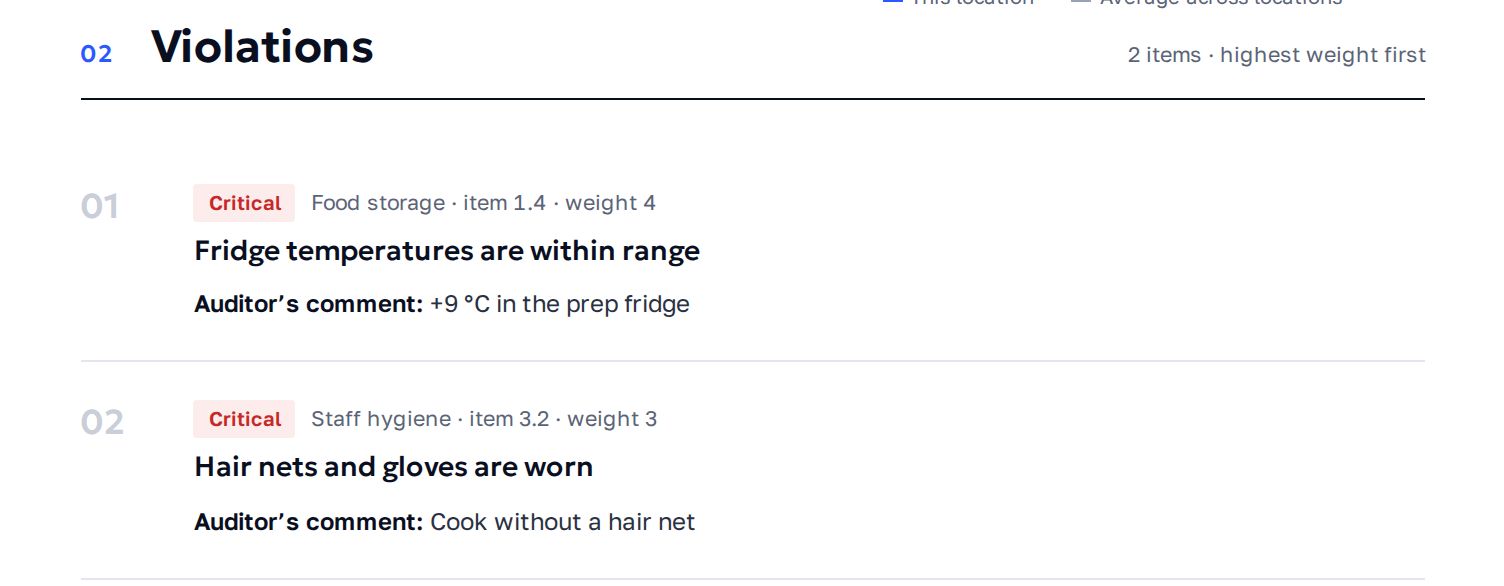
- დარღვევები — ჯერ ყველაზე მძიმე, ნიშნებით „კრიტიკული“ ან „მნიშვნელოვანი“, კომენტარებითა და ფოტოებით. თუ დარღვევა წინა აუდიტებშიც იყო ნაპოვნი, ანგარიში აჩვენებს, ზედიზედ რამდენ აუდიტში განმეორდა ის.
- ჩეკლისტის ყველა პუნქტი — სრული შედეგები პასუხებით, კომენტარებითა და დანართებით. ვარიანტებიან, სკალიან, რიცხვიან, თარიღიან ან შტრიხკოდიან კითხვებში ჩანს თავად პასუხი — მაგალითად, „7,3 °C“ ან „საჭიროებს დალაგებას“.
- შემოწმების დადასტურება — აუდიტორის ხელმოწერა (თუ ჩეკლისტში ჩართულია ხელმოწერა) და აუდიტის ადგილი რუკის ბმულით (თუ ჩართულია ლოკაცია და კოორდინატები გაიგზავნა).
საიდუმლო სტუმრის ვიზიტებისთვის ანგარიშში აუდიტორის სახელის ნაცვლად ჩანს „საიდუმლო სტუმარი“ და ემატება ბლოკები ვიზიტის შესახებ — იხ. საიდუმლო სტუმარი.
ონლაინ ვერსია და PDF
ანგარიშის ვებ-ვერსია ფოტოებს ორიგინალური ხარისხით აჩვენებს და ტელეფონზე კარგად მუშაობს. მასში არის ღილაკი PDF-ის ჩამოტვირთვა. PDF შეიცავს QR-კოდს ონლაინ ვერსიის ბმულით.
ანგარიში ბმულით იხსნება jeCheck-ში შესვლის გარეშე. გაუზიარეთ ბმული მხოლოდ მათ, ვისაც აუდიტის შედეგების ნახვა სჭირდება.
როგორ ჩავრთოთ AI-მიმოხილვა
- გახსენით ჩეკლისტი. სამუშაო → აუდიტის ჩეკლისტები → საჭირო ჩეკლისტი.
- ჩართეთ „AI-გეგმა“. კონსტრუქტორში დააჭირეთ პარამეტრები და ბლოკში შესაძლებლობები ჩართეთ გადამრთველი AI-გეგმა. ცვლილება მაშინვე ინახება.
- ჩაატარეთ აუდიტები ჩვეულებისამებრ. მიმოხილვა გამოჩნდება ამ ჩეკლისტით ჩატარებული ყველა შემდგომი აუდიტის ანგარიშში.
დეტალური აღწერისთვის მაგალითით გადადით ბმულზე როგორ მუშაობს AI-აუდიტი გადამრთველის ქვემოთ.
რას ამატებს AI-მიმოხილვა
ანგარიშში AI-ბლოკები აღნიშნულია ნიშნით „AI“:
- AI-რეზიუმე და დასკვნა — საერთო დონე, მთავარი რისკი და ტენდენცია;
- მიგნებები — მთავარი რისკი, სისტემური პრობლემა და ძლიერი მხარე;
- ძირეული მიზეზები — რა აქვთ დარღვევებს საერთო;
- AI-ის რეკომენდაცია — თითოეული დარღვევის ქვეშ;
- სამოქმედო გეგმა — დავალებები პრიორიტეტით, პასუხისმგებლითა და ვადით;
- რეკომენდებული განმეორებითი შემოწმება — თარიღი, რომ დარწმუნდეთ, რომ დარღვევები აღმოფხვრილია.
AI ეყრდნობა აუდიტორის პასუხებსა და კომენტარებს, პუნქტების წონებს, განმეორებებს და ლოკაციის აუდიტების ისტორიას. AI ფოტოებს არ აანალიზებს. მიმოხილვა იწერება კომპანიის ანგარიშების ენაზე.
ანგარიშში სამოქმედო გეგმა რეკომენდაციაა; მისგან დავალებები ავტომატურად არ იქმნება. დარღვევების დავალებებად გადასაქცევად დააყენეთ სცენარი განყოფილებაში ავტომატიზაცია. AI-ფუნქციები შედის ტარიფებში „ქსელი“ და Enterprise.
ხშირად დასმული კითხვები
რატომ არ არის ანგარიშში AI-ბლოკები?
გადამრთველი AI-გეგმა გამორთულია, აუდიტი მის ჩართვამდე ჩატარდა, ან AI-მ დროულად ვერ უპასუხა. ბოლო შემთხვევაში ანგარიში AI-ბლოკების გარეშე იქმნება და იგზავნება.
შეიძლება თუ არა AI-მიმოხილვის მიღება წინა აუდიტებისთვის?
არა. მიმოხილვა აუდიტის დამუშავებისას იქმნება — ჩართეთ AI-გეგმა და ის მომავალ აუდიტებში გამოჩნდება.
რატომ არ ჩანს ბლოკი „ადგილი ლოკაციებს შორის“?
ბოლო 90 დღეში ეს ჩეკლისტი სამზე ნაკლებ ლოკაციაზე იქნა გამოყენებული, ამიტომ შესადარებელი არაფერია.
რატომ წერია სვეტში „დამუშავება“ „error“?
ანგარიშის შექმნა ვერ მოხერხდა. მიმართეთ მხარდაჭერას: პარამეტრები → მხარდაჭერა და მიუთითეთ ანგარიშის ნომერი ან აუდიტის თარიღი და ლოკაცია.
გმადლობთ! ეს გვეხმარება დახმარების ცენტრის გაუმჯობესებაში.