
საქაღალდეები და ჩეკლისტების სია
როცა ბევრი ჩეკლისტი გაქვთ, მოსახერხებელია მათი საქაღალდეებში დალაგება — მაგალითად, „სამზარეულო“, „დარბაზი“, „ყოველთვიური“. საქაღალდეები იქმნება სიაში სამუშაო → აუდიტის ჩეკლისტები, ჩეკლისტები კი მათში გადათრევით ან რამდენიმე ერთად გადაიტანება.
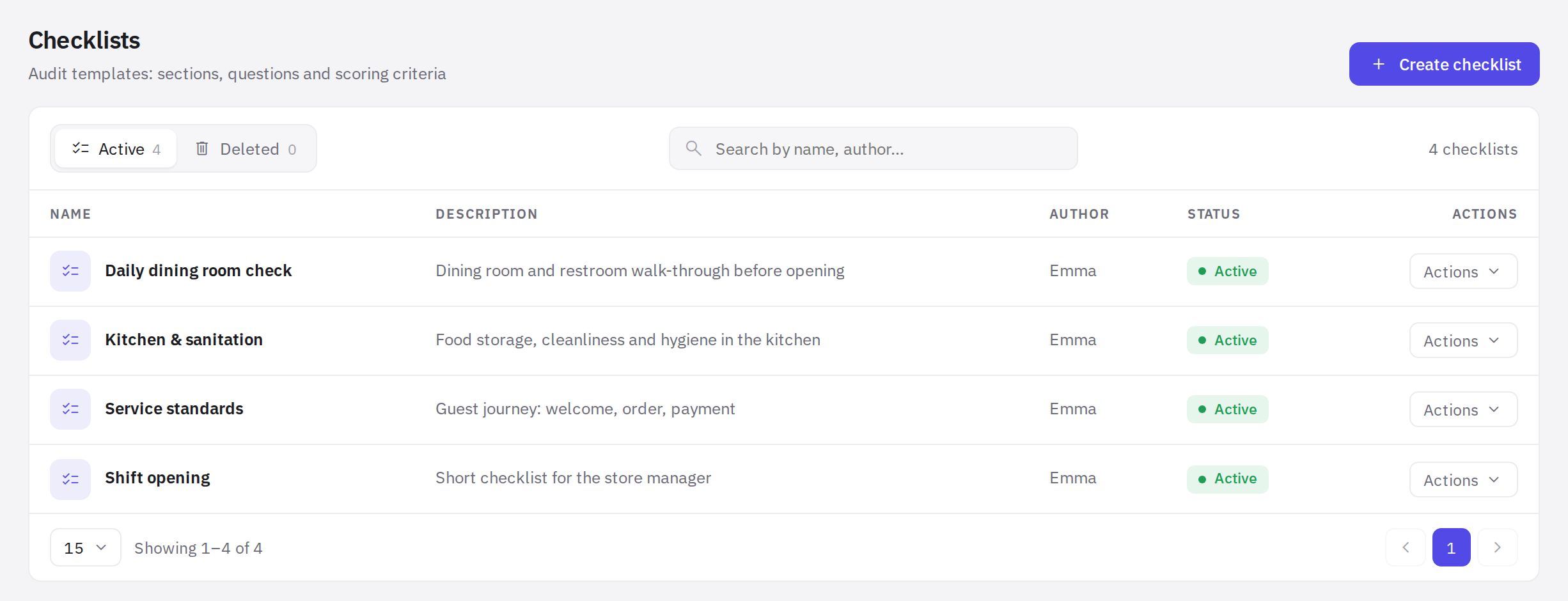
რა დაგჭირდებათ
- ადმინისტრატორის უფლებები ან უფლება „ჩეკლისტების შექმნა და რედაქტირება“ (წაშლისა და აღდგენისთვის — „ჩეკლისტების წაშლა“); უფლების „ჩეკლისტები კაბინეტში“ გარეშე განყოფილება ჩეკლისტები არ ჩანს — იხ. უფლებები და როლები.
როგორ არის მოწყობილი სია
მარცხნივ საქაღალდეების პანელია:
- ყველა ჩეკლისტი — კომპანიის ყველა აქტიური ჩეკლისტი;
- საქაღალდის გარეშე — ჩეკლისტები, რომლებიც ჯერ საქაღალდეში არ არის მოთავსებული;
- საქაღალდეები — თქვენი საქაღალდეები, თითოეულში ჩეკლისტების რაოდენობით;
- წაშლილი — ბოლო 90 დღეში წაშლილი ჩეკლისტები.
მარჯვნივ არჩეული საქაღალდის ჩეკლისტებია. თითოეულ სტრიქონში ჩანს:
- საქაღალდე (განყოფილებაში ყველა ჩეკლისტი), განყოფილებებისა და კითხვების რაოდენობა; თუ კითხვები არ არის — ნიშანი კითხვები არ არის;
- რამდენი აუდიტი ჩატარდა ამ ჩეკლისტით ბოლო 30 დღეში და მათი საშუალო შედეგი: მწვანე — 90% და მეტი, ყვითელი — 70%-დან, წითელი — 70%-ზე ნაკლები;
- როდის იყო ბოლო აუდიტი, ან ჯერ არ ჩატარებულა;
- ჩართული პარამეტრების ხატულები: წვდომა მხოლოდ არჩეულებისთვის (თანამდებობები, ლოკაციები, განყოფილებები ან თანამშრომლები), ლოკაცია, ხელმოწერა, AI-გეგმა.
სიის ზემოთ გადამრთველები აჩვენებს: ყველა, გამოიყენება (შემოწმდა ბოლო 30 დღეში), შემოწმებების გარეშე (30 დღეში აუდიტები არ ყოფილა) და შეზღუდული წვდომით. მათ გვერდით არის დალაგება (ცვლილების თარიღით, სახელით, ბოლო შემოწმებით, შემოწმებების რაოდენობით) და ხედი: სია ან ბადე.
გვერდის ზედა ნაწილში ძიება ყველა ჩეკლისტს ერთბაშად ეძებს დასახელების, აღწერის, ავტორისა და საქაღალდის მიხედვით. ძიებაზე გადასასვლელად დააჭირეთ კლავიშს /.
საქაღალდის შექმნა
- დააჭირეთ ახალი საქაღალდის ხატულას. ის მარცხენა პანელში სათაურ საქაღალდეები-ს გვერდითაა. თუ საქაღალდეები ჯერ არ არის, დააჭირეთ საქაღალდის შექმნა.
- შეიყვანეთ დასახელება და აირჩიეთ ფერი. საქაღალდეების დასახელებები კომპანიის ფარგლებში არ მეორდება. ფერი სიაში საქაღალდეების გარჩევაში გეხმარებათ.
- დააჭირეთ „შექმნა“. ახალი საქაღალდე მაშინვე გაიხსნება.
საქაღალდისთვის სახელის გადასარქმევად ან წასაშლელად მიიტანეთ მასზე კურსორი მარცხენა პანელში და დააჭირეთ … → სახელის გადარქმევა ან საქაღალდის წაშლა. საქაღალდის წაშლა მის ჩეკლისტებს არ შლის — ისინი გადადის საქაღალდის გარეშე-ში.
ჩეკლისტების საქაღალდეში გადატანა
სამი გზა არსებობს:
- გადაათრიეთ ჩეკლისტი საქაღალდეზე მარცხენა პანელში (ან საქაღალდის გარეშე-ზე, საქაღალდიდან ამოსაღებად). თუ ჩეკლისტი მონიშნულია, ყველა მონიშნული ჩეკლისტი გადაიტანება.
- დააჭირეთ … ჩეკლისტის სტრიქონში → საქაღალდეში გადატანა, აირჩიეთ საქაღალდე და დააჭირეთ გადატანა.
- მონიშნეთ რამდენიმე ჩეკლისტი და გამოჩენილ პანელზე დააჭირეთ საქაღალდეში. ღილაკი ახალ საქაღალდეში ქმნის საქაღალდეს და მონიშნულ ჩეკლისტებს მაშინვე მასში ათავსებს.
ჩეკლისტის პირდაპირ საქაღალდეში შესაქმნელად გახსენით ეს საქაღალდე და დააჭირეთ ჩეკლისტის შექმნა — შექმნის ფანჯარაში საქაღალდე უკვე არჩეული იქნება. ჩეკლისტის საქაღალდის შეცვლა კონსტრუქტორის გვერდით პანელშიც შეიძლება.
მოქმედებები რამდენიმე ჩეკლისტით
მონიშნეთ ჩეკლისტები ან დააჭირეთ ყველას მონიშვნა — სიის ზემოთ გამოჩნდება პანელი:
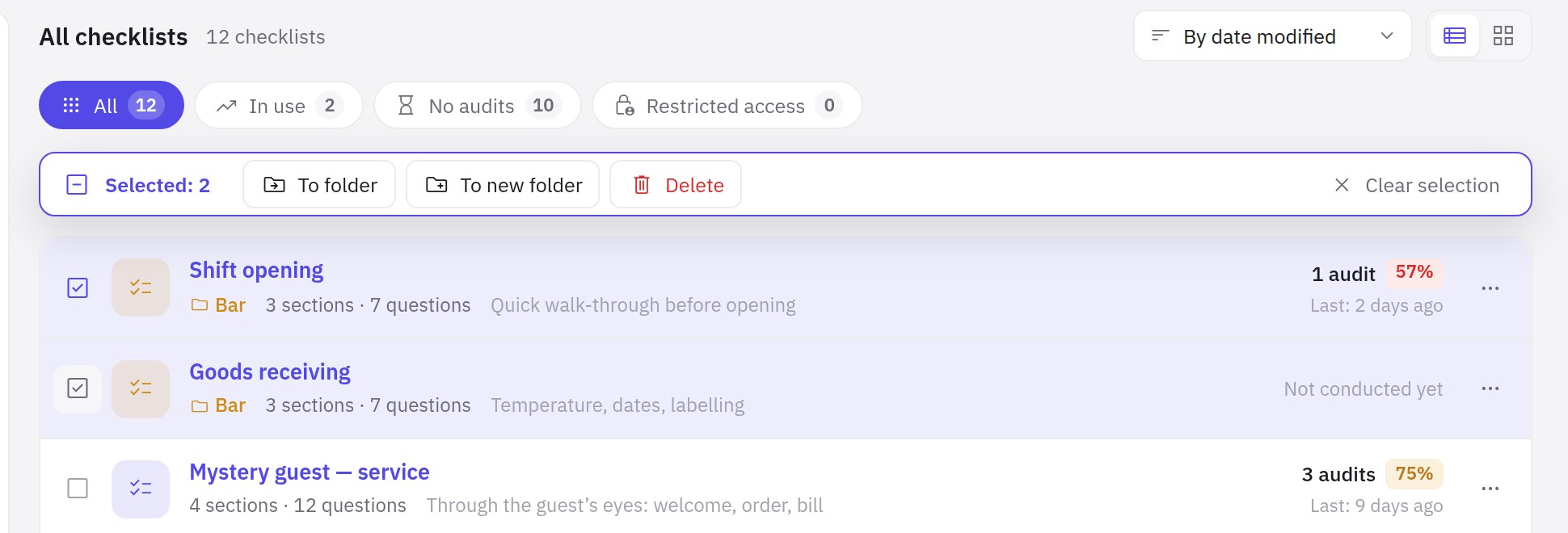
- საქაღალდეში და ახალ საქაღალდეში — მონიშნული ჩეკლისტების გადატანა;
- წაშლა — მონიშნული ჩეკლისტების გადატანა წაშლილში;
- მონიშვნის მოხსნა — იგივეს აკეთებს კლავიში Esc.
წაშლილში ამ პანელს აქვს ღილაკი აღდგენა, რომელიც ყველა მონიშნულ ჩეკლისტს ერთბაშად აბრუნებს.
საქაღალდეები მობილურ აპლიკაციაში
საქაღალდეები საერთოა ვებ-კაბინეტისა და აპლიკაციისთვის: აუდიტორები აპლიკაციის ჩეკლისტების სიაში ხედავენ საქაღალდეებს, რომლებშიც ჩეკლისტებია. ამიტომ დაარქვით მათ ისეთი სახელები, რომ აუდიტორებისთვის გასაგები იყოს, სად მოძებნონ საჭირო აუდიტი.
ხშირად დასმული კითხვები
შეიძლება თუ არა ჩეკლისტი რამდენიმე საქაღალდეში იყოს?
არა, ჩეკლისტს ერთი საქაღალდე აქვს. სხვა ნიშნით ჩეკლისტების შესაგროვებლად გამოიყენეთ ძიება ან გადამრთველები სიის ზემოთ.
შეიძლება თუ არა საქაღალდის შექმნა საქაღალდის შიგნით?
არა, საქაღალდეები ერთდონიანია.
როგორ აღვადგინო წაშლილი ჩეკლისტი?
გახსენით წაშლილი მარცხენა პანელში, დააჭირეთ … ჩეკლისტის სტრიქონში → აღდგენა. წაშლილი ჩეკლისტები აქ 90 დღე ინახება.
გმადლობთ! ეს გვეხმარება დახმარების ცენტრის გაუმჯობესებაში.