
Как настроить автоматизацию: 5 шагов
Чтобы задачи по нарушениям уходили нужным людям, jeCheck должен знать, кто работает на каждой точке и кто за что отвечает. Пока настройка не закончена, в разделе Работа → Автоматизация вверху виден чеклист Настройка: N из 5. Пункты отмечаются сами по реальным данным компании, щелчок по пункту ведёт туда, где его настраивают.
Главное правило: роль = должность
Роль в автоматизации — это должность сотрудника: «Шеф», «Бар-менеджер», «Техслужба». В чек-листе разделу или вопросу назначается роль, а сценарий находит, кто занимает эту роль на точке, где прошёл аудит. Например, «Шеф на точке Абая 10» — это сотрудник этой точки с должностью «Шеф».
У сотрудника одна роль на все точки: если сменить её на одной точке, она изменится везде.
Пошагово
- Создайте должности. В меню Управление → Пользователи откройте вкладку Должности и добавьте нужные. Роль можно добавить и на вкладке Точки и команды в блоке Роли — поле «Новая роль, например «Шеф»».
- Назначьте роли сотрудникам точек. На вкладке Точки и команды у каждой точки есть таблица сотрудников. Добавьте людей через + добавить сотрудника на точку и выберите каждому роль в колонке Роль. Шаг засчитывается, когда на каждой точке есть хотя бы один сотрудник с ролью.
- Отметьте управляющих точек. В той же таблице поставьте галочку в колонке Управляющий. Управляющие получают задачи, которым не нашлось исполнителя, принимают выполнение и узнают о просрочках. Шаг засчитывается, когда управляющий есть на каждой точке.
- Укажите, кто устраняет нарушения. Откройте чек-лист в конструкторе: у раздела выбор рядом с его названием, у отдельного вопроса — в его настройках, в блоке Кто устраняет нарушение. Можно выбрать должность, отдел (задача встанет в очередь отдела) или конкретного сотрудника. Шаг засчитывается, когда это указано хотя бы у одного раздела или вопроса.
- Включите сценарий. На вкладке Сценарии нажмите Новый сценарий, выберите шаблон Стандартный, включите По умолчанию для всех чек-листов и нажмите Сохранить. Подробнее — Как настроить сценарий.
Начните с шага 5 — это пара минут. Сценарий сразу заработает: пока в чек-листах не указано, кто устраняет нарушения, задачи уходят управляющим точек. Указывайте постепенно — задачи начнут уходить точнее.
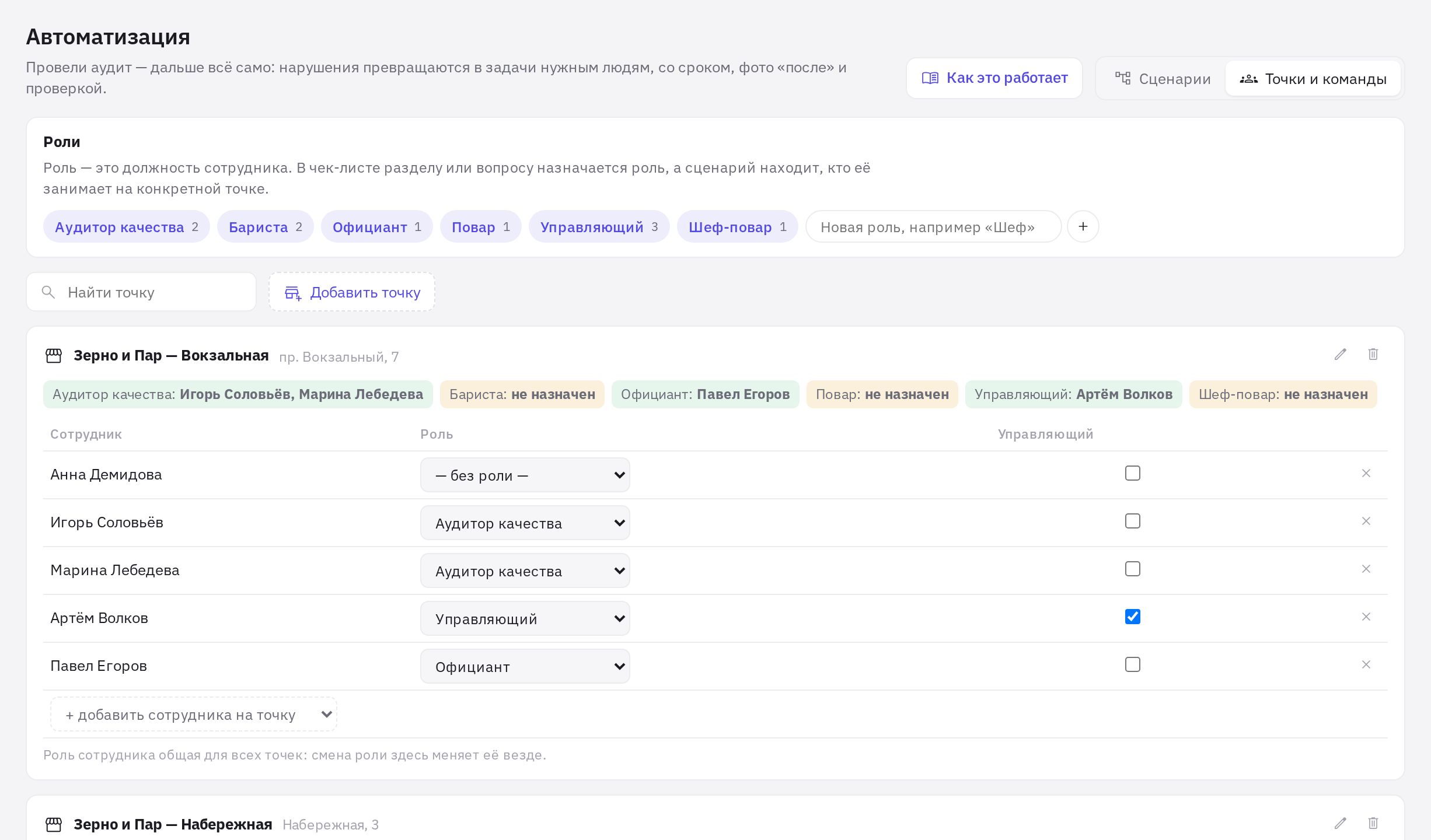
Вкладка «Точки и команды»
Здесь собрано всё о людях на точках:
- блок Роли — список должностей и число сотрудников с каждой;
- Добавить точку — новая точка с названием, адресом и email для отчётов;
- карточка каждой точки — кто занимает каждую роль (незанятые роли подсвечены как «не назначен»), таблица сотрудников с ролью и галочкой Управляющий, кнопка Убрать с точки;
- предупреждение нет управляющего — задачи без исполнителя уйдут администраторам у точек без управляющего. Число таких точек видно на самой вкладке.
Что если роль на точке никто не занимает
Задача уйдёт управляющим этой точки, а если их нет — администраторам компании. В задаче появится пометка «роль на точке не назначена». Это повод вернуться к шагам 2 и 3.
Частые вопросы
Роль у раздела не указана. Кому уйдёт нарушение?
Управляющему точки. В списке ролей раздела это вариант Управляющий. У вопроса по умолчанию стоит Как у раздела.
Можно ли скрыть чеклист настройки?
Да, кнопкой с крестиком в правом углу блока. Он снова появится при следующем открытии раздела, пока не выполнены все 5 шагов.
Обязательно ли выполнять все шаги?
Нет. Автоматизация работает уже после шага 5: задачи уходят управляющим точек. Остальные шаги нужны, чтобы задачи попадали сразу к тому, кто отвечает за участок.
Спасибо! Это помогает делать справку лучше.