
როგორ დავნიშნოთ ტესტი თანამშრომლებზე და დავაწესოთ ვადები
დანიშვნა განსაზღვრავს, ვინ უნდა გაიაროს ტესტი და რა ვადამდე. დანიშვნაში შემავალი ყველა თანამშრომელი იღებს შეტყობინებას და ტესტის პირად ბმულს. დანიშვნა მხოლოდ გამოქვეყნებული ტესტისაა შესაძლებელი.
ნაბიჯ-ნაბიჯ
-
გახსენით დანიშვნის ფანჯარა. განყოფილებაში სამუშაო → ტესტირება დააჭირეთ დანიშვნა გვერდის სათაურში ან ტესტის გვერდით. გამოქვეყნებული ტესტის კონსტრუქტორში გამოიყენეთ ღილაკი დანიშვნა.
-
აირჩიეთ ტესტი, თუ ფანჯარა სათაურიდან გახსენით: სიაში მხოლოდ გამოქვეყნებული ტესტები ჩანს.
-
აირჩიეთ, ვის. მთელი კომპანია ან არჩევა: თანამდებობები, ლოკაციები და/ან კონკრეტული თანამშრომლები. ვარიანტების კომბინირება შეიძლება — ფანჯრის ქვედა ნაწილში ჩანს, რამდენი ადამიანია არჩეული.
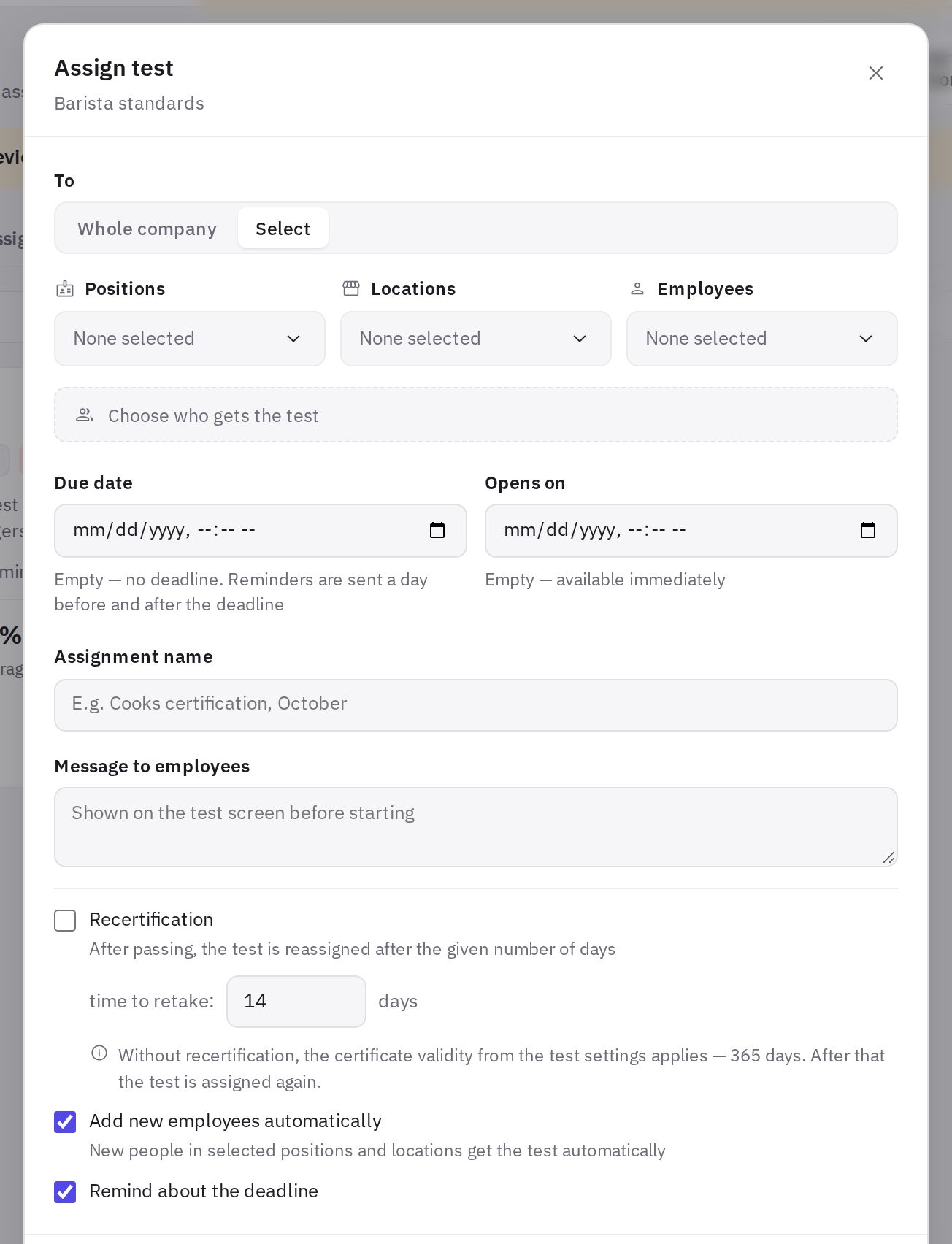
დანიშვნის ფანჯარა: ვის, თარიღები და ავტომატიზაცია -
მიუთითეთ თარიღები. გავლის ვადა — თარიღი და დრო, რომლამდეც ტესტი უნდა გაიარონ (ვადის გარეშე — დატოვეთ ცარიელი). იხსნება — როდის გახდება ტესტი ხელმისაწვდომი (დაუყოვნებლივ — დატოვეთ ცარიელი).
-
დაამატეთ კონტექსტი. დანიშვნის დასახელება (მაგალითად, „მზარეულების ატესტაცია, ოქტომბერი“) და შეტყობინება თანამშრომლებს — ის ტესტის ეკრანზე დაწყებამდე ჩანს.
-
დააყენეთ ავტომატიზაცია. განმეორებითი ატესტაცია, ტესტის დახურვა ვადის შემდეგ, ახალი თანამშრომლების ავტომატურად დამატება, ვადის შეხსენება — იხ. ქვემოთ.
-
დააჭირეთ „დანიშვნა“. თანამშრომლები მიიღებენ შეტყობინებას „ახალი ტესტი“ პირადი ბმულით.
თუ ტესტს აქვს თარიღი იხსნება, შეტყობინება ტესტის გახსნისას გაიგზავნება და არა დაუყოვნებლივ. მანამდე თანამშრომელი ხედავს, როდის გაიხსნება ტესტი.
შეხსენებები ვადის შესახებ
როცა ჩართულია ვადის შეხსენება, jeCheck აგზავნის push-შეხსენებას ვადამდე ერთი დღით ადრე და კიდევ ერთს — ვადის გასვლის შემდეგ, მათთვის, ვისაც ჯერ არ ჩაუბარებია და ჯერ კიდევ შეუძლია მცდელობის დაწყება.
ავტომატური შეხსენებები მხოლოდ მაშინ მუშაობს, როცა მითითებულია გავლის ვადა. ვადის გარეშე შეხსენებები არ იგზავნება — შეახსენეთ ხელით ღილაკით შეხსენება ტესტის შედეგების გვერდზე.
ნაგულისხმევად ვადა რბილია: მისი გასვლის შემდეგ თანამშრომელს კვლავ შეუძლია ტესტის გავლა, მაგრამ დანიშვნების სიაში ის ვადაგადაცილებულად ითვლება.
თუ მკაცრი ვადა გჭირდებათ, დანიშვნისას ჩართეთ ტესტის დახურვა ვადის შემდეგ (ველი ჩნდება, როცა გავლის ვადა მითითებულია). ვადის შემდეგ ახალი მცდელობების დაწყება შეუძლებელია — თანამშრომელი ხედავს, რომ ტესტი დახურულია და რომ ვადის გაგრძელება მის მენეჯერს შეუძლია. ვადამდე დაწყებული მცდელობის დასრულება შეიძლება. ტესტის ხელახლა გასახსნელად შედეგების გვერდზე დააჭირეთ ვადის შეცვლა (ყველასთვის ან ერთი თანამშრომლისთვის) ან ახალი მცდელობის მიცემა — მეორე შემთხვევაში, თუ ვადა გასულია, ის გაგრძელდება ხელახალი გავლისთვის დაშვებული დღეების რაოდენობით (ნაგულისხმევად 14).
ყველასგან მცდელობების მიღების ერთბაშად შესაწყვეტად დააჭირეთ დანიშვნის დახურვა.
ახალი თანამშრომლები
ველი ახალი თანამშრომლების ავტომატურად დამატება დანიშვნაში ამატებს ადამიანებს, რომლებიც მოგვიანებით შეუერთდებიან არჩეულ თანამდებობებსა და ლოკაციებს (ან კომპანიას, ვარიანტით მთელი კომპანია). ისინი ტესტსა და შეტყობინებას ავტომატურად იღებენ. წესები:
- ავტომატური დამატება მუშაობს, სანამ დანიშვნა აქტიურია და მას არ აქვს ვადა, ან ვადა ჯერ არ დამდგარა;
- ახალი თანამშრომელი იღებს იმავე ვადას, რაც მთელ დანიშვნას — ცალკე ვადა ტიპის „N დღე დამატებიდან“ არ არსებობს.
მუდმივი ადაპტაციისთვის შექმენით ცალკე დანიშვნა ვადის გარეშე შესაბამისი თანამდებობებისთვის. თუ დანიშვნის ვადა უკვე გავიდა, ახალი თანამშრომლების დამატება ხელითაც შეიძლება: შედეგების გვერდზე, ჩანართზე დანიშვნები, დააჭირეთ სინქრონიზაციის ხატულას მინიშნებით ახალი თანამშრომლების დამატება თანამდებობებისა და ლოკაციების მიხედვით.
განმეორებითი ატესტაცია
ჩართეთ განმეორებითი ატესტაცია და მიუთითეთ, ტესტის ჩაბარებიდან რამდენი დღის შემდეგ დაენიშნოს ის თანამშრომელს ხელახლა და რამდენი დღე ექნება მას ხელახალი გავლისთვის (ნაგულისხმევად 14). შედეგის ვადის ამოწურვისას ტესტი ხელახლა ინიშნება ამ ვადით და ახალი შეტყობინებით. წინა მცდელობები ისტორიაში რჩება, მცდელობების ლიმიტი კი თავიდან იწყება.
თუ ტესტის პარამეტრებში არის სერტიფიკატი შეზღუდული მოქმედების ვადით:
- ჩართული განმეორებითი ატესტაციის შემთხვევაში უპირატესობა დანიშვნას აქვს — შედეგი და სერტიფიკატი მოქმედებს დანიშვნაში მითითებული დღეების განმავლობაში. თუ ვადები განსხვავდება, დანიშვნის ფანჯარა გაგაფრთხილებთ;
- განმეორებითი ატესტაციის გარეშე მოქმედებს სერტიფიკატის ვადა ტესტის პარამეტრებიდან — მისი ამოწურვისას ტესტი ასევე ხელახლა ინიშნება.
შედეგების გვერდზე თითოეულ დანიშვნასთან ჩანს, რამდენი დღის შემდეგ ხდება ხელახალი გავლა და რამდენი დღე ეძლევა მის დასრულებას.
დანიშვნის მართვა
ტესტის შედეგების გვერდზე (შედეგები → დანიშვნები) თითოეულ დანიშვნას აქვს:
- შეხსენება — შეტყობინება ყველას, ვისაც ჯერ არ ჩაუბარებია;
- გავლის ვადა — ახალი ვადა ყველასთვის, ვისაც ჯერ არ ჩაუბარებია;
- სინქრონიზაციის ხატულა (მინიშნება ახალი თანამშრომლების დამატება თანამდებობებისა და ლოკაციების მიხედვით) — ახალი ადამიანების დანიშვნაში ჩართვა;
- ბოქლომის ხატულა — დანიშვნის დახურვა / ხელახლა გახსნა;
- წაშლა — თანამშრომლები ტესტს აღარ ხედავენ; დასრულებული მცდელობების შედეგები შენარჩუნდება.
ცალკეული თანამშრომლისთვის: შეხსენება, ვადის შეცვლა, ახალი მცდელობის მიცემა, პირადი ბმულის კოპირება, დანიშვნიდან მოხსნა.
ხშირად დასმული კითხვები
შეიძლება თუ არა ტესტის დანიშვნა მხოლოდ ერთ ადამიანზე?
დიახ: ვის → არჩევა → თანამშრომლები და აირჩიეთ ადამიანი.
თანამშრომელი დანიშვნაში ორჯერ მოხვდა — ორჯერ გაივლის ტესტს?
არა. ერთი დანიშვნის ფარგლებში თითოეული თანამშრომელი ერთხელ ითვლება, მაშინაც კი, თუ თანამდებობითაც და ლოკაციითაც ემთხვევა.
რატომ ვერ ვირჩევ ტესტს დანიშვნის ფანჯარაში?
სიაში მხოლოდ გამოქვეყნებული ტესტები ჩანს. გახსენით ტესტი კონსტრუქტორში და დააჭირეთ გამოქვეყნება.
გმადლობთ! ეს გვეხმარება დახმარების ცენტრის გაუმჯობესებაში.