
Kako dodeliti test zaposlenima i postaviti rokove
Dodela određuje ko mora da položi test i do kada. Svaki zaposleni u dodeli dobija obaveštenje i lični link za test. Možete dodeliti samo objavljeni test.
Korak po korak
-
Otvorite prozor za dodelu. U Rad → Testiranje kliknite Dodeli u zaglavlju stranice ili pored testa. U uređivaču objavljenog testa koristite dugme Dodeli.
-
Izaberite test ako ste prozor otvorili iz zaglavlja: na spisku su samo objavljeni testovi.
-
Izaberite kome. Cela kompanija ili Izaberi: Radna mesta, Lokacije i/ili određeni Zaposleni. Opcije možete kombinovati — na dnu prozora vidi se koliko je ljudi izabrano.
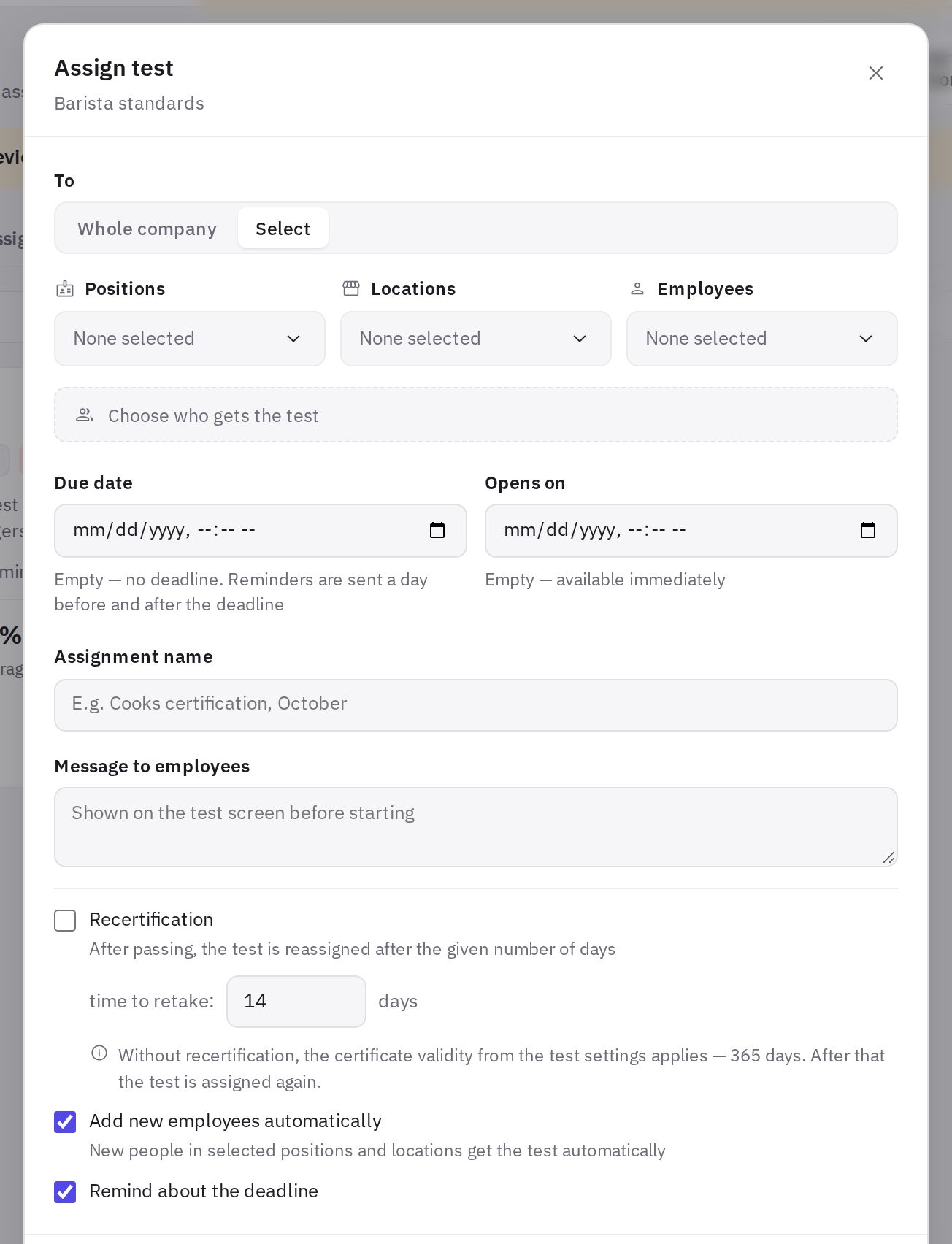
Prozor za dodelu: kome, datumi i automatizacija -
Podesite datume. Rok — datum i vreme do kojih test mora biti položen (ostavite prazno ako nema roka). Otvori od — kada test postaje dostupan (ostavite prazno ako odmah).
-
Dodajte kontekst. Naziv dodele (na primer, „Atestiranje kuvara, oktobar“) i Poruka zaposlenima — prikazuje se na ekranu testa pre početka.
-
Podesite automatizaciju. Ponovno atestiranje, Zatvori test nakon roka, Automatski dodaj nove zaposlene, Podseti na rok — pogledajte ispod.
-
Kliknite „Dodeli“. Zaposleni dobijaju obaveštenje „Novi test“ sa svojim ličnim linkom.
Ako test ima datum u polju Otvori od, obaveštenje se šalje kada se test otvori, a ne odmah. Do tada zaposleni vidi kada će se test otvoriti.
Podsetnici na rok
Kada je uključeno Podseti na rok, jeCheck šalje push podsetnik dan pre roka i još jedan nakon njega — onima koji još nisu položili i mogu da započnu pokušaj.
Automatski podsetnici rade samo kada je postavljen Rok. Bez roka nema podsetnika — podsetite ljude ručno dugmetom Podseti na stranici rezultata testa.
Podrazumevano rok je „mek“: kada prođe, zaposleni i dalje može da polaže test, ali se na spisku dodela vodi kao zakasneli.
Ako vam je potreban strog rok, pri dodeli uključite Zatvori test nakon roka (polje za potvrdu se pojavljuje kada je postavljen Rok). Nakon roka novi pokušaji ne mogu da se započnu — zaposleni vidi da je test zatvoren i da menadžer može da produži rok. Pokušaj započet pre roka može se završiti. Da biste ponovo otvorili test, na stranici rezultata kliknite Promeni rok (za sve ili za jednog zaposlenog) ili Daj novi pokušaj — u tom slučaju, ako je rok prošao, produžava se za broj dana predviđen za ponovno polaganje (podrazumevano 14).
Da biste odjednom prestali da primate pokušaje od svih, kliknite Zatvori dodelu.
Novi zaposleni
Polje za potvrdu Automatski dodaj nove zaposlene dodaje u dodelu ljude koji se kasnije pridruže izabranim radnim mestima i lokacijama (ili kompaniji, uz opciju Cela kompanija). Oni automatski dobijaju test i obaveštenje. Pravila:
- automatsko dodavanje radi dok je dodela aktivna i nema roka ili rok još nije nastupio;
- novi zaposleni dobija isti rok kao cela dodela — ne postoji poseban rok tipa „N dana od dodavanja“.
Za stalno uvođenje novih zaposlenih u posao napravite posebnu dodelu bez roka za odgovarajuća radna mesta. Ako je rok dodele već prošao, nove zaposlene možete dodati ručno: na stranici rezultata, kartica Dodele, kliknite ikonicu sinhronizacije sa opisom Dodaj nove zaposlene po radnim mestima i lokacijama.
Ponovno atestiranje
Uključite Ponovno atestiranje i podesite koliko dana posle polaganja se test ponovo dodeljuje zaposlenom, kao i koliko dana dobija za ponovno polaganje (podrazumevano 14). Kada rezultat istekne, test se ponovo dodeljuje sa tim rokom i novim obaveštenjem. Prethodni pokušaji ostaju u istoriji, a ograničenje broja pokušaja počinje iznova.
Ako podešavanja testa sadrže sertifikat sa opcijom Ograničen rok važenja:
- kada je Ponovno atestiranje uključeno, prednost ima dodela — rezultat i sertifikat važe onoliko dana koliko je podešeno u dodeli. Prozor za dodelu vas upozorava ako se periodi razlikuju;
- bez opcije Ponovno atestiranje važi rok važenja sertifikata iz podešavanja testa — kada istekne, test se takođe ponovo dodeljuje.
Na stranici rezultata uz svaku dodelu piše nakon koliko dana se test polaže ponovo i koliko dana se daje za polaganje.
Upravljanje dodelom
Na stranici rezultata testa (Rezultati → Dodele) svaka dodela ima:
- Podseti — obaveštenje svima koji još nisu položili;
- Rok — novi rok za sve koji još nisu položili;
- ikonicu sinhronizacije (opis Dodaj nove zaposlene po radnim mestima i lokacijama) — uključuje nove ljude u dodelu;
- ikonicu katanca — Zatvori dodelu / Ponovo otvori;
- Obriši — zaposleni više ne vide test; rezultati završenih pokušaja se čuvaju.
Za pojedinačnog zaposlenog: Podseti, Promeni rok, Daj novi pokušaj, Kopiraj lični link, Ukloni iz dodele.
Česta pitanja
Mogu li da dodelim test samo jednoj osobi?
Da: Kome → Izaberi → Zaposleni i izaberite osobu.
Zaposleni se nalazi u dodeli dva puta — da li će test polagati dva puta?
Ne. U okviru jedne dodele svaki zaposleni se računa jednom, čak i ako odgovara i po radnom mestu i po lokaciji.
Zašto ne mogu da izaberem test u prozoru za dodelu?
Na spisku su samo objavljeni testovi. Otvorite test u uređivaču i kliknite Objavi.
Hvala! Ovo nam pomaže da poboljšamo centar za pomoć.