
Как назначить тест сотрудникам и задать сроки
Назначение говорит, кто должен пройти тест и до какого срока. Каждый сотрудник из назначения получает уведомление и личную ссылку на тест. Назначить можно только опубликованный тест.
Пошагово
-
Откройте окно назначения. В Работа → Тестирование нажмите Назначить в шапке страницы или у нужного теста. В конструкторе опубликованного теста — кнопка Назначить.
-
Выберите тест, если открыли окно из шапки: в списке только опубликованные тесты.
-
Укажите, кому. Вся компания или Выбрать: Должности, Локации и (или) конкретные Сотрудники. Варианты можно сочетать — внизу видно, сколько людей выбрано.
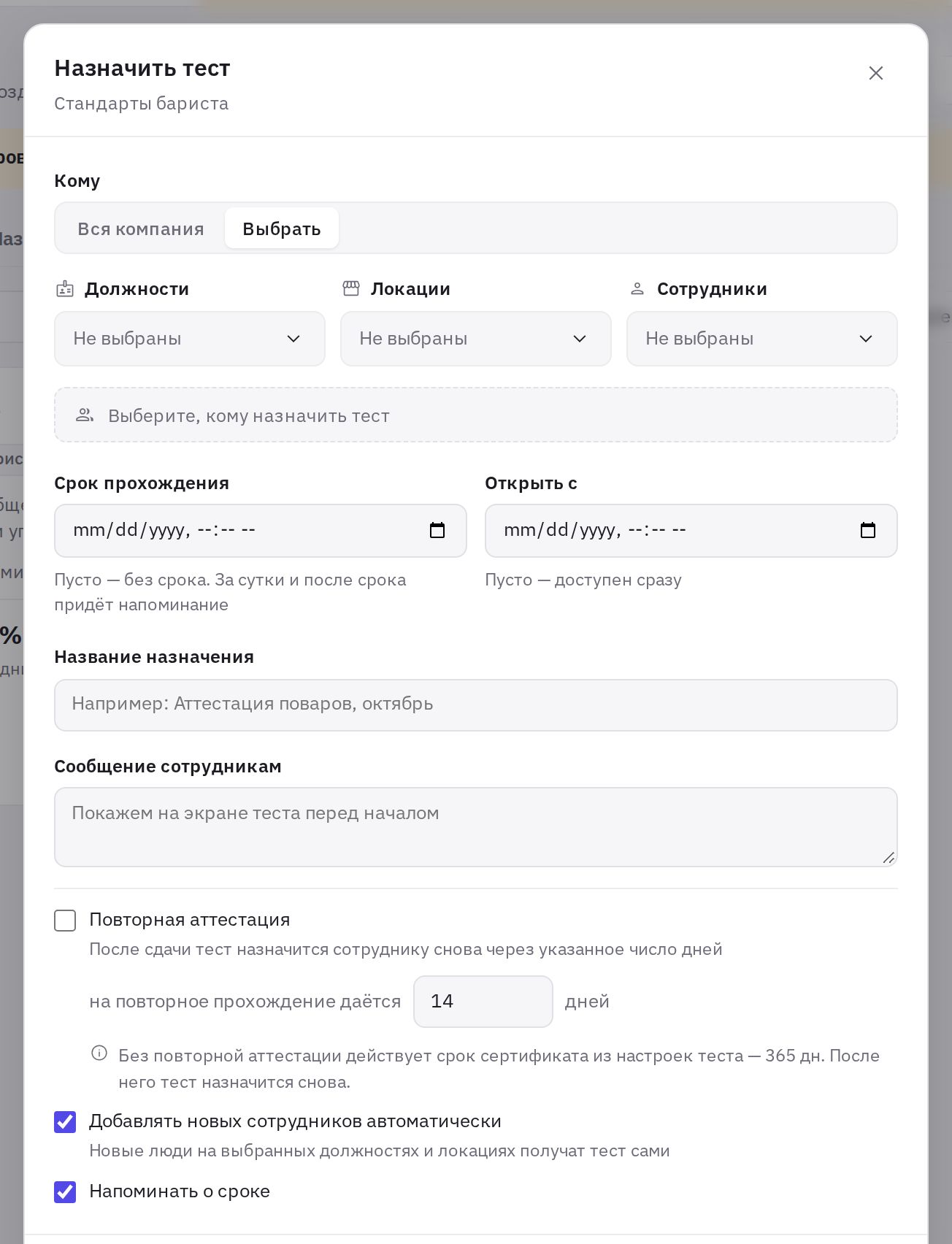
Окно назначения теста: кому, сроки и автоматика -
Задайте сроки. Срок прохождения — дата и время, до которых нужно пройти тест (пусто — без срока). Открыть с — с какого момента тест станет доступен (пусто — сразу).
-
Добавьте пояснения. Название назначения (например, «Аттестация поваров, октябрь») и Сообщение сотрудникам — его покажут на экране теста перед началом.
-
Настройте автоматику. Повторная аттестация, Закрывать тест после срока, Добавлять новых сотрудников автоматически, Напоминать о сроке — см. ниже.
-
Нажмите «Назначить». Сотрудники получат уведомление «Новый тест» с личной ссылкой.
Если для теста задана дата Открыть с, уведомление придёт в момент открытия, а не сразу. До этого сотрудник видит, когда тест откроется.
Напоминания о сроке
При включённом Напоминать о сроке jeCheck отправляет push-напоминание за сутки до срока и ещё одно после срока — тем, кто ещё не сдал и может начать попытку.
Автоматические напоминания работают только при заданном Сроке прохождения. Если срока нет, напоминаний не будет — напомните вручную кнопкой Напомнить на странице результатов теста.
По умолчанию срок мягкий: когда он прошёл, сотрудник по-прежнему может пройти тест, а в списке назначений он считается просрочившим.
Если нужен жёсткий срок, при назначении включите Закрывать тест после срока (галочка появляется, когда задан Срок прохождения). После срока новые попытки не начнутся — сотрудник увидит, что тест закрыт, и что продлить срок может руководитель. Попытку, начатую до срока, можно закончить. Чтобы снова открыть тест, на странице результатов нажмите Изменить срок (для всех или для одного сотрудника) или Дать новую попытку — во втором случае, если срок уже прошёл, он продлится на столько дней, сколько даётся на повторное прохождение (по умолчанию 14).
Чтобы остановить приём попыток для всех сразу, нажмите Закрыть назначение.
Новые сотрудники
Галочка Добавлять новых сотрудников автоматически добавляет в назначение людей, которые позже появились на выбранных должностях и локациях (или в компании — при варианте Вся компания). Они получают тест и уведомление сами. Правила:
- автодобавление работает, пока назначение активно и у него нет срока или срок ещё не наступил;
- новичок получает тот же срок, что и всё назначение, — отдельного срока «N дней с момента добавления» нет.
Для постоянного онбординга сделайте отдельное назначение без срока на нужные должности. Если срок у назначения уже прошёл, добавить новых сотрудников можно вручную: на странице результатов, вкладка Назначения, значок синхронизации с подсказкой Добавить новых сотрудников по должностям и локациям.
Повторная аттестация
Включите Повторная аттестация и укажите, через сколько дней после сдачи тест назначится сотруднику снова, и сколько дней на повторное прохождение даётся (по умолчанию 14). Когда срок действия результата истекает, тест назначается заново с этим сроком и новым уведомлением. Прошлые попытки остаются в истории, лимит попыток считается заново.
Если в настройках теста включён сертификат с Ограниченным сроком действия:
- при включённой Повторной аттестации главнее назначение — результат и сертификат действуют столько дней, сколько указано в назначении. Окно назначения предупредит, если сроки различаются;
- без Повторной аттестации действует срок сертификата из настроек теста — по его истечении тест тоже назначится снова.
На странице результатов у назначения видно, через сколько дней повтор и сколько дней даётся на прохождение.
Управление назначением
На странице результатов теста (Результаты → Назначения) для каждого назначения есть:
- Напомнить — уведомление всем, кто ещё не сдал;
- Срок — новый срок для всех, кто ещё не сдал;
- значок синхронизации (подсказка Добавить новых сотрудников по должностям и локациям) — добрать в назначение новых людей;
- значок замка — Закрыть назначение / Открыть снова;
- Удалить — сотрудники больше не увидят тест, результаты пройденных попыток сохранятся.
Для отдельного сотрудника: Напомнить, Изменить срок, Дать новую попытку, Скопировать личную ссылку, Убрать из назначения.
Частые вопросы
Можно ли назначить тест одному человеку?
Да: Кому → Выбрать → Сотрудники и выберите нужного человека.
Сотрудник попал в назначение дважды — он пройдёт тест два раза?
Нет. В одном назначении каждый сотрудник учитывается один раз, даже если подходит и по должности, и по локации.
Почему нельзя выбрать тест в окне назначения?
В списке только опубликованные тесты. Откройте тест в конструкторе и нажмите Опубликовать.
Спасибо! Это помогает делать справку лучше.