
Uloge i prava — administrator, radna mesta, menadžeri
Šta zaposleni može u jeCheck-u zavisi od oznake administratora, radnog mesta, lokacija kojima rukovodi i uloga u odeljku „Prava i uloge“. U nastavku je šta daje svako od ovih podešavanja i gde se zadaje.
Administrator i zaposleni
Novi zaposleni se kreira kao običan korisnik. Da biste ga postavili za administratora:
- Otvorite podešavanja pristupa zaposlenog. Osoblje → Zaposleni → zaposleni → kartica Pristup, ili Podešavanja → Prava i uloge → kartica Zaposleni → zaposleni.
- Uključite „Administrator kompanije“ u bloku Prijava i administracija.
- Potvrdite. U prozoru Postaviti za administratora? kliknite na Dodeli.
Da biste uklonili oznaku, isključite isti prekidač i potvrdite u prozoru Ukloniti iz administratora? — zaposlenom ostaju samo prava iz njegovih uloga i lična prava.
- Administrator — može sve: svi odeljci, podešavanja i sve lokacije kompanije. Prava administratora se ne podešavaju i ne ograničavaju. Administrator uvek može da se prijavi u veb-kabinet.
- Korisnik — običan zaposleni. Šta vidi i šta može da radi, određuju njegove uloge i lična prava u Podešavanja → Prava i uloge: podrazumevano — analitika, dnevnik audita, planer, zadaci i HACCP svojih lokacija. Ako odeljak nije dostupan, ne prikazuje se u meniju, a pri otvaranju preko linka pojavljuje se poruka o nedovoljnim pravima.
Samo administrator može da postavi zaposlenog za administratora ili da ukloni tu oznaku. Sebi ne možete ukloniti ovu oznaku. Ko je registrovao kompaniju, automatski postaje administrator i to ostaje zauvek.
Za administratore postavite samo one koji zaista podešavaju celu kompaniju. Ostalima — knjigovođi, HR-u, tehnologu, menadžerima — dodelite potrebne uloge: vidi Prava i uloge.
Radna mesta
Radno mesto (uloga) je posao zaposlenog: „Šef kuhinje“, „Barista“, „Menadžer“. Zaposleni ima jedno radno mesto, zajedničko za sve lokacije.
Radna mesta koriste:
- automatizacija — u ček-listi se odeljku ili pitanju dodeljuje uloga, a scenario šalje zadatak za prekršaj zaposlenom sa tom ulogom na proverenoj lokaciji;
- testiranje — testovi se dodeljuju po radnom mestu;
- uputstva — uputstva se upućuju radnim mestima.
Kako kreirati i menjati radna mesta
-
Otvorite listu. Osoblje → Zaposleni, kartica Radna mesta. Broj radnih mesta prikazan je pored naziva kartice.
-
Dodajte radno mesto. Upišite naziv u polje za novo radno mesto i kliknite na Dodaj.
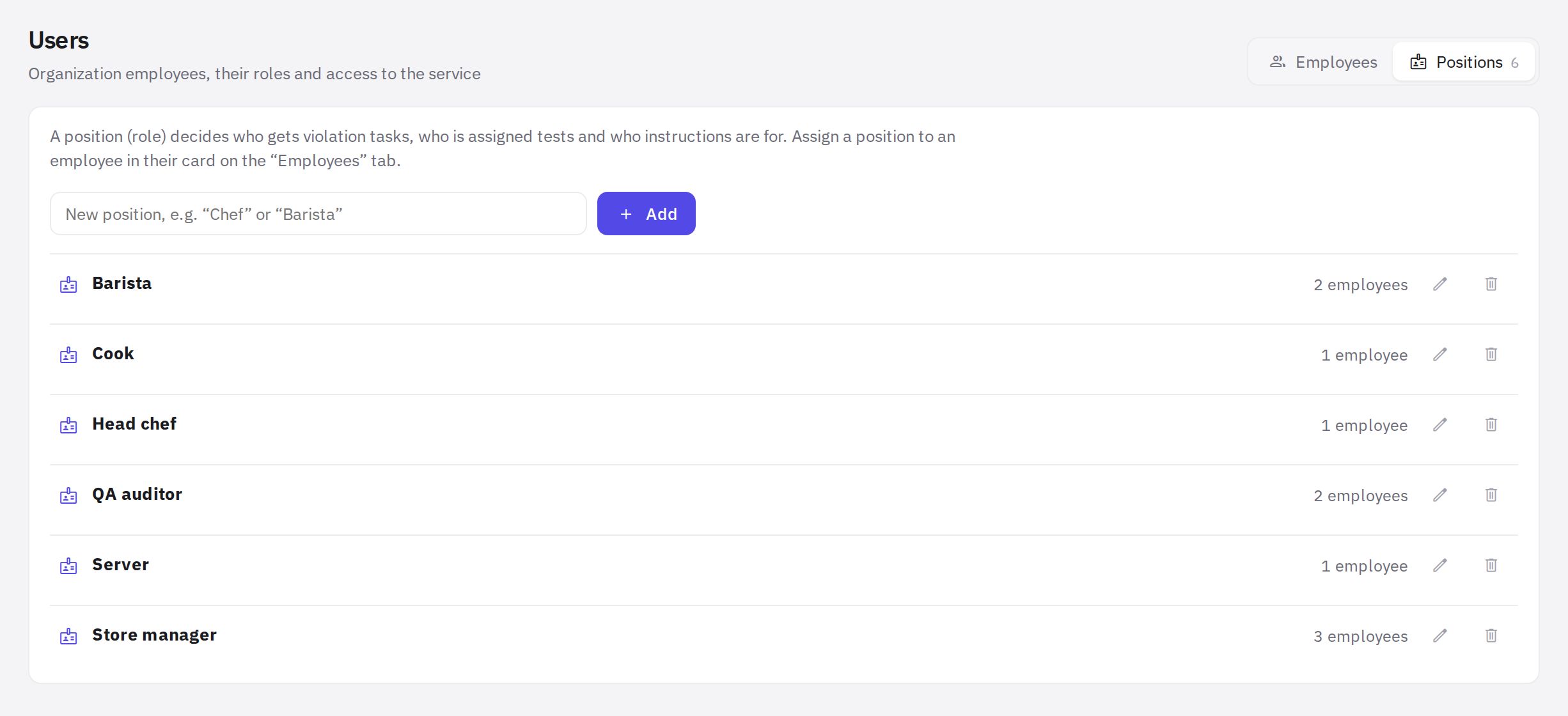
Kartica Radna mesta: dodavanje, preimenovanje i brisanje -
Preimenujte ili obrišite. Svako radno mesto ima dugmad Preimenuj i Obriši. Pored naziva se vidi koliko ga zaposlenih zauzima.
Radno mesto možete da dodelite zaposlenom u njegovoj kartici (polje Radno mesto) ili na kartici Lokacije i timovi (kolona Uloga). Tamo, u bloku Uloge, možete i da dodate novu ulogu, ali da je preimenujete ili obrišete možete samo na kartici Radna mesta.
Kada obrišete radno mesto, zaposleni koji su ga zauzimali ostaju bez njega, a zadaci za prekršaje za tu ulogu počinju da idu menadžerima lokacija.
Menadžer lokacije
Menadžeri se postavljaju u Podešavanja → Lokacije i regioni — posebno za svaku lokaciju, a za grupu lokacija — menadžeri regiona. Menadžeri proveravaju izvršenje zadataka i dobijaju upozorenja o kašnjenju i zadatke za koje na lokaciji nije pronađen zaposleni sa potrebnim radnim mestom. Ako lokacija nema svog menadžera, radi menadžer regiona, a ako ni njega nema — takvi zadaci idu administratorima.
Svaki menadžer automatski dobija sistemsku ulogu „Menadžer lokacije“: podrazumevano raspored smena, prijave, evidencija rada, KPI, zahtevi, podešavanja lokacije, rad sa HACCP odstupanjima i potvrda zadataka — na lokacijama kojima rukovodi. Sastav ove uloge može se promeniti u odeljku Prava i uloge.
Kako postaviti menadžere — Kako dodati lokacije i formirati timove. Na kartici Pristup u kartici zaposlenog vidi se kojim lokacijama i regionima rukovodi i da li može da radi na svim lokacijama; to se menja preko linka Izmeni u „Lokacijama i regionima“.
Ostala prava: uloge
Sve ostalo — ko pravi raspored, vidi zarade i satnice, vodi kadrove, kreira testove, upravlja HACCP-om, izvozi izveštaje — podešava se ulogama i ličnim pravima u Podešavanja → Prava i uloge. Tu su i gotove uloge „Knjigovođa“, „HR“, „HACCP tehnolog“ i „Kontrolor“. Ranije oznake „Uređivač testova“ i „HACCP menadžeri“ zamenjene su pravom „Kreiranje i izmena testova“ i ulogom „HACCP tehnolog“; oni koji su ih imali automatski su dobili odgovarajuća prava. Detaljno — Prava i uloge.
Ista podešavanja za jednog zaposlenog nalaze se u njegovoj kartici na kartici Pristup (vidljivo onima koji imaju pravo „Dodela uloga i prava zaposlenima“, „Dnevnik pristupa“ ili „Prijava zaposlenih“; samo sa pravom „Prijava zaposlenih“ na kartici se vidi samo blok Prijava i administracija).
Kako zaposleni vide svoju ulogu
U Profilu zaposlenog postoji kartica Uloga i lokacije: tip pristupa (administrator ili zaposleni), radno mesto i lokacije na kojima radi, uz oznaku „menadžer“ gde je to slučaj. Zaposleni ih ne menja sam.
Česta pitanja
Da li zaposleni može da ima dva radna mesta?
Ne, zaposleni ima jedno radno mesto. Ako neko obavlja više poslova, kreirajte radno mesto koje to odražava ili izaberite glavno.
Da li mogu da zatvorim veb-kabinet za administratora?
Ne. Administratori i osnivač kompanije uvek mogu da se prijave u veb-kabinet. Vidi Pristup veb-kabinetu i režim „Samo aplikacija“.
Hvala! Ovo nam pomaže da poboljšamo centar za pomoć.